Bugs trouvés dans Noloco SaaS

Noloco est une plateforme dynamique conçue pour gérer des données complexes avec simplicité, permettant aux utilisateurs de créer des applications sans nécessiter d’expertise technique. Elle sert de support interactif et convivial qui gère les relations complexes sans effort.
En transformant les feuilles de calcul en base de données relationnelle, Noloco permet la construction d’applications web performantes. Elle allie conception, développement et gestion de données pour accélérer le processus de création et de lancement d’applications.
L’équipe de QAwerk a effectué une analyse approfondie des bugs sur Noloco SaaS, identifiant des problèmes qui pourraient impacter les performances et l’expérience utilisateur. Vous trouverez ci-dessous nos constatations et recommandations d’amélioration.
Chargement infini affiché lorsqu'un utilisateur invité tente d'ouvrir une application existante
Gravité :
Critique
Condition préalable :
- L’utilisateur A a créé un espace de travail et développé une application à l’intérieur.
- L’utilisateur B a été invité à rejoindre l’espace de travail via une invitation par e-mail.
- L’utilisateur B a terminé le processus d’inscription via le lien d’invitation fourni.
Étapes de reproduction :
- Connectez-vous en tant qu’utilisateur B.
- Sélectionnez l’espace de travail auquel l’utilisateur B a été invité.
- Tentez d’ouvrir l’application initialement créée par l’utilisateur A.
Environnement :
Windows 10 ; Chrome 127.0.6533.89 ; Firefox 128.0.3 ; Edge 127.0.2651.86
Résultat réel :
L’éditeur d’application ne parvient pas à se charger, affichant un indicateur de chargement infini malgré une attente de plus de 10 minutes.
Résultat attendu :
L’utilisateur invité devrait pouvoir accéder à l’application partagée et interagir avec elle dans l’éditeur.
L'onglet du module « Gestion des équipes et des RH » ne se déplie pas lors de l'intégration
Gravité :
Majeure
Condition préalable :
- Le compte utilisateur est nouvellement créé.
- L’utilisateur lance le flux d’intégration pour créer la première application.
Étapes de reproduction :
- Avancez dans le processus d’intégration jusqu’à l’étape de sélection du module.
- Tentez de déplier l’onglet « Gestion des équipes et des RH ».
Environnement :
Windows 10 ; Chrome 127.0.6533.89 ; Firefox 128.0.3 ; Edge 127.0.2651.86
Résultat réel :
L’onglet ne se déplie pas ; les modules qu’il contient restent masqués.
Résultat attendu :
Cliquer sur l’onglet devrait le déplier et révéler les modules disponibles.
Les champs de saisie de texte de la fonctionnalité « Créer un client » s'agrandissent trop lors du collage de texte long
Gravité :
Mineure
Condition préalable :
L’utilisateur est connecté à une application existante.
Étapes de reproduction :
- Naviguez vers l’onglet « Données ».
- Ouvrez la section « Clients ».
- Cliquez sur « + » au-dessus du tableau pour créer un nouveau client.
- Collez un paragraphe de texte dans n’importe quel champ de saisie de type texte.
Environnement :
Windows 10 ; Chrome 127.0.6533.89 ; Firefox 128.0.3 ; Edge 127.0.2651.86
Résultat réel :
Le champ de saisie s’agrandit trop, dépassant largement la longueur du texte inséré.
Résultat attendu :
Le champ de saisie devrait s’agrandir uniquement pour afficher le contenu visible ou maintenir une hauteur maximale raisonnable.
Champs de date inexacts lors de la création d'un client – la date de mise à jour peut précéder la date de création
Gravité :
Mineure
Condition préalable :
L’utilisateur s’est connecté avec succès à l’application.
Étapes de reproduction :
- Naviguez vers l’onglet « Données ».
- Accédez à la section « Clients ».
- Cliquez sur « + » pour ajouter un nouveau client.
- Remplissez la « Date de création » avec une date future (par exemple, 2024-05-10).
- Remplissez la « Date de mise à jour » avec une date antérieure (par exemple, 2024-04-01).
- Cliquez sur « Enregistrer ».
Environnement :
Windows 10 ; Chrome 127.0.6533.89 ; Firefox 128.0.3 ; Edge 127.0.2651.86
Résultat réel :
Les données du client sont acceptées et enregistrées, montrant une « Date de mise à jour » antérieure à la « Date de création ».
Résultat attendu :
Le système devrait empêcher que la « Date de mise à jour » précède la « Date de création » et afficher une erreur de validation.
Désalignement des lignes de tableau dans l'aperçu de l'application entraînant des hauteurs de colonne variables
Gravité :
Mineure
Condition préalable :
L’utilisateur est connecté à un compte possédant une application existante.
Étapes de reproduction :
- Naviguez vers l’onglet « Données ».
- Accédez à la section « Clients ».
- Cliquez sur « + » pour ajouter un nouveau client et remplissez les champs avec du texte long.
- Cliquez sur « Enregistrer ».
- Basculez vers l’onglet « APPLICATION ».
- Ouvrez la section « Clients » dans l’application.
Environnement :
Windows 10 ; Chrome 127.0.6533.89 ; Firefox 128.0.3 ; Edge 127.0.2651.86
Résultat réel :
Les lignes du tableau sont désalignées, créant des espaces vides en haut de certaines cellules.
Résultat attendu :
Toutes les colonnes d’une ligne devraient être alignées verticalement sans espaces vides.
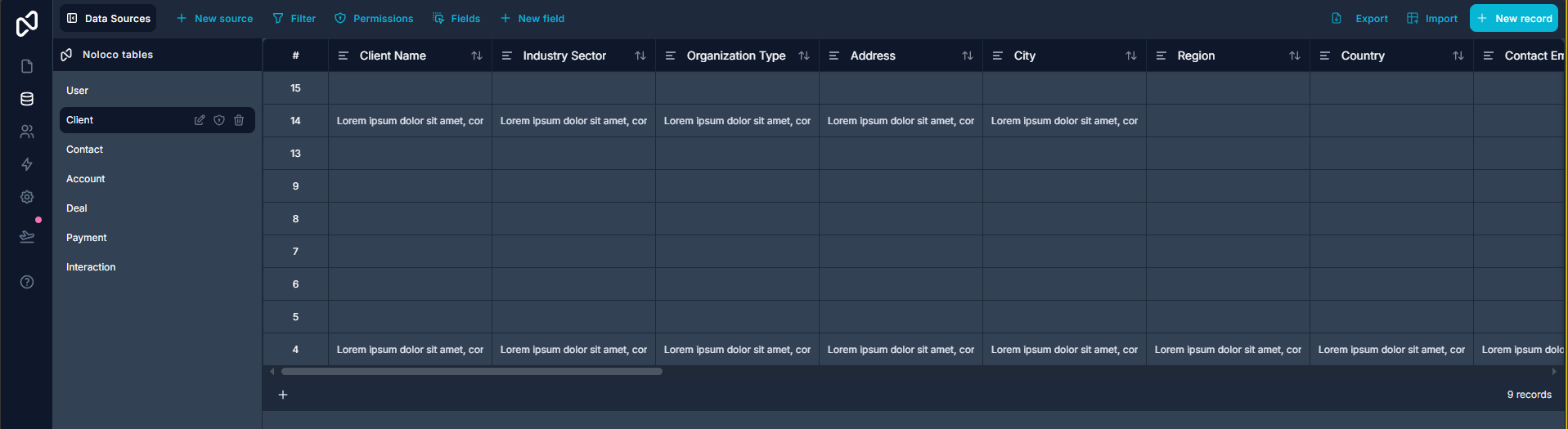
Le premier enregistrement client commence incorrectement par l'ID 4 au lieu de l'ID 1
Gravité :
Mineure
Condition préalable :
L’utilisateur est connecté et une nouvelle application est créée avec le module « Clients » activé.
Étapes de reproduction :
- Connectez-vous au système.
- Créez une nouvelle application avec le module « Clients ».
- Naviguez vers l’onglet « Données » et ouvrez la section « Clients ».
- Cliquez sur « + » sous le tableau pour créer un nouvel enregistrement.
- Observez l’ID du premier enregistrement créé.
Environnement :
Windows 10 ; Chrome 127.0.6533.89 ; Firefox 128.0.3 ; Edge 127.0.2651.86
Résultat réel :
Le premier ID d’enregistrement est 4 ; les ID 1–3 sont manquants.
Résultat attendu :
Le premier enregistrement devrait commencer par l’ID 1 ou le système devrait peupler les trois premiers enregistrements pour justifier un départ à l’ID 4.
Échec de l'affichage des images de profil mises à jour des collaborateurs
Gravité :
Mineure
Condition préalable :
- L’utilisateur A (propriétaire de l’espace de travail) existe.
- L’utilisateur B (collaborateur) a mis à jour son image de profil.
Étapes de reproduction :
- Connectez-vous en tant qu’utilisateur B.
- Mettez à jour la photo de profil.
- Retournez sur la page d’accueil et sélectionnez l’espace de travail.
- Cliquez sur l’icône d’engrenage à côté du nom de l’espace de travail.
- Observez la liste des collaborateurs.
Environnement :
Windows 10 ; Chrome 127.0.6533.89 ; Firefox 128.0.3 ; Edge 127.0.2651.86
Résultat réel :
Les avatars des collaborateurs affichent des espaces réservés par défaut ; l’image mise à jour n’est pas visible.
Résultat attendu :
Les images de profil mises à jour des collaborateurs devraient s’afficher correctement.
Ces problèmes vont des défaillances critiques d'accès aux incohérences mineures de l'interface utilisateur, qui pourraient toutes saper la confiance des utilisateurs et l'efficacité du flux de travail. Leur résolution stabilisera les fonctionnalités de base et assurera une création d'applications et une collaboration fluides.