Bogues trouvés dans la solution SaaS PracticePanther

PracticePanther est un logiciel intuitif de gestion de dossiers juridiques conçu pour rationaliser la charge de travail des professionnels du droit en offrant une gamme d’outils utiles.
La plateforme propose des fonctionnalités telles que la facturation, la gestion des dossiers, l’accueil des clients, et plus encore. Son objectif est d’accroître la productivité et l’efficacité tout en réduisant le temps passé sur les tâches répétitives.
Notre équipe chez QAwerk a effectué un « Bug Crawl » complet sur PracticePanther. Nous avons découvert plusieurs problèmes qui pourraient avoir un impact sur ses performances et l’expérience utilisateur. Voici nos constatations détaillées et nos suggestions pour améliorer les fonctionnalités de PracticePanther.
Le minuteur continue de compter lorsque l'utilisateur clique sur pause
Gravité :
Critique
Condition préalable :
Se connecter au compte.
Étapes de reproduction :
- Cliquez sur le bouton « Démarrer le minuteur » dans le menu supérieur.
- Attendez 10 minutes sans surcharger la page.
- Cliquez sur le minuteur.
- Cliquez sur le bouton pause.
Environnement :
OS : Windows 10 Pro
Navigateurs : Chrome v.126.0.6478.127, Firefox v.128.0, Microsoft Edge v.126.0.2592.87
Résultat réel :
Le minuteur continue de compter même après que l’utilisateur a cliqué sur « Pause ».
Résultat attendu :
Le minuteur doit s’arrêter de compter lorsque l’utilisateur clique sur « Pause ».
Le minuteur se réinitialise lorsque l'utilisateur ferme le formulaire de saisie du temps
Gravité :
Critique
Condition préalable :
Se connecter au compte.
Étapes de reproduction :
- Cliquez sur le bouton « Démarrer le minuteur » dans le menu supérieur.
- Attendez 10 minutes.
- Actualisez la page.
- Cliquez sur le minuteur.
- Cliquez sur le bouton « Enregistrer ».
- Cliquez sur la croix.
Environnement :
OS : Windows 10 Pro
Navigateurs : Chrome v.126.0.6478.127, Firefox v.128.0, Microsoft Edge v.126.0.2592.87
Résultat réel :
Si l’utilisateur ferme le formulaire de saisie du temps, le temps compté par le minuteur disparaît.
Résultat attendu :
Si l’utilisateur ferme le formulaire de saisie du temps, le temps compté doit être affiché dans le champ du minuteur en pause. Alternativement, une notification devrait apparaître indiquant que le temps compté sera perdu à la fermeture de la fenêtre.
La page ne se charge pas après la restauration de la connexion Internet
Gravité :
Critique
Condition préalable :
Se connecter au compte.
Étapes de reproduction :
- Cliquez sur le bouton « Accueil » dans le menu supérieur.
- Coupez Internet.
- Cliquez sur le bouton « Contacts ».
- Rétablissez la connexion Internet.
- Attendez une minute.
Environnement :
OS : Windows 10 Pro
Navigateurs : Chrome v.126.0.6478.127, Firefox v.128.0, Microsoft Edge v.126.0.2592.87
Résultat réel :
Après la restauration de la connexion Internet, la page ne se charge pas.
Résultat attendu :
Après la restauration de la connexion Internet, la page devrait se charger.
La tâche de toute la journée est enregistrée dans un créneau d'une heure
Gravité :
Critique
Condition préalable :
Se connecter au compte.
Étapes de reproduction :
- Cliquez sur le bouton « Calendrier ».
- Cliquez sur le bouton « Jour ».
- Cliquez sur le champ « Toute la journée ».
- Remplissez le champ « Sujet ».
- Cliquez sur le champ « Enregistrer ».
Environnement :
OS : Windows 10 Pro
Navigateurs : Chrome v.126.0.6478.127, Firefox v.128.0, Microsoft Edge v.126.0.2592.87
Résultat réel :
Une tâche ajoutée pour toute la journée est enregistrée dans un créneau d’une heure.
Résultat attendu :
Une tâche créée pour toute la journée devrait être affichée dans le bloc « toute la journée ».
Impossible de démarrer un nouveau minuteur une fois le précédent terminé
Gravité :
Critique
Condition préalable :
Se connecter au compte.
Étapes de reproduction :
- Cliquez sur le bouton « Démarrer le minuteur » dans le menu supérieur.
- Attendez 10 minutes.
- Actualisez la page.
- Cliquez sur le minuteur.
- Cliquez sur le bouton « Enregistrer ».
- Cliquez sur la croix.
- Cliquez sur le bouton « Démarrer le minuteur » dans le menu supérieur.
Environnement :
OS : Windows 10 Pro
Navigateurs : Chrome v.126.0.6478.127, Firefox v.128.0, Microsoft Edge v.126.0.2592.87
Résultat réel :
Une fois le minuteur terminé, il est impossible d’en démarrer un nouveau.
Résultat attendu :
Après avoir terminé un minuteur, il devrait être possible d’en démarrer un nouveau.
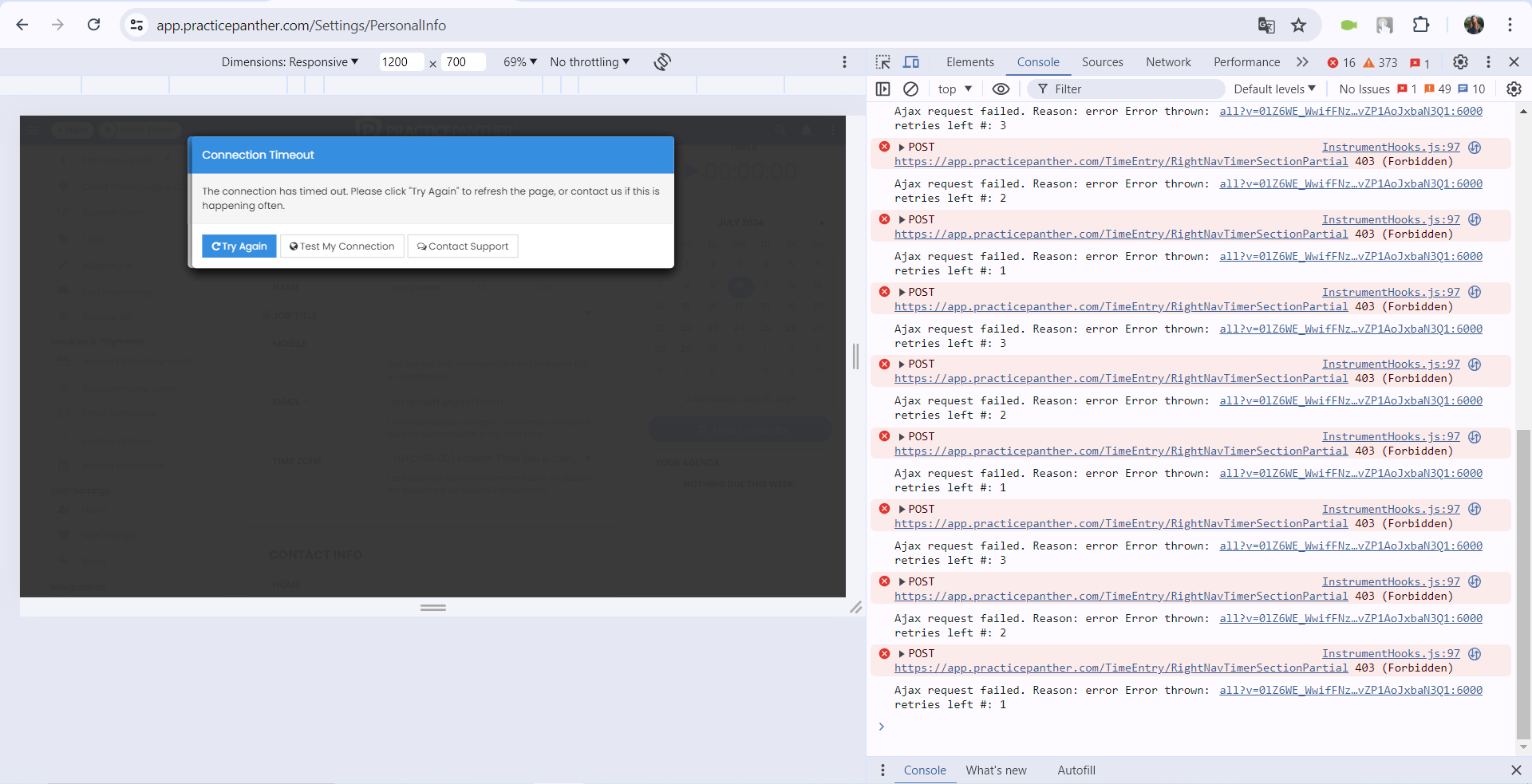
Un délai d'attente survient après la première connexion
Gravité :
Critique
Étapes de reproduction :
- Connectez-vous à votre compte pour la première fois.
- Cliquez sur le bouton de profil.
- Cliquez sur le bouton « Paramètres ».
Environnement :
OS : Windows 10 Pro
Navigateurs : Chrome v.126.0.6478.127, Firefox v.128.0, Microsoft Edge v.126.0.2592.87
Résultat réel :
L’utilisateur subit un délai d’expiration après la première connexion.
Résultat attendu :
L’utilisateur devrait pouvoir se connecter sans subir de délai d’expiration.
Messages de délai d’expiration de connexion en double
Gravité :
Majeure
Condition préalable :
Ouvrez deux navigateurs différents.
Étapes de reproduction :
- Connectez-vous au compte dans le premier navigateur.
- Minimisez le premier navigateur et ouvrez le second navigateur.
- Connectez-vous à votre compte dans un navigateur différent.
- Ouvrez le premier navigateur.
Environnement :
OS : Windows 10 Pro
Navigateurs : Chrome v.126.0.6478.127, Firefox v.128.0, Microsoft Edge v.126.0.2592.87
Résultat réel :
L’utilisateur reçoit deux messages de délai d’expiration de connexion.
Résultat attendu :
L’utilisateur ne devrait recevoir qu’un seul message de délai d’expiration de connexion.
La facture générée n’inclut pas les informations sur le temps passé
Gravité :
Majeure
Condition préalable :
Se connecter au compte.
Étapes de reproduction :
- Cliquez sur le bouton « Contacts ».
- Cliquez sur le bouton « Nouveau ».
- Remplissez le champ « Prénom ».
- Remplissez le champ « Autre ».
- Cliquez sur le bouton « Enregistrer ».
- Cliquez sur le bouton « Affaires ».
- Cliquez sur le bouton « Nouveau ».
- Sélectionnez le contact créé dans la liste déroulante « Contact ».
- Remplissez le champ « Nom de l’affaire ».
- Cliquez sur le bouton « Enregistrer ».
- Cliquez sur le bouton « Entrées de temps ».
- Cliquez sur le bouton « Nouvelle entrée de temps ».
- Sélectionnez le contact créé dans la liste déroulante « Contact ».
- Sélectionnez l’affaire créée dans la liste déroulante « Affaire ».
- Dans le champ « heures », entrez un nombre d’heures entre 1 et 24.
- Dans le champ « Taux horaire », entrez une valeur entre 1 et 1000.
- Cliquez sur le bouton « Enregistrer ».
- Survolez le nom du temps ajouté.
- Cliquez sur le bouton « Facturer ».
- Cliquez sur le bouton « Générer la facture ».
Environnement :
OS : Windows 10 Pro
Navigateurs : Chrome v.126.0.6478.127, Firefox v.128.0, Microsoft Edge v.126.0.2592.87
Résultat réel :
La facture générée ne contient pas d’informations sur le temps passé.
Résultat attendu :
Lors de l’ajout d’une facture à une entrée de temps, les informations de l’entrée de temps devraient être automatiquement incluses dans la facture.
Le champ date échange le mois et le jour lorsqu’on clique dessus
Gravité :
Majeure
Condition préalable :
Se connecter au compte.
Étapes de reproduction :
- Cliquez sur le bouton « Contacts ».
- Cliquez sur le bouton « Nouveau ».
- Remplissez le champ « Prénom ».
- Remplissez le champ « Autre ».
- Cliquez sur le bouton « Enregistrer ».
- Cliquez sur le bouton « Affaires ».
- Cliquez sur le bouton « Nouveau ».
- Sélectionnez le contact créé dans la liste déroulante « Contact ».
- Remplissez le champ « Nom de l’affaire ».
- Cliquez sur le bouton « Enregistrer ».
- Cliquez sur le bouton « Entrées de temps ».
- Cliquez sur le bouton « Nouvelle entrée de temps ».
- Sélectionnez le contact créé dans la liste déroulante « Contact ».
- Sélectionnez l’affaire créée dans la liste déroulante « Affaire ».
- Dans le champ « heures », entrez un nombre d’heures entre 1 et 24.
- Dans le champ « Taux horaire », entrez une valeur entre 1 et 1000.
- Cliquez sur le bouton « Enregistrer ».
- Survolez le nom du temps ajouté.
- Cliquez sur le bouton « Facturer ».
- Cliquez sur le bouton « Générer la facture ».
- Cliquez sur le bouton « Entrée de temps ».
- Cliquez sur le bouton « Nouvelle ligne ».
- Cliquez sur le champ de date.
Environnement :
OS : Windows 10 Pro
Navigateurs : Chrome v.126.0.6478.127, Firefox v.128.0, Microsoft Edge v.126.0.2592.87
Résultat réel :
Lorsque l’utilisateur clique sur le champ de date, le mois et le jour échangent leur place.
Résultat attendu :
Lorsque l’utilisateur clique sur le champ de date, le mois et le jour ne devraient pas échanger leur place.
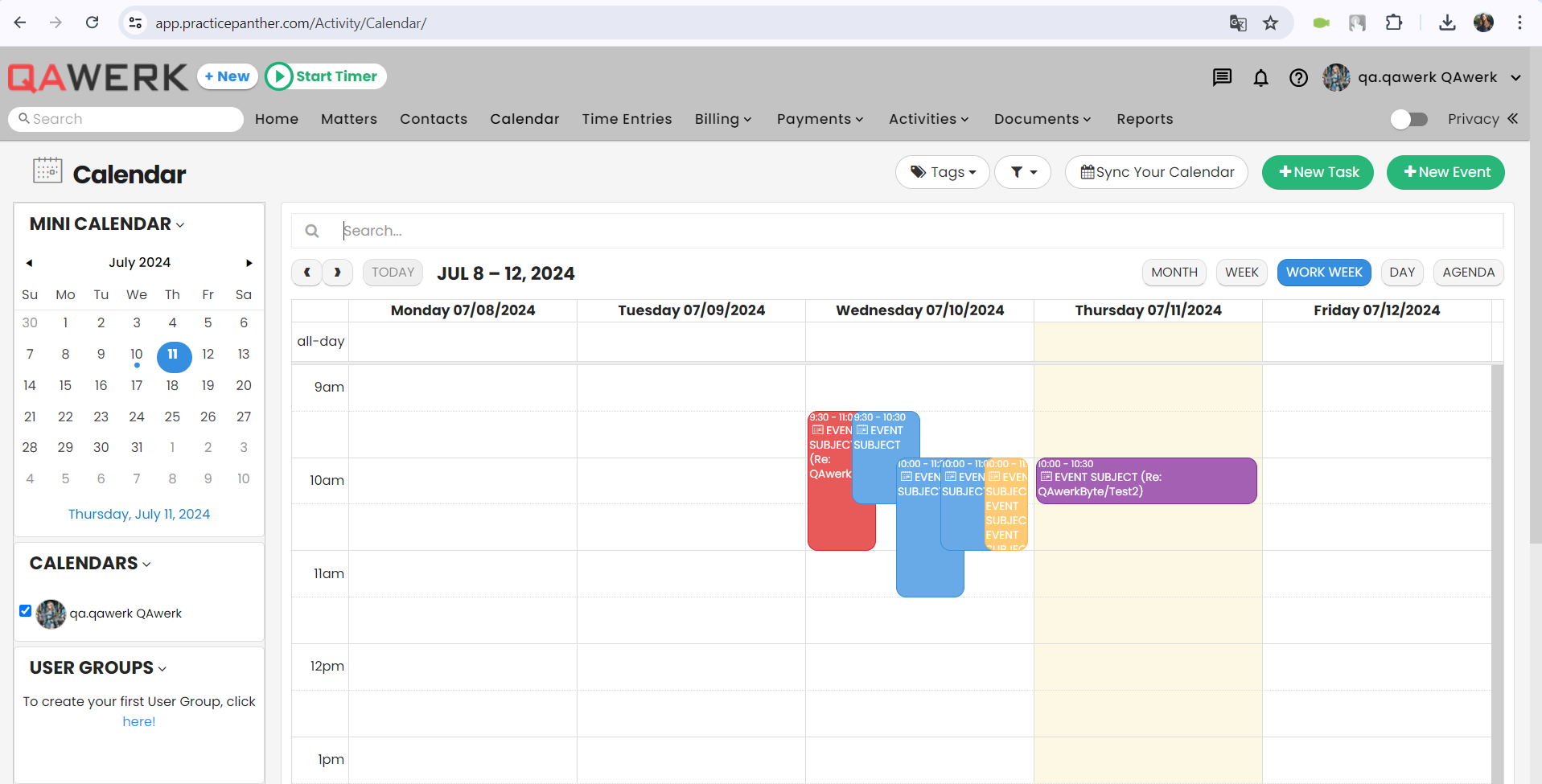
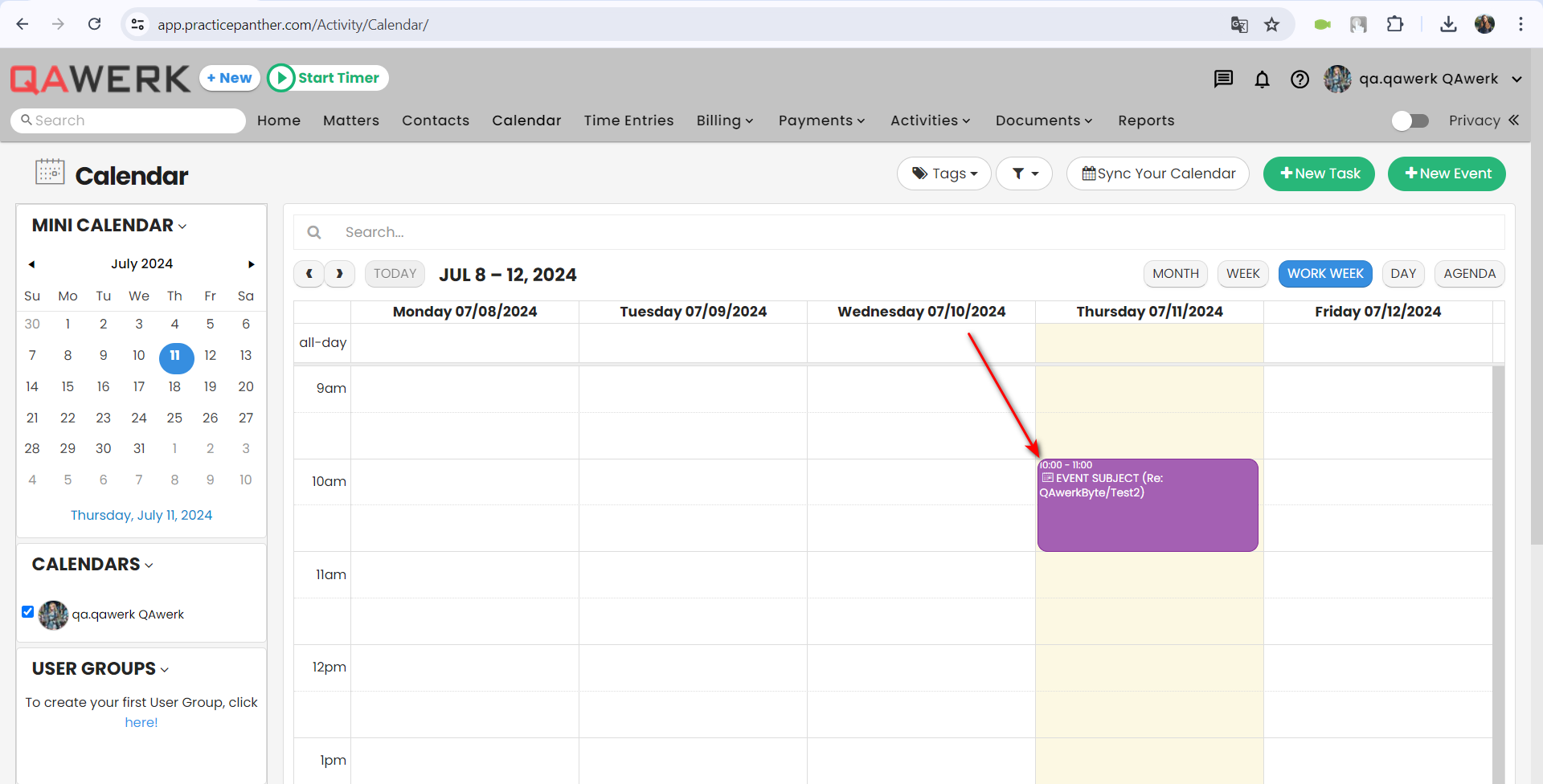
Le nom de l’événement dans le calendrier ne s’affiche pas entièrement
Gravité :
Majeure
Condition préalable :
Se connecter au compte.
Étapes de reproduction :
- Cliquez sur le bouton « Calendrier ».
- Cliquez sur le bouton « Semaine de travail ».
- Cliquez et sélectionnez une section pendant 2 heures un jour de la semaine.
- Remplissez le champ « Sujet ».
- Cliquez sur le bouton « Enregistrer ».
- Bloquez et surlignez la plage de 3 heures pour qu’elle occupe temporairement les 2 heures précédentes entrées.
- Remplissez le champ « Sujet ».
- Cliquez sur le bouton « Enregistrer ».
- Bloquez et surlignez la plage de 2 heures pour qu’elle occupe temporairement les 2 heures précédentes entrées.
- Remplissez le champ « Sujet ».
- Cliquez sur le bouton « Enregistrer ».
Environnement :
OS : Windows 10 Pro
Navigateurs : Chrome v.126.0.6478.127, Firefox v.128.0, Microsoft Edge v.126.0.2592.87
Résultat réel :
Le nom de l’élément d’événement dans le calendrier ne s’affiche pas entièrement.
Résultat attendu :
Le nom de l’événement devrait s’afficher en entier au survol de la souris.
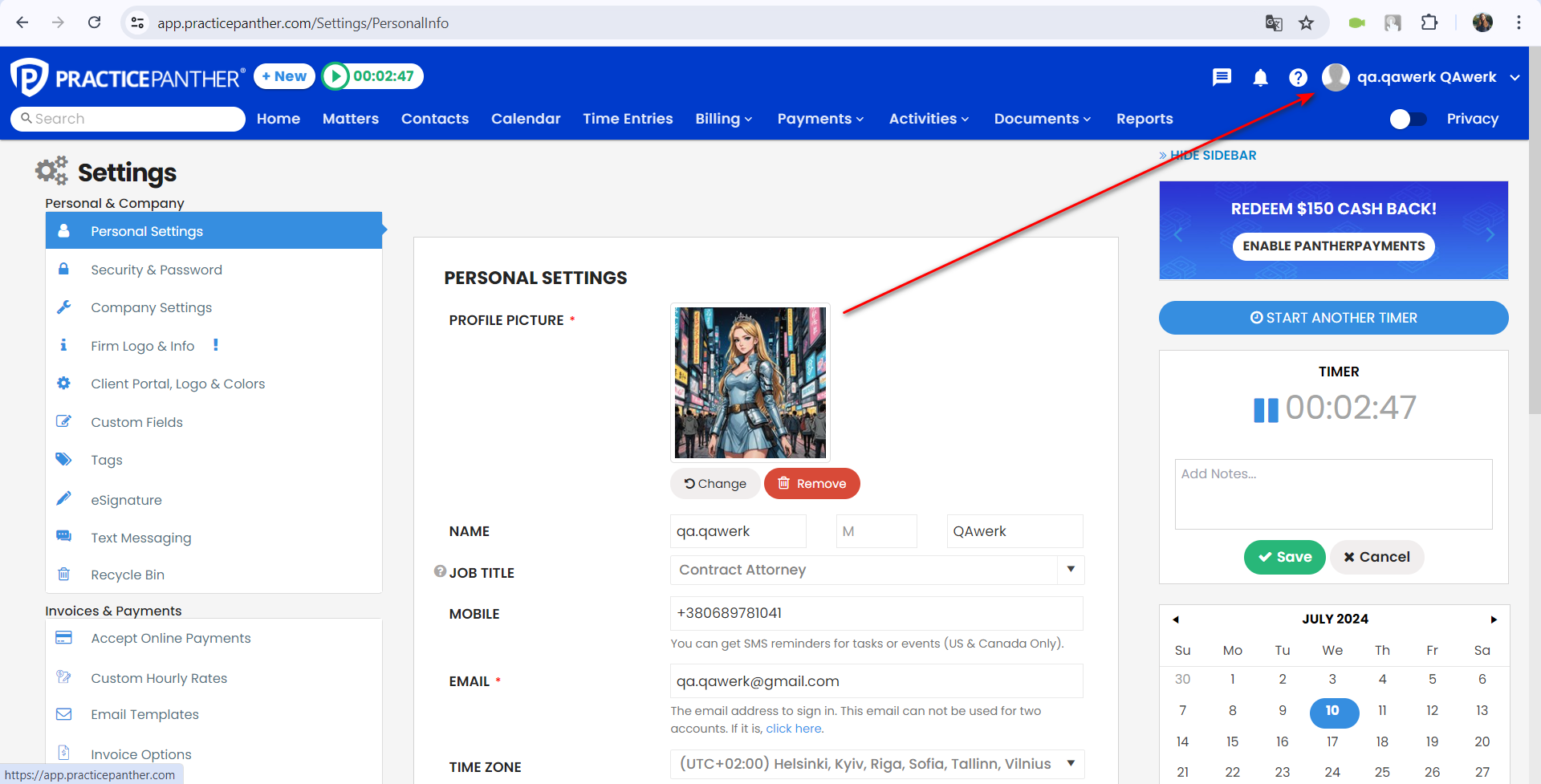
La photo de profil ne s’affiche pas dans le menu supérieur
Gravité :
Majeure
Condition préalable :
- Connectez-vous au compte.
- Téléchargez une image sur votre ordinateur.
Étapes de reproduction :
- Cliquez sur le bouton de profil.
- Cliquez sur le bouton « Paramètres ».
- Cliquez sur le bouton « Télécharger une image ».
- Sélectionnez l’image précédemment téléchargée.
- Cliquez sur le bouton « Ouvrir ».
- Cliquez sur le bouton « Enregistrer ».
- Actualisez la page.
Environnement :
OS : Windows 10 Pro
Navigateurs : Chrome v.126.0.6478.127, Firefox v.128.0, Microsoft Edge v.126.0.2592.87
Résultat réel :
La photo de profil ne s’affiche pas dans le menu supérieur.
Résultat attendu :
La photo de profil devrait apparaître immédiatement dans le menu supérieur.
Le calendrier déborde du champ et ne défile pas
Gravité :
Mineure
Condition préalable :
Se connecter au compte.
Étapes de reproduction :
- Cliquez sur le bouton « Contacts ».
- Cliquez sur le bouton « Nouveau ».
- Remplissez le champ « Prénom ».
- Remplissez le champ « Autre ».
- Cliquez sur le bouton « Enregistrer ».
- Cliquez sur le bouton « Dossiers ».
- Cliquez sur le bouton « Nouveau ».
- Sélectionnez le contact créé dans la liste déroulante « Contact ».
- Remplissez le champ « Nom du dossier ».
- Cliquez sur le bouton « Enregistrer ».
- Cliquez sur le bouton « Saisies de temps ».
- Cliquez sur le bouton « Nouvelle saisie de temps ».
- Sélectionnez le contact créé dans la liste déroulante « Contact ».
- Sélectionnez le dossier créé dans la liste déroulante « Dossier ».
- Dans le champ « heures », entrez un nombre d’heures de 1 à 24.
- Dans le champ « Taux horaire », entrez une valeur entre 1 et 1000.
- Cliquez sur le bouton « Enregistrer ».
- Survolez le nom du temps ajouté.
- Cliquez sur le bouton « Facture ».
- Dans le bloc « OPTIONS DE FACTURATION », cliquez sur « Tout le temps ».
Environnement :
OS : Windows 10 Pro
Navigateurs : Chrome v.126.0.6478.127, Firefox v.128.0, Microsoft Edge v.126.0.2592.87
Résultat réel :
Le calendrier sort du champ et ne défile pas.
Résultat attendu :
Il devrait être possible de faire défiler la page lorsque le calendrier est ouvert.
L’heure de début ne rentre pas dans le bloc
Gravité :
Mineure
Condition préalable :
Se connecter au compte.
Étapes de reproduction :
- Cliquez sur le bouton « Calendrier ».
- Cliquez sur le bouton « SEMAINE DE TRAVAIL ».
- Cliquez et sélectionnez une plage de 2 heures n’importe quel jour de la semaine.
- Remplissez le champ « OBJET ».
- Cliquez sur le bouton « Enregistrer ».
Environnement :
OS : Windows 10 Pro
Navigateurs : Chrome v.126.0.6478.127, Firefox v.128.0, Microsoft Edge v.126.0.2592.87
Résultat réel :
L’heure de début ne rentre pas dans le bloc.
Résultat attendu :
L’heure de début doit rentrer dans le bloc.
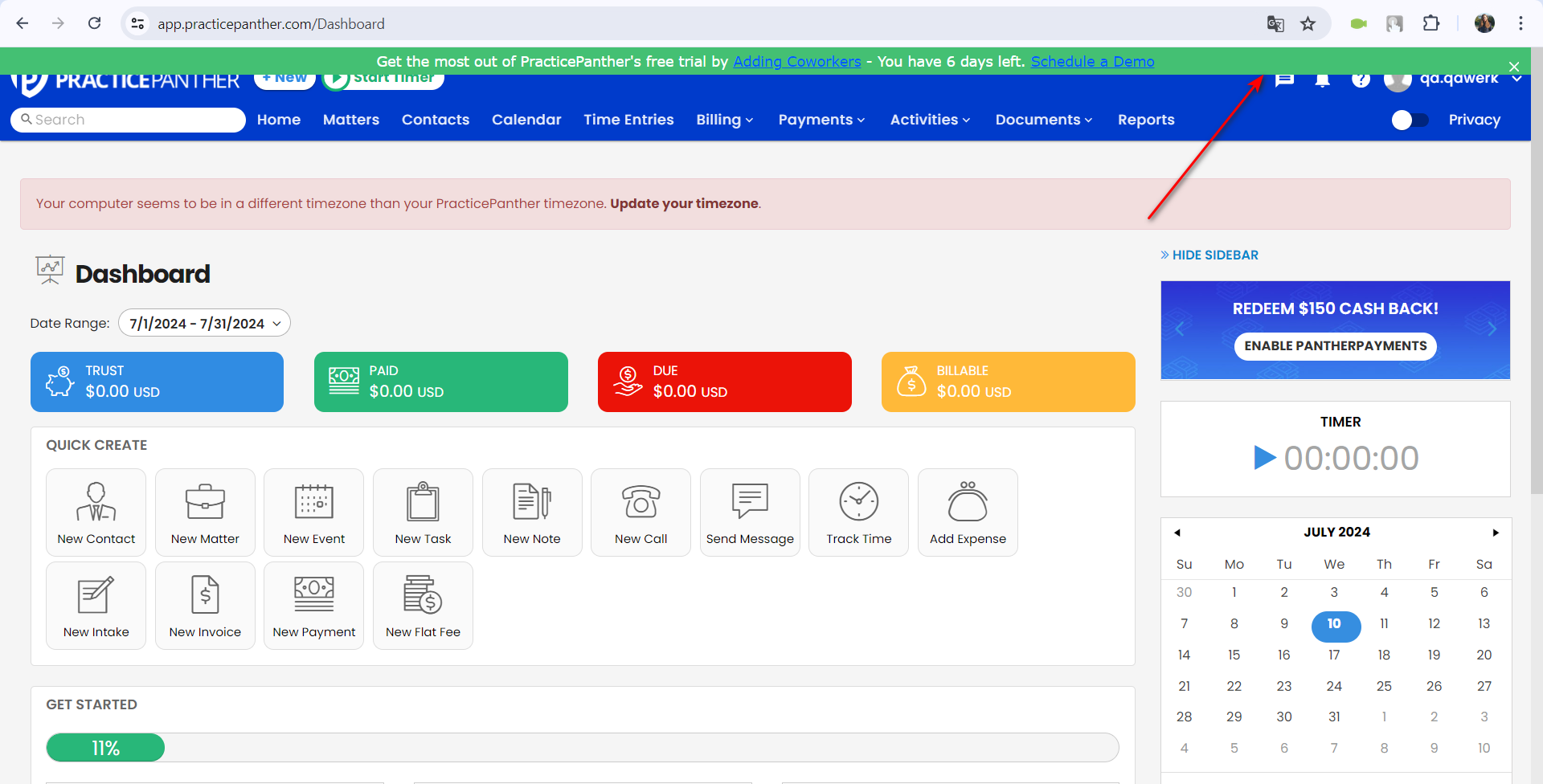
La barre de confidentialité masque le menu supérieur
Gravité :
Mineure
Étapes de reproduction :
Connectez-vous au compte pour la première fois.
Environnement :
OS : Windows 10 Pro
Navigateurs : Chrome v.126.0.6478.127, Firefox v.128.0, Microsoft Edge v.126.0.2592.87
Résultat réel :
Une barre de confidentialité masque le menu supérieur.
Résultat attendu :
Une barre de confidentialité devrait se trouver au-dessus du menu supérieur et ne pas le masquer.
La photo de profil du contact est déformée
Gravité :
Mineure
Condition préalable :
- Téléchargez une image carrée sur votre ordinateur.
- Connectez-vous au compte.
Étapes de reproduction :
- Cliquez sur le bouton « Contacts ».
- Cliquez sur le bouton « Nouveau ».
- Remplissez le champ « Prénom ».
- Remplissez le champ « Autre ».
- Cliquez sur le bouton « Enregistrer ».
- Cliquez sur le bouton de modification.
- Cliquez sur le bouton « Décharger l’image ».
- Cliquez sur le bouton « Ouvrir ».
- Cliquez sur le bouton « Enregistrer ».
Environnement :
OS : Windows 10 Pro
Navigateurs : Chrome v.126.0.6478.127, Firefox v.128.0, Microsoft Edge v.126.0.2592.87
Résultat réel :
La photo de profil du contact est déformée.
Résultat attendu :
La photo de profil du contact ne devrait pas être dupliquée.
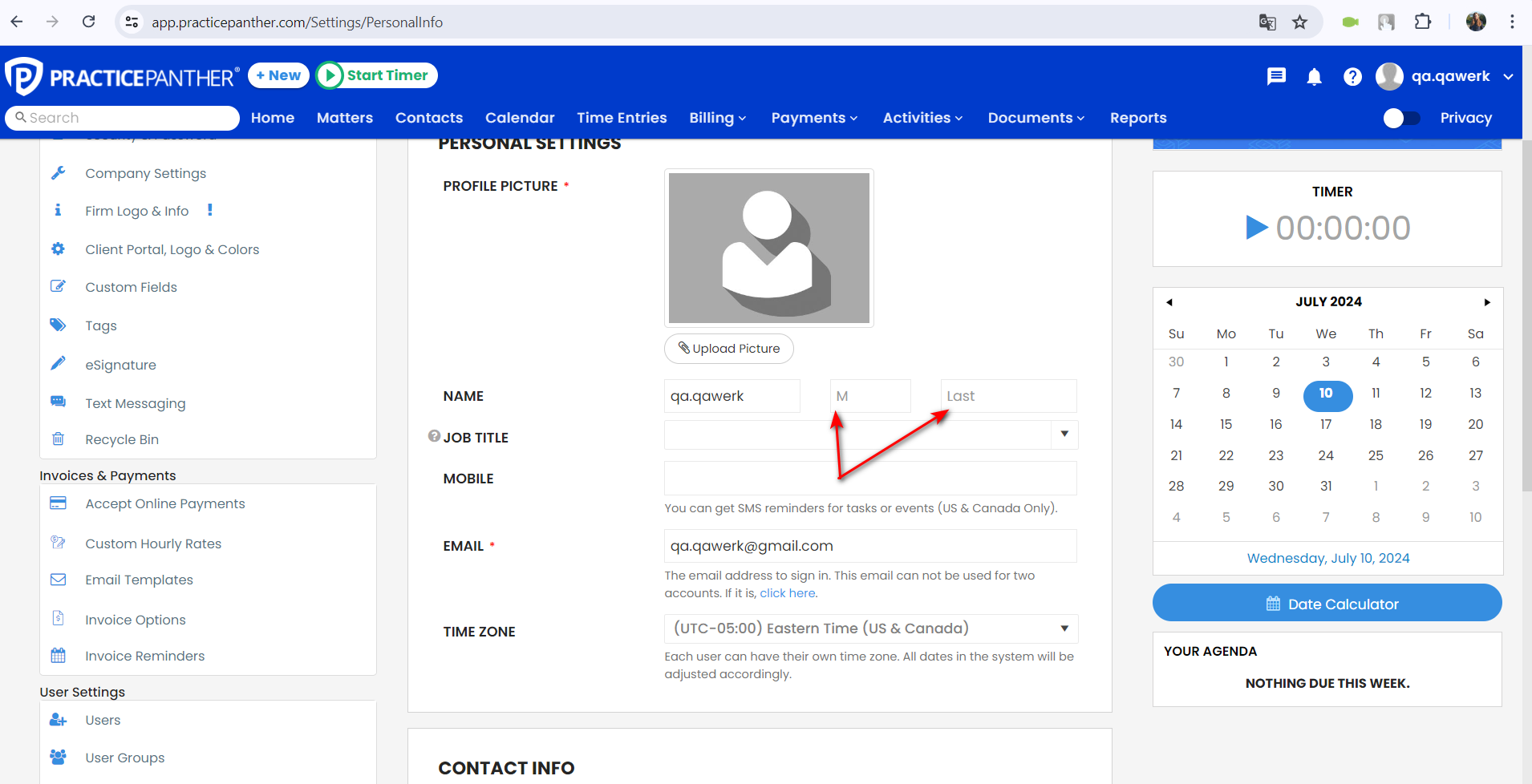
Les espaces réservés affichent des abréviations inhabituelles
Gravité :
Triviale
Condition préalable :
Se connecter au compte.
Étapes de reproduction :
- Cliquez sur le bouton de profil.
- Cliquez sur le bouton « Paramètres ».
- Effacez tous les champs du bloc « Nom ».
Environnement :
OS : Windows 10 Pro
Navigateurs : Chrome v.126.0.6478.127, Firefox v.128.0, Microsoft Edge v.126.0.2592.87
Résultat réel :
Les espaces réservés affichent des abréviations inhabituelles.
Résultat attendu :
Les espaces réservés doivent porter des noms standards : Prénom, Deuxième prénom, Nom.
0:00 s'affiche brièvement lors de la reprise du minuteur
Gravité :
Triviale
Condition préalable :
Se connecter au compte.
Étapes de reproduction :
- Cliquez sur le bouton « Démarrer le minuteur » dans le menu supérieur.
- Attendez 1 minute sans recharger la page.
- Cliquez sur le minuteur.
- Cliquez sur le bouton pause.
- Cliquez sur le bouton démarrer.
Environnement :
OS : Windows 10 Pro
Navigateurs : Chrome v.126.0.6478.127, Firefox v.128.0, Microsoft Edge v.126.0.2592.87
Résultat réel :
Lors de la reprise du minuteur, 0:00 s’affiche brièvement.
Résultat attendu :
Lors de la reprise du minuteur, il devrait reprendre le compte à partir du moment de la pause.
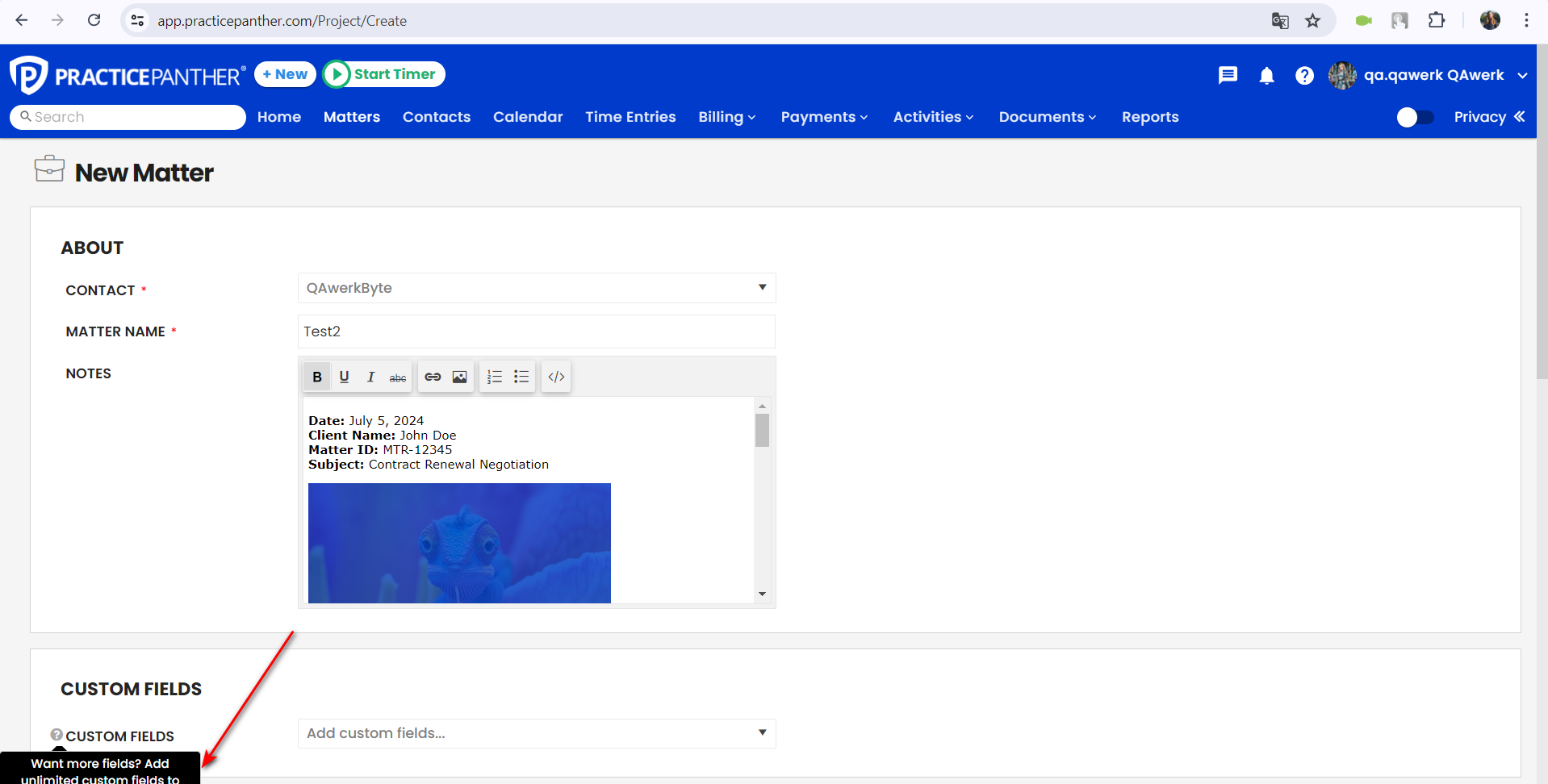
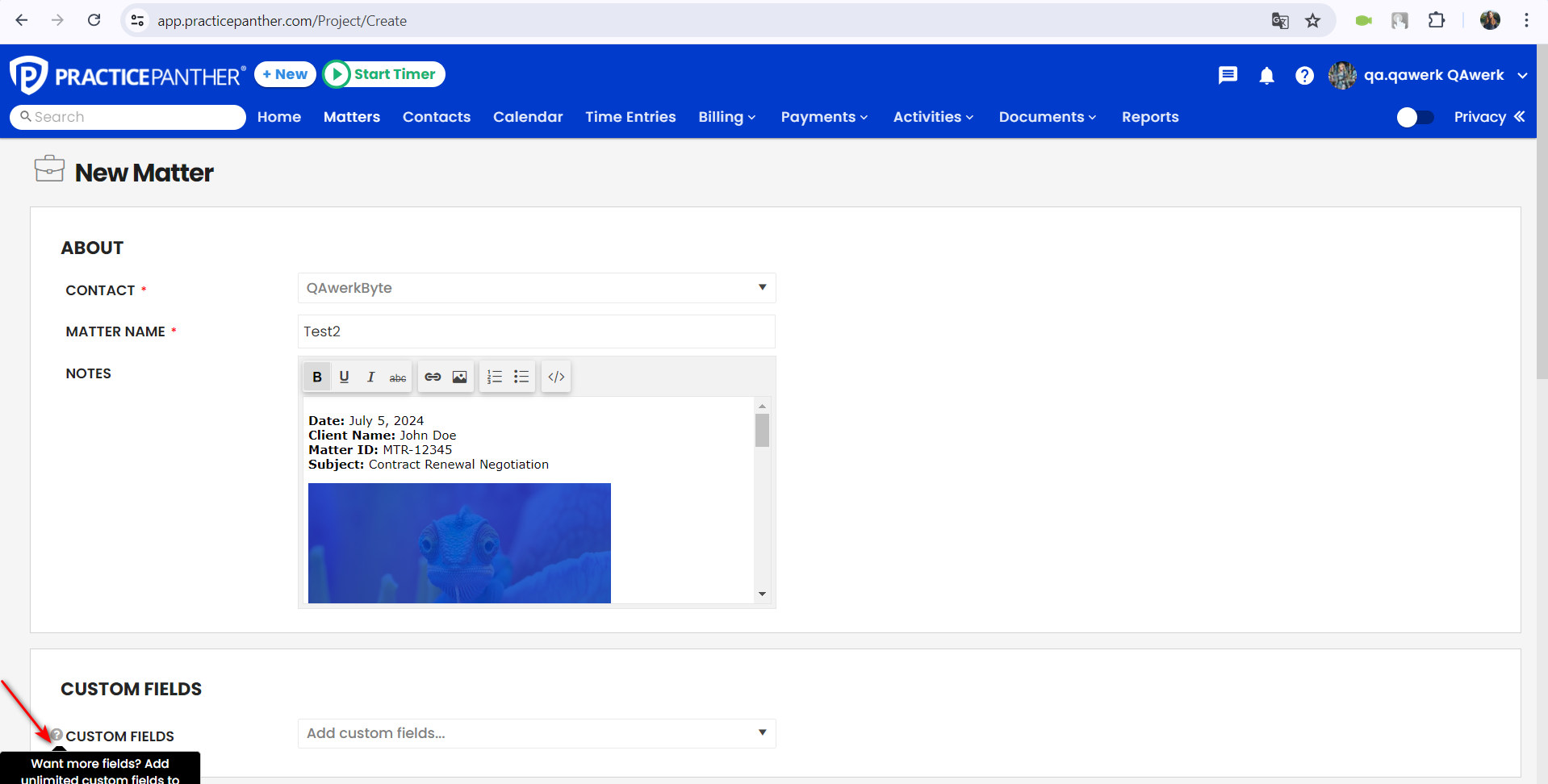
La boîte d’informations ne rentre pas à l’écran
Gravité :
Triviale
Condition préalable :
Se connecter au compte.
Étapes de reproduction :
- Cliquez sur le bouton « Matters ».
- Cliquez sur le bouton « New ».
- Survolez l’icône « i » dans le bloc INVOICE TEMPLATE.
Environnement :
OS : Windows 10 Pro
Navigateurs : Chrome v.126.0.6478.127, Firefox v.128.0, Microsoft Edge v.126.0.2592.87
Résultat réel :
La boîte d’informations ne rentre pas à l’écran.
Résultat attendu :
Si la boîte ne rentre pas à l’écran, elle devrait s’afficher en haut.
La flèche de la boîte d'informations ne provient pas de l'icône « i »
Gravité :
Triviale
Condition préalable :
Se connecter au compte.
Étapes de reproduction :
- Cliquez sur le bouton « Matters ».
- Cliquez sur le bouton « New ».
- Survolez l’icône « i » dans le bloc INVOICE TEMPLATE.
Environnement :
OS : Windows 10 Pro
Navigateurs : Chrome v.126.0.6478.127, Firefox v.128.0, Microsoft Edge v.126.0.2592.87
Résultat réel :
La flèche de la boîte d’informations ne sort pas de l’icône « i ».
Résultat attendu :
La flèche de la boîte d’informations devrait provenir de l’icône « i ».
Lors des tests, j'ai identifié 19 bugs, tels que des problèmes de minuteur, des problèmes d'affichage et des erreurs de soumission de formulaires. Pour améliorer les performances de la plateforme, il est essentiel de tester sur différents appareils et navigateurs. L'utilisation d'outils comme Selenium pour les tests automatisés et JMeter pour les tests de performance peut réellement contribuer à améliorer la qualité et la convivialité.