Bugs trouvés dans PropHero Portfolio pour Android



PropHero est une solution mobile conçue pour aider les entreprises à gérer et à surveiller leurs investissements de manière efficiente. Cette application permet aux utilisateurs de prendre le contrôle de leur portefeuille immobilier locatif, y compris le rendement locatif, les plus-values et les flux de trésorerie, grâce à une interface conviviale et une utilisation simple.
Les fonctionnalités clés de PropHero comprennent le suivi de portefeuille en temps réel, des données d’investissement riches et une simulation de transaction complète. En fournissant des informations cruciales et des conseils proactifs, elle permet aux utilisateurs de prendre des décisions d’investissement éclairées tout en réduisant les efforts et en gagnant du temps.
Notre équipe d’assurance qualité a testé PropHero dans le cadre de notre projet Bug Crawl et a découvert plusieurs bugs qui peuvent impacter l’expérience utilisateur. Voici notre avis sur la manière d’améliorer cette application.
Les prénoms et noms de famille de l'utilisateur ne s'affichent pas dans le 'Profil' après l'inscription
Gravité :
Majeure
Condition préalable :
L’application doit être installée.
Étapes de reproduction :
- Ouvrez l’application.
- Complétez le processus d’inscription en saisissant un prénom et un nom de famille.
- Après l’inscription, appuyez sur l’icône ‘Menu’ (représentée par trois lignes) en haut de l’écran.
- Sélectionnez ‘Profil’ dans les options du menu.
Environnement :
Poco F4, Android 13
Résultat réel :
Les champs destinés au prénom et au nom de famille de l’utilisateur dans le ‘Profil’ sont vides.
Résultat attendu :
Après une inscription réussie, le prénom et le nom de famille saisis par l’utilisateur devraient apparaître dans les champs correspondants du ‘Profil’.
La saisie du prix de la propriété est désactivée après le téléversement d'une image dans le 'Portefeuille'
Gravité :
Majeure
Condition préalable :
- L’application doit être installée.
- Le compte utilisateur doit être enregistré.
Étapes de reproduction :
- Lancez l’application.
- Accédez à l’onglet ‘Portefeuille’.
- Cliquez sur le bouton ‘+’ pour ajouter une nouvelle propriété.
- Saisissez l’adresse de la propriété et sélectionnez ‘Suivant’.
- Téléversez une image de la propriété.
- Cliquez sur le champ ‘Saisie du prix’.
Environnement :
Poco F4, Android 13
Résultat réel :
Le clavier apparaît momentanément puis disparaît instantanément, empêchant l’utilisateur de saisir le prix de la propriété.
Résultat attendu :
Le clavier devrait rester visible, permettant à l’utilisateur de saisir le prix de la propriété après avoir téléversé une image.
L'application permet de définir une date d'achat future lors de l'ajout d'une propriété au 'Portefeuille'
Gravité :
Majeure
Condition préalable :
- L’application doit être installée.
- Le compte utilisateur doit être enregistré.
Étapes de reproduction :
- Lancez l’application.
- Accédez à l’onglet ‘Portefeuille’.
- Cliquez sur le bouton ‘+’ pour ajouter une nouvelle propriété.
- Saisissez l’adresse de la propriété et cliquez sur ‘Suivant’.
- Définissez la date d’achat à une année future, par exemple, 2100.
- Remplissez les champs restants.
- Ajoutez la propriété au ‘Portefeuille’.
Environnement :
Poco F4, Android 13
Résultat réel :
L’application permet d’ajouter la propriété au ‘Portefeuille’ avec une date d’achat future (par exemple, l’année 2100).
Résultat attendu :
L’application devrait empêcher les utilisateurs de sélectionner une date d’achat future. Seules les dates passées ou actuelles devraient être autorisées.
Absence de message d'erreur lors de l'insertion de texte dans le champ 'Terrain/Superficie' lors de l'ajout d'une propriété au 'Portefeuille'
Gravité :
Majeure
Condition préalable :
- L’application doit être installée.
- Le compte utilisateur doit être enregistré.
Étapes de reproduction :
- Lancez l’application.
- Accédez à l’onglet ‘Portefeuille’.
- Cliquez sur le bouton ‘+’ pour ajouter une nouvelle propriété.
- Saisissez tous les détails relatifs à la propriété.
- Dans le champ ‘Terrain/Superficie’, insérez un paragraphe de texte au lieu d’une valeur numérique.
- Appuyez sur ‘Enregistrer’.
Environnement :
Poco F4, Android 13
Résultat réel :
Après avoir appuyé sur ‘Enregistrer’, aucune action n’est observée. La propriété n’est pas enregistrée et aucun message d’erreur ne s’affiche. De plus, le champ n’est pas mis en surbrillance comme une erreur.
Résultat attendu :
Un message d’erreur devrait s’afficher, indiquant que le champ ‘Terrain/Superficie’ requiert une valeur numérique. Le champ erroné devrait être mis en surbrillance en rouge. Cela devrait être similaire à la manière dont les erreurs sont traitées pour les champs ‘Prix’ et ‘Nombre de pièces’.
Valeurs incorrectes de propriétés affichées sur les 'Cartes' après l'ajout de plusieurs propriétés
Gravité :
Majeure
Condition préalable :
- Installez l’application.
- Enregistrez un nouveau compte.
- Ajoutez au moins une propriété à votre portefeuille.
Étapes de reproduction :
- Ouvrez l’application.
- Accédez à l’onglet ‘Portefeuille’.
- Appuyez sur le bouton ‘+’ pour ajouter une nouvelle propriété.
- Saisissez les détails et enregistrez cette deuxième propriété.
- Examinez les valeurs affichées sur les ‘Cartes de Propriétés’, en particulier le ‘Loyer Mensuel’.
- Revenez à l’onglet ‘Portefeuille’.
Environnement :
Poco F4, Android 13
Résultat réel :
Après l’ajout d’une deuxième propriété, les ‘Cartes de Propriétés’ affichent initialement les valeurs (par exemple, le ‘Loyer Mensuel’) de la première propriété ajoutée. Après être revenu à l’onglet ‘Portefeuille’, ces valeurs se mettent à jour correctement pour refléter les propriétés individuelles.
Résultat attendu :
Chaque ‘Carte de Propriété’ doit immédiatement afficher les valeurs correctes correspondant à leurs propriétés spécifiques après leur ajout, sans nécessiter de retour à la page.
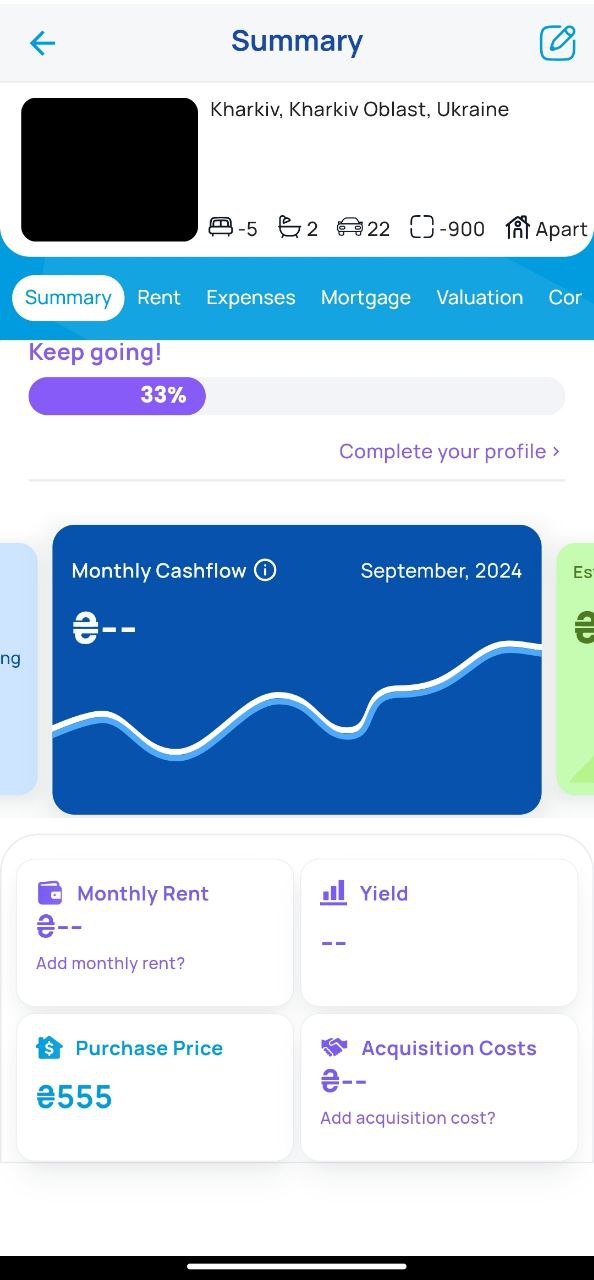
Des valeurs négatives pour 'Superficie' et 'Nombre de pièces' sont acceptées dans le 'Portefeuille'
Gravité :
Majeure
Condition préalable :
- L’application doit être installée.
- Le compte utilisateur doit être enregistré.
Étapes de reproduction :
- Lancez l’application.
- Accédez à l’onglet ‘Portefeuille’.
- Appuyez sur le bouton ‘+’ pour créer une nouvelle propriété.
- Saisissez l’adresse de la propriété, puis appuyez sur ‘Suivant’.
- Entrez un entier négatif (par exemple, -900) dans le champ ‘Superficie’.
- Entrez un nombre négatif (par exemple, -3) dans le champ ‘Nombre de pièces’.
- Remplissez les champs restants, puis appuyez sur ‘Enregistrer’.
- Examinez la ‘Carte de Propriété’ créée.
Environnement :
Poco F4, Android 13
Résultat réel :
Le système crée avec succès une « Carte de propriété », affichant des valeurs négatives pour la « Superficie » et le « Nombre de pièces ».
Résultat attendu :
L’application doit empêcher les champs « Superficie » et « Nombre de pièces » d’accepter des chiffres négatifs. Un message d’« Erreur » devrait plutôt s’afficher pour inciter l’utilisateur à saisir des nombres positifs valides.
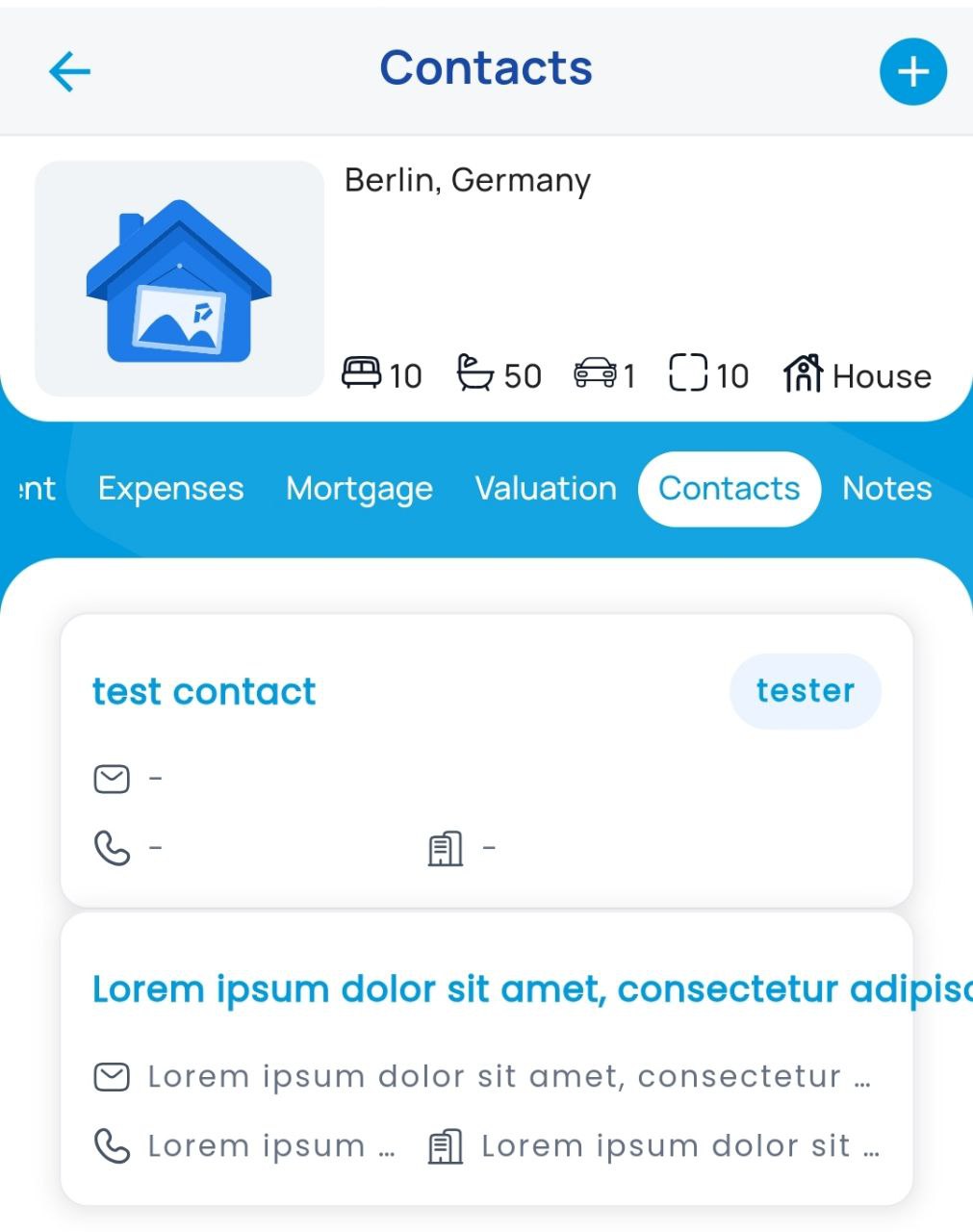
La « Carte de contact » n'affiche pas correctement les noms de contact longs
Gravité :
Mineure
Condition préalable :
- Installer l’application.
- Créer un nouveau compte.
- Ajouter une propriété à votre portefeuille.
Étapes de reproduction :
- Lancer l’application.
- Accéder à l’onglet « Portefeuille ».
- Cliquer sur une propriété existante pour afficher ses détails.
- Aller à la section « Contacts » dans les « Détails de la propriété ».
- Cliquer sur le signe « + » pour ajouter un nouveau contact.
- Dans le champ « Nom », saisir une longue chaîne de caractères (par exemple, un paragraphe entier).
- Enregistrer les détails du contact.
- Observer comment le nom de contact long apparaît dans la « Carte de contact ».
Environnement :
Poco F4, Android 13
Résultat réel :
Le nom du contact déborde du cadre de la « Carte de contact », rendant le texte difficile à lire et perturbant la mise en page de la « Carte ».
Résultat attendu :
L’application devrait soit tronquer les noms longs, soit les faire passer à la ligne de manière appropriée à l’intérieur des bords de la « Carte de contact » afin que tout le texte reste lisible et que la mise en page soit préservée.
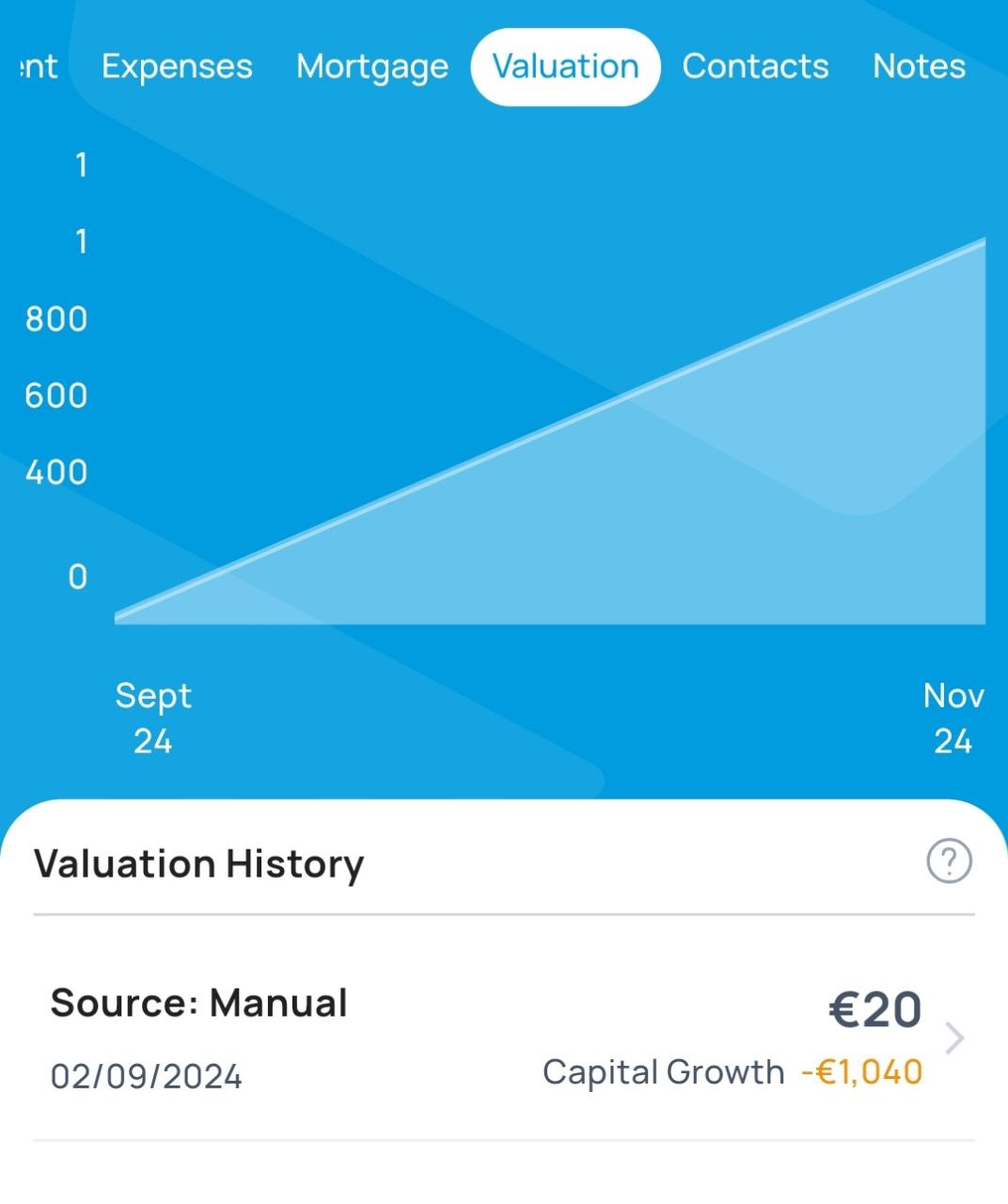
Erreur d'échelle d'affichage sur le graphique « Évaluation »
Gravité :
Mineure
Condition préalable :
- Installer l’application.
- Créer un nouveau compte.
- Ajouter une propriété à votre portefeuille.
Étapes de reproduction :
- Lancer l’application.
- Accéder à l’onglet « Évaluation » sur la « Carte de propriété ».
- Observer le graphique « Historique des évaluations ».
Environnement :
Poco F4, Android 13
Résultat réel :
Lorsque les valeurs atteignent 1000 ou 1200, l’échelle les affiche incorrectement comme 1.
Résultat attendu :
L’échelle du graphique « Évaluation » devrait afficher les bonnes valeurs. Plus précisément, les valeurs de 1000 et 1200 devraient être correctement représentées sur l’échelle.
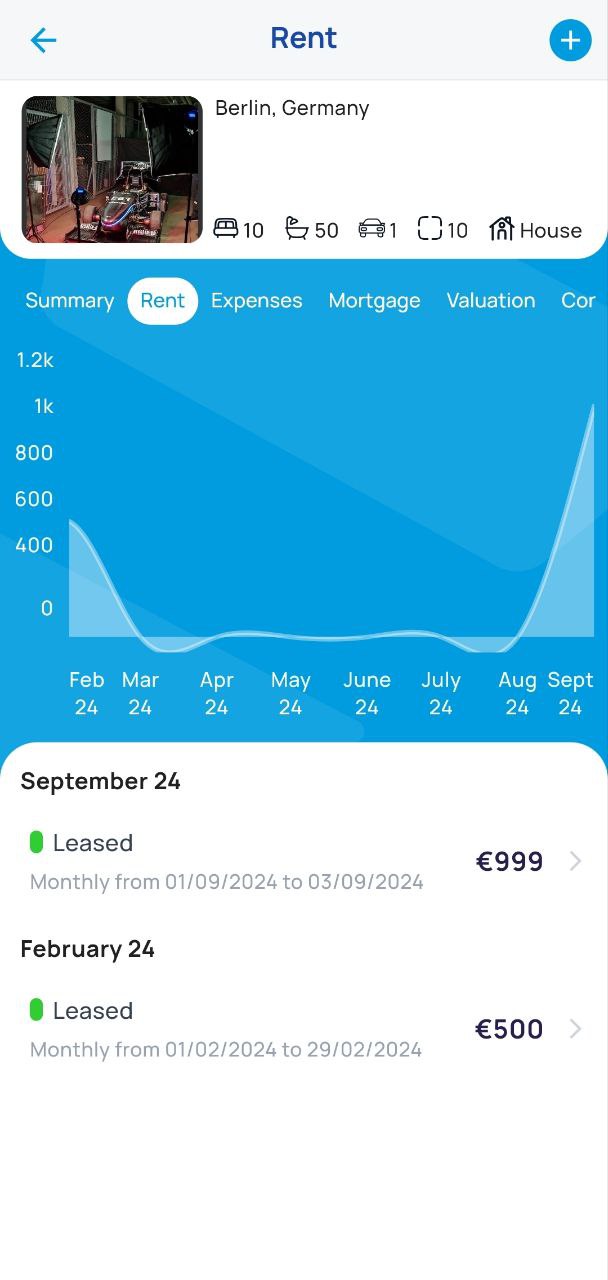
Le graphique de l'onglet « Loyer » affiche des valeurs négatives lorsque le lissage est appliqué
Gravité :
Mineure
Condition préalable :
- Installer l’application.
- Créer un nouveau compte.
- Ajouter une propriété à votre portefeuille.
Étapes de reproduction :
- Lancer l’application.
- Aller à l’onglet « Loyer » dans la « Carte de propriété ».
- Saisir les détails du loyer pour février et septembre.
- Examiner le graphique « Mois par mois » qui a deux pics.
- Observer que le graphique, une fois lissé, plonge visuellement dans des valeurs négatives pour mars et août.
Environnement :
Poco F4, Android 13
Résultat réel :
Le graphique, une fois lissé, présente visuellement des valeurs négatives durant les mois sans saisie de données.
Résultat attendu :
Quel que soit le lissage, le graphique doit refléter fidèlement les données et ne doit pas représenter visuellement de valeurs négatives.
La page non déroulante s'étire irrégulièrement lors du glissement vers le haut
Gravité :
Mineure
Condition préalable :
- Installer l’application.
- Créer un nouveau compte.
Étapes de reproduction :
- Lancer l’application.
- Accéder à l’onglet « Tableau de bord ».
- Glisser vers le haut depuis le bas de l’écran.
Environnement :
Poco F4, Android 13
Résultat réel :
Lors du glissement vers le haut, la page s’étire de manière aberrante alors qu’elle ne devrait pas être déroulante.
Résultat attendu :
Le glissement vers le haut ne devrait pas provoquer d’étirement de la page ; la page devrait rester fixe.
Au cours du processus de test, j'ai identifié dix bugs, allant de légères incohérences d'interface à des problèmes fonctionnels majeurs, qui pourraient affecter l'utilisabilité globale de l'application. Je recommande des tests fonctionnels et non fonctionnels approfondis pour améliorer l'expérience utilisateur.