Bogues trouvés dans Revel.xyz pour Android



Revel.xyz est une place de marché ludifiée qui permet aux utilisateurs de détenir une participation dans d’autres personnes en créant et en collectionnant des cartes de trading personnelles.
Avec Revel.xyz, vous pouvez créer des objets de collection numériques en quelques minutes, qu’il s’agisse de photos et vidéos personnelles, de créations texte-vers-art générées par IA, ou de personas uniques. Les utilisateurs peuvent découvrir et collectionner des cartes numériques, gagner de l’argent réel grâce aux échanges et compléter des collections pour recevoir des cartes bonus des créateurs. L’application permet aux utilisateurs d’échanger avec d’autres “Revelers” en utilisant les “Revs” comme monnaie virtuelle et de gagner de l’argent en vendant des cartes ou en conservant des collections précieuses, avec la possibilité de retirer leurs gains.
Notre analyse approfondie des bugs de l’application a révélé quelques problèmes clés qui pourraient nuire à l’expérience utilisateur et aux performances. Plongeons-y !
L’application ne répond plus
Gravité :
Critique
Condition préalable :
Se connecter au compte Revel.
Étapes de reproduction :
- Dans le menu inférieur, cliquez sur le bouton “Explorer”.
- Cliquez sur le bouton “Personnes”.
- Cliquez sur le bouton “Cartes”.
Environnement :
Xiaomi Mi 10 (Android 13 TKQ1.221114.001, Xiaomi HyperOS 1.0.1.0.)
Résultat réel :
L’application ne répond plus.
L’erreur se reproduit 1 fois sur 10.
Résultat attendu :
L’application ne devrait pas se bloquer.
Création de nouvelle carte réussie malgré le non-déclenchement de l’expiration
Gravité :
Critique
Condition préalable :
- Téléchargez trois images sur votre appareil.
- Connectez-vous à votre compte Revel.
Étapes de reproduction :
- Dans le menu inférieur, cliquez sur la photo de profil.
- Cliquez sur le bouton “Créer des cartes”.
- Cliquez sur le premier cadre pour la carte.
- Cliquez sur le bouton “Galerie photo”.
- Ajoutez une image.
- Balayez vers la gauche.
- Cliquez sur le deuxième cadre pour la carte.
- Cliquez sur le bouton “Galerie photo”.
- Ajoutez une image.
- Balayez vers la gauche.
- Cliquez sur le deuxième cadre pour la carte.
- Cliquez sur le bouton “Galerie photo”.
- Ajoutez une image.
- Cliquez sur le bouton “Créer votre pack”.
- Entrez un nom de pack.
- Cliquez sur le bouton “Créer”.
- Dans le menu inférieur, cliquez sur la photo de profil.
- Cliquez sur le bouton “Créer des cartes”.
- Fermez l’application.
- Attendez 20 heures.
- Ouvrez l’application.
- Dans le menu inférieur, cliquez sur la photo de profil.
- Cliquez sur le bouton “Créer des cartes”.
- Cliquez sur le premier cadre pour la carte.
- Cliquez sur le bouton “Galerie photo”.
- Ajoutez une image.
- Balayez vers la gauche.
- Cliquez sur le deuxième cadre pour la carte.
- Cliquez sur le bouton “Galerie photo”.
- Ajoutez une image.
- Balayez vers la gauche.
- Cliquez sur le deuxième cadre pour la carte.
- Cliquez sur le bouton “Galerie photo”.
- Ajoutez une image.
- Cliquez sur le bouton “Créer votre pack”.
- Entrez un nom de pack.
- Cliquez sur le bouton “Créer”.
Environnement :
Xiaomi Mi 10 (Android 13 TKQ1.221114.001, Xiaomi HyperOS 1.0.1.0.)
Résultat réel :
Le délai d’expiration pour la création d’un nouvel album n’a pas expiré, pourtant le nouvel album a été créé avec succès.
Résultat attendu :
L’ajout d’un nouveau pack de cartes devrait être disponible après 24 heures.
La suppression d’une seule image entraîne la perte de toutes les images ajoutées
Gravité :
Majeure
Condition préalable :
- Téléchargez dix images sur votre appareil.
- Connectez-vous à votre compte Revel.
Étapes de reproduction :
- Dans le menu inférieur, cliquez sur la photo de profil.
- Cliquez sur le bouton emoji dans le cadre.
- Cliquez sur le bouton “Créer une nouvelle persona”.
- Cliquez sur le bouton “Continuer”.
- Cliquez sur le bouton “Télécharger 10-20 photos”.
- Cliquez sur le bouton “Ajouter au moins 10 photos supplémentaires”.
- Choisissez 10 photos dans la galerie.
- Cliquez sur le bouton “Ajouter”.
- Attendez que toutes les images soient chargées.
- Pour supprimer une image, cliquez sur la croix.
Environnement :
Xiaomi Mi 10 (Android 13 TKQ1.221114.001, Xiaomi HyperOS 1.0.1.0.)
Résultat réel :
Après avoir supprimé une image, toutes les images ajoutées sont supprimées.
Résultat attendu :
En cliquant sur la croix, une seule image devrait être supprimée.
Ensemble de cartes redirige vers une page vide
Gravité :
Majeure
Condition préalable :
- Installez l’application de messagerie sur votre téléphone et configurez-la pour partager le lien.
- Téléchargez trois images sur votre appareil.
- Connectez-vous à votre compte.
Étapes de reproduction :
- Dans le menu inférieur, cliquez sur la photo de profil.
- Cliquez sur le bouton “Créer des cartes”.
- Cliquez sur le premier cadre pour la carte.
- Cliquez sur le bouton “Galerie photo”.
- Ajoutez une image.
- Balayez vers la gauche.
- Cliquez sur le deuxième cadre pour la carte.
- Cliquez sur le bouton “Galerie photo”.
- Ajoutez une image.
- Balayez vers la gauche.
- Cliquez sur le troisième cadre pour la carte.
- Cliquez sur le bouton “Galerie photo”.
- Ajoutez une image.
- Cliquez sur le bouton “Créer votre pack”.
- Entrez un nom de pack.
- Cliquez sur le bouton “Créer”.
- Accédez à l’ensemble de cartes créé.
- Cliquez sur le bouton de partage.
- Cliquez sur le bouton “Lien”.
- Choisissez un messager et votre profil dedans.
- Cliquez sur le lien envoyé dans le message.
Environnement :
Xiaomi Mi 10 (Android 13 TKQ1.221114.001, Xiaomi HyperOS 1.0.1.0.)
Résultat réel :
Le lien vers l’ensemble de cartes mène à une page vide dans l’application.
Résultat attendu :
Dans l’application, un ensemble avec des images devrait s’ouvrir pour achat.
La photo de profil disparaît
Gravité :
Majeure
Condition préalable :
- Téléchargez une image sur votre appareil.
- Connectez-vous à votre compte Revel.
Étapes de reproduction :
- Dans le menu inférieur, cliquez sur la photo de profil.
- Cliquez sur l’icône en forme de crayon pour modifier le profil.
- Cliquez sur le bouton “Changer la photo de profil”.
- Cliquez sur le bouton “Galerie photo”.
- Choisissez une photo.
- Cliquez sur la coche.
- Attendez que la photo soit ajoutée.
- Cliquez sur le bouton retour.
- Fermez l’application.
- Attendez 2 heures.
- Ouvrez l’application.
Environnement :
Xiaomi Mi 10 (Android 13 TKQ1.221114.001, Xiaomi HyperOS 1.0.1.0.)
Résultat réel :
La photo de profil disparaît après un certain temps.
Résultat attendu :
La photo de profil ne devrait pas disparaître après une certaine période.
Échec de connexion du portefeuille Wombat
Gravité :
Majeure
Condition préalable :
Connectez-vous au compte.
Étapes de reproduction :
- Dans le coin supérieur gauche, cliquez sur “Fonds disponibles”.
- Cliquez sur le bouton “Connecter le portefeuille NFT”.
- Cliquez sur le bouton “Voir tout”.
- Faites défiler jusqu’en bas.
- Cliquez sur le bouton “Wombat”.
Environnement :
Xiaomi Mi 10 (Android 13 TKQ1.221114.001, Xiaomi HyperOS 1.0.1.0.)
Résultat réel :
La connexion du portefeuille “Wombat” ne fonctionne pas.
Résultat attendu :
Il devrait être possible de connecter le portefeuille « Wombat ».
Le bouton « Plus d’informations sur le retrait » ne fonctionne pas
Gravité :
Majeure
Condition préalable :
Connectez-vous au compte.
Étapes de reproduction :
- Dans le coin supérieur gauche, cliquez sur « Fonds disponibles ».
- Cliquez sur le bouton « Retirer ».
- Cliquez sur le bouton « Plus d’informations sur le retrait ».
Environnement :
Xiaomi Mi 10 (Android 13 TKQ1.221114.001, Xiaomi HyperOS 1.0.1.0.)
Résultat réel :
Le bouton « Plus d’informations sur le retrait » ne fonctionne pas.
Résultat attendu :
Le bouton « Plus d’informations sur le retrait » devrait fonctionner.
Image déformée affichée dans un jeu de cartes de navigateur Web
Gravité :
Mineure
Condition préalable :
- Installez sur votre téléphone et configurez un messager où vous pouvez partager le lien.
- Téléchargez trois images quelconques sur votre appareil.
- Connectez-vous au compte.
Étapes de reproduction :
- Dans le menu inférieur, cliquez sur la photo de profil.
- Cliquez sur le bouton « Créer des cartes ».
- Cliquez sur le premier cadre de la carte.
- Cliquez sur le bouton « Galerie photo ».
- Ajoutez une image.
- Balayez vers la gauche.
- Cliquez sur le deuxième cadre de la carte.
- Cliquez sur le bouton « Galerie photo ».
- Ajoutez une image.
- Balayez vers la gauche.
- Cliquez sur le troisième cadre de la carte.
- Cliquez sur le bouton « Galerie photo ».
- Ajoutez une image.
- Cliquez sur le bouton « Créer votre pack ».
- Entrez un nom de pack.
- Cliquez sur le bouton « Créer ».
- Dans le menu inférieur, cliquez sur la photo de profil.
- Cliquez sur le bouton « Créer des cartes ».
- Accédez au jeu de cartes créé.
- Cliquez sur le bouton de partage.
- Cliquez sur le bouton « Lien ».
- Choisissez un messager et votre profil dedans.
- Copiez le lien dans le message.
- Ouvrez n’importe quel navigateur.
- Collez le lien dans la chaîne d’URL.
- Cliquez sur le bouton de recherche.
- Faites défiler la page vers le bas.
Environnement :
Xiaomi Mi 10 (Android 13 TKQ1.221114.001, Xiaomi HyperOS 1.0.1.0.)
Résultat réel :
L’image dans le jeu de cartes du navigateur Web est déformée.
Résultat attendu :
Les images ne devraient pas être déformées dans le navigateur.
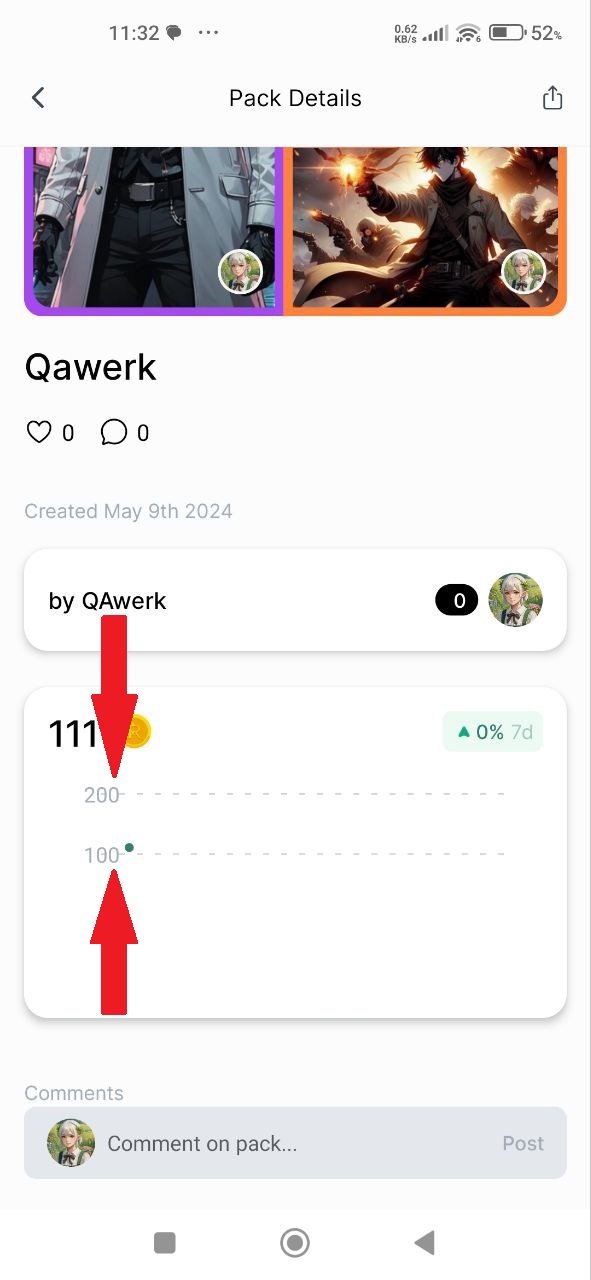
Les valeurs du graphique se superposent aux lignes de grille
Gravité :
Mineure
Condition préalable :
- Téléchargez trois images quelconques sur votre appareil.
- Connectez-vous au compte.
Étapes de reproduction :
- Dans le menu inférieur, cliquez sur la photo de profil.
- Cliquez sur le bouton « Créer des cartes ».
- Cliquez sur le premier cadre de la carte.
- Cliquez sur le bouton « Galerie photo ».
- Ajoutez une image.
- Balayez vers la gauche.
- Cliquez sur le deuxième cadre de la carte.
- Cliquez sur le bouton « Galerie photo ».
- Ajoutez une image.
- Balayez vers la gauche.
- Cliquez sur le troisième cadre de la carte.
- Cliquez sur le bouton « Galerie photo ».
- Ajoutez une image.
- Cliquez sur le bouton « Créer votre pack ».
- Entrez un nom de pack.
- Cliquez sur le bouton « Créer ».
- Dans le menu inférieur, cliquez sur la photo de profil.
- Cliquez sur le bouton « Créer des cartes ».
- Accédez au jeu de cartes créé.
- Cliquez sur n’importe quelle carte.
- Faites défiler jusqu’au bloc de graphique.
Environnement :
Xiaomi Mi 10 (Android 13 TKQ1.221114.001, Xiaomi HyperOS 1.0.1.0.)
Résultat réel :
Les valeurs du graphique se superposent à la grille.
Résultat attendu :
Les valeurs du graphique ne devraient pas se superposer à la grille.
Le nom de l’image n’est pas mis à jour lors du changement
Gravité :
Mineure
Condition préalable :
- Téléchargez trois images quelconques sur votre appareil.
- Connectez-vous au compte.
Étapes de reproduction :
- Dans le menu inférieur, cliquez sur la photo de profil.
- Cliquez sur le bouton « Créer des cartes ».
- Cliquez sur le premier cadre de la carte.
- Cliquez sur le bouton « Créer un art IA ».
- Dans le champ de saisie, entrez « Test ».
- Choisissez une image.
- Cliquez sur le bouton « Utiliser l’image ».
- Cliquez sur la coche.
- Cliquez sur le premier cadre de la carte.
- Cliquez sur le bouton « Galerie photo ».
- Ajoutez une image.
- Balayez vers la gauche.
- Cliquez sur le deuxième cadre de la carte.
- Cliquez sur le bouton « Galerie photo ».
- Ajoutez une image.
- Balayez vers la gauche.
- Cliquez sur le troisième cadre de la carte.
- Cliquez sur le bouton « Galerie photo ».
- Ajoutez une image.
- Cliquez sur le bouton « Créer votre pack ».
- Entrez un nom de pack « Test23 ».
Environnement :
Xiaomi Mi 10 (Android 13 TKQ1.221114.001, Xiaomi HyperOS 1.0.1.0.)
Résultat réel :
Le nom de l’image générée n’est pas supprimé lors du changement d’image.
Résultat attendu :
Si la photo est remplacée par une photo de la galerie, le nom de l’image précédemment générée devrait être supprimé.
L’entrée du compte est bloquée avec une tentative de nom d’utilisateur de référence
Gravité :
Mineure
Condition préalable :
Enregistrez un compte Google.
Étapes de reproduction :
- Ouvrez l’application pour la première fois.
- Cliquez sur le bouton « Continuer avec Google ».
- Sélectionnez un compte enregistré.
- Entrez un nom aléatoire.
- Supprimez le nom.
Environnement :
Xiaomi Mi 10 (Android 13 TKQ1.221114.001, Xiaomi HyperOS 1.0.1.0.)
Résultat réel :
Il n’est pas possible d’entrer dans le compte si un nom d’utilisateur de référence a été tenté d’être saisi.
Résultat attendu :
Après avoir effacé le champ, le bouton « Continuer » devrait devenir actif.
La progression du téléchargement dépasse 100%
Gravité :
Triviale
Condition préalable :
- Téléchargez dix images quelconques sur votre appareil.
- Connectez-vous au compte Revel.
Étapes de reproduction :
- Dans le menu inférieur, cliquez sur la photo de profil.
- Cliquez sur le bouton emoji dans le cadre.
- Cliquez sur le bouton « Créer une nouvelle persona ».
- Cliquez sur le bouton « Continuer ».
- Cliquez sur le bouton « Télécharger 10-20 photos ».
- Cliquez sur le bouton « Ajouter au moins 10 photos supplémentaires ».
- Choisissez 10 photos de la galerie.
- Cliquez sur le bouton « Ajouter ».
Environnement :
Xiaomi Mi 10 (Android 13 TKQ1.221114.001, Xiaomi HyperOS 1.0.1.0.)
Résultat réel :
Le pourcentage de progression lors du téléchargement de photos dépasse 100%.
Résultat attendu :
Le pourcentage de progression lors du téléchargement d’une photo ne devrait pas dépasser 100%.
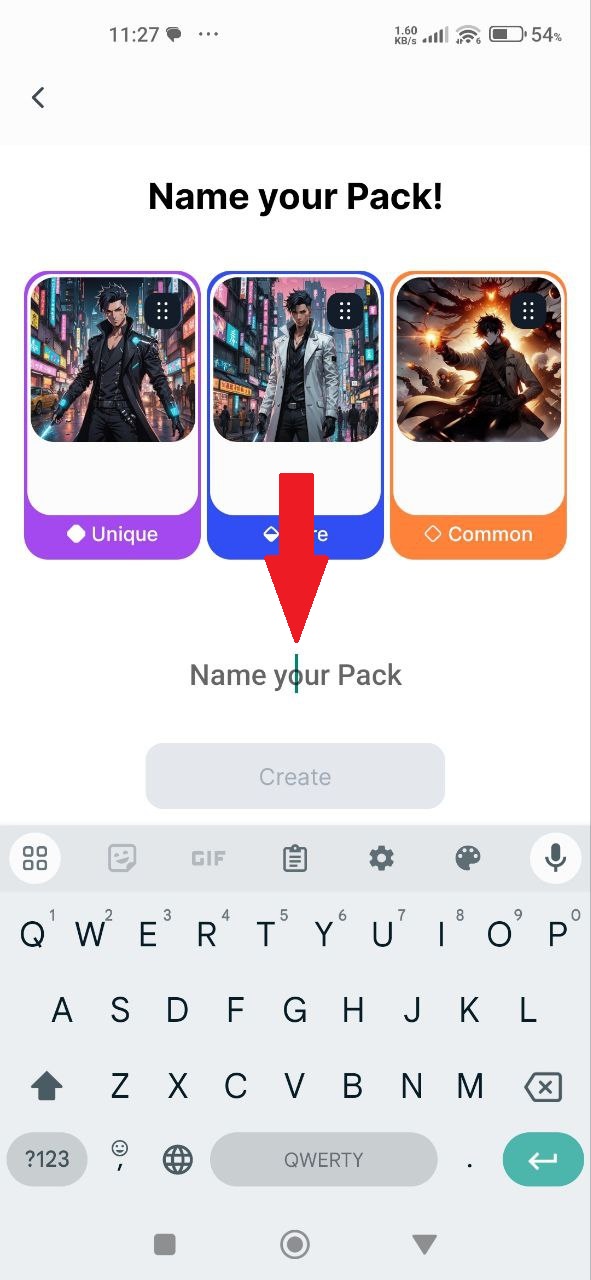
L’icône Ether chevauche le texte d’espace réservé
Gravité :
Triviale
Condition préalable :
- Téléchargez trois images sur votre appareil.
- Connectez-vous au compte.
Étapes de reproduction :
- Dans le menu inférieur, cliquez sur la photo de profil.
- Cliquez sur le bouton “Créer des cartes”.
- Cliquez sur la première zone pour la carte.
- Cliquez sur le bouton “Galerie de photos”.
- Ajoutez n’importe quelle image.
- Balayez vers la gauche.
- Cliquez sur la deuxième zone pour la carte.
- Cliquez sur le bouton “Galerie de photos”.
- Ajoutez n’importe quelle image.
- Balayez vers la gauche.
- Cliquez sur la troisième zone pour la carte.
- Cliquez sur le bouton “Galerie de photos”.
- Ajoutez n’importe quelle image.
- Cliquez sur le bouton “Créer votre pack”.
- Cliquez sur le champ du nom du Pack d’eau.
Environnement :
Xiaomi Mi 10 (Android 13 TKQ1.221114.001, Xiaomi HyperOS 1.0.1.0.)
Résultat réel :
Une icône Ether s’affiche par-dessus le texte d’espace réservé.
Résultat attendu :
Une icône Ether ne devrait pas chevaucher le texte d’espace réservé.
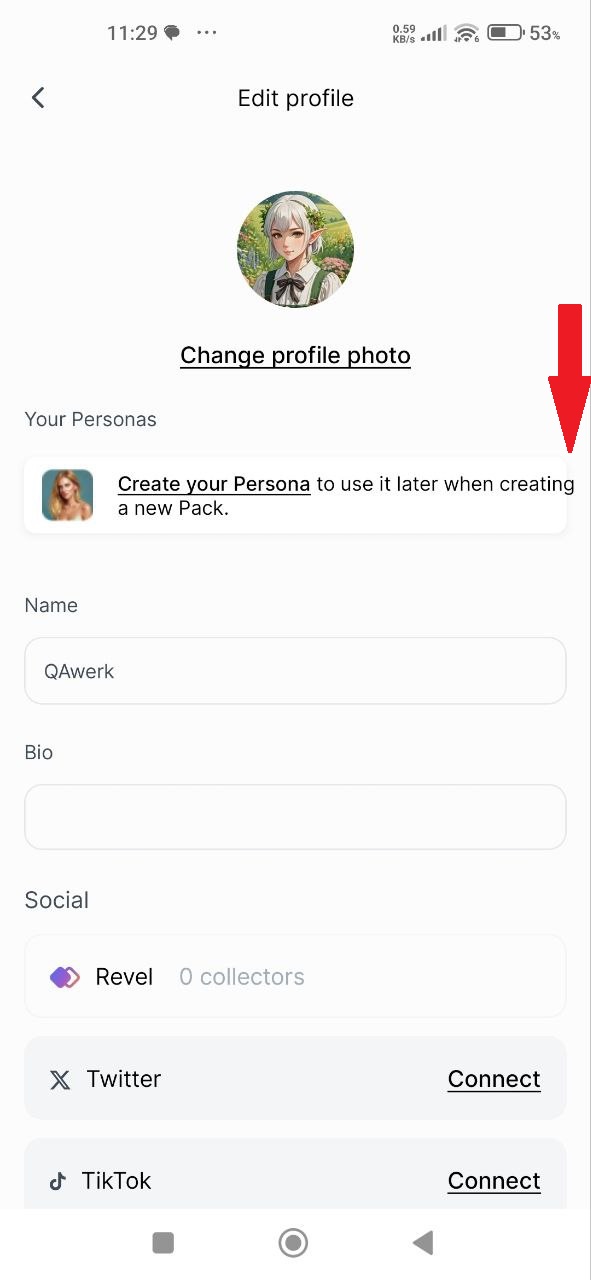
Le texte dépasse la limite du champ
Gravité :
Triviale
Condition préalable :
Connectez-vous au compte.
Étapes de reproduction :
- Dans le menu inférieur, cliquez sur la photo de profil.
- Cliquez sur l’icône en forme de crayon pour modifier le profil.
Environnement :
Xiaomi Mi 10 (Android 13 TKQ1.221114.001, Xiaomi HyperOS 1.0.1.0.)
Résultat réel :
Le texte dépasse le champ.
Résultat attendu :
Le texte ne devrait pas dépasser le champ.
Lors de l’évaluation de l’application Revel pour Android, j’ai découvert 14 bugs, allant de problèmes de réactivité à des erreurs fonctionnelles affectant des fonctionnalités comme la création de cartes, la gestion du profil et la connectivité du portefeuille. Pour améliorer l’application, je suggère des tests complets sur divers appareils et versions d’Android, ainsi que l’utilisation d’outils de test automatisés comme Appium et la réalisation de tests de régression approfondis après les corrections de bugs pour une résolution efficace des problèmes.