Erreurs trouvées dans Sesame HR : logiciel de RH pour iOS



Sesame HR : logiciel de RH est une plateforme complète de gestion des ressources humaines qui simplifie la gestion d’équipe et le développement des talents. Elle permet aux utilisateurs de rationaliser les processus sur plusieurs appareils, ce qui leur fait gagner un temps considérable par rapport aux méthodes RH traditionnelles.
Adapté aux divers besoins des entreprises et aux cadres juridiques actuels, Sesame HR offre aux administrateurs et aux employés des interfaces intuitives pour des tâches telles que la gestion des saisies de temps, les demandes de congés, l’accès aux mises à jour internes et la génération de rapports personnalisés. Les employés bénéficient d’un accès facile à leurs profils, à leurs enregistrements d’arrivée et de départ, et à l’état en temps réel des collègues, qu’ils soient au bureau ou à distance, le tout grâce à une interface conviviale.
Voici les résultats de nos tests approfondis de l’application Sesame HR, menés par notre équipe QA.
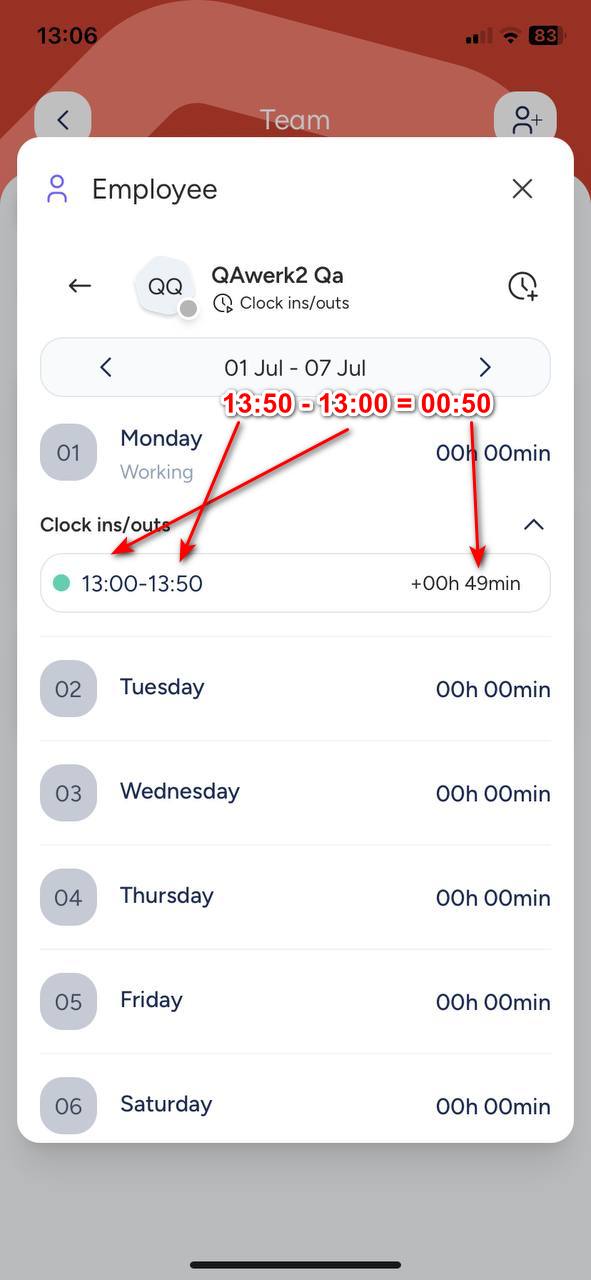
Le résumé du temps de travail affiche 1 minute de moins que la réalité
Gravité :
Critique
Condition préalable :
Connectez-vous au compte.
Étapes de reproduction :
- Cliquez sur le bouton « Applications ».
- Cliquez sur le bouton « Équipe ».
- Cliquez sur le bouton pour ajouter un membre de l’équipe.
- Entourez les champs suivants : prénom de l’employé, nom et e-mail.
- Cliquez sur le bouton « Créer ».
- Cliquez sur l’employé créé.
- Cliquez sur le bouton « Pointages » (Clock ins/outs).
- Cliquez sur le bouton d’horloge.
- Cliquez sur le bouton « Travail » (Work).
- Dans le bloc de début, sélectionnez l’heure 13:00.
- Activez le bouton « Ajouter une fin de pointage » (Add clock out).
- Dans le bloc de fin, sélectionnez l’heure 13:50.
- Cliquez sur le bouton « Créer ».
Environnement :
iPhone 11, version iOS 18.0
Résultat réel :
Le résumé du temps de travail affiche une minute de moins.
Résultat attendu :
Le temps doit être calculé selon la formule : Heure de fin — Heure de début (13:50 – 13:00 = 00:50).
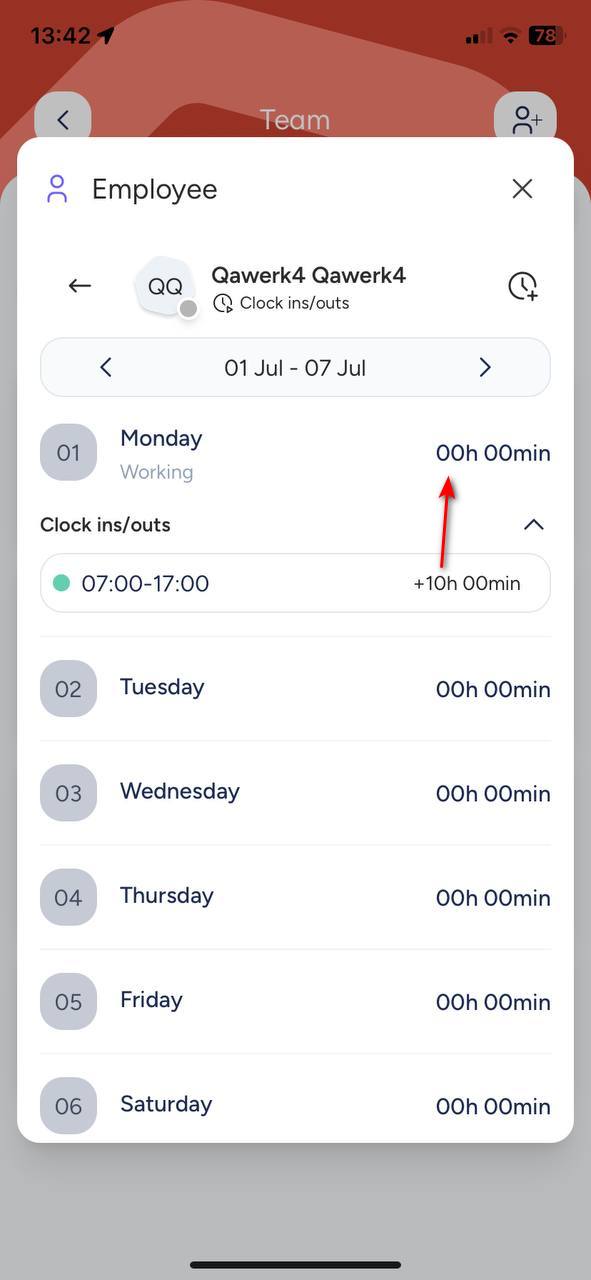
L’entrée du temps de travail ne s’affiche pas correctement, indique 00h 00min
Gravité :
Critique
Condition préalable :
Connectez-vous au compte.
Étapes de reproduction :
- Cliquez sur le bouton « Applications ».
- Cliquez sur le bouton « Équipe ».
- Cliquez sur le bouton pour ajouter un membre de l’équipe.
- Entourez les champs : prénom de l’employé, nom et e-mail.
- Cliquez sur le bouton « Créer ».
- Cliquez sur l’employé créé.
- Cliquez sur le bouton « Pointages » (Clock ins/outs).
- Cliquez sur le bouton d’horloge.
- Cliquez sur le bouton « Travail » (Work).
- Dans le bloc de début, sélectionnez l’heure 7:00.
- Activez le bouton « Ajouter une fin de pointage » (Add clock out).
- Dans le bloc de fin, sélectionnez l’heure 10:00.
- Cliquez sur le bouton « Créer ».
Environnement :
iPhone 11, version iOS 18.0
Résultat réel :
Le temps de travail a été saisi dans le système, mais l’affichage indique 00 h 00 min.
Résultat attendu :
Le temps de travail doit s’afficher dans le tableau.
Première requête reste sans réponse
Gravité :
Critique
Condition préalable :
Connectez-vous au compte.
Étapes de reproduction :
- Cliquez sur le deuxième bouton à partir de la droite dans le menu inférieur.
- Cliquez sur le champ de saisie.
- Entrez « Test ».
- Envoyez un message.
- Attendez.
Environnement :
iPhone 11, version iOS 18.0
Résultat réel :
La première requête n’a jamais reçu de réponse.
Résultat attendu :
La réponse à la requête doit être fournie dans un délai d’une minute ou moins.
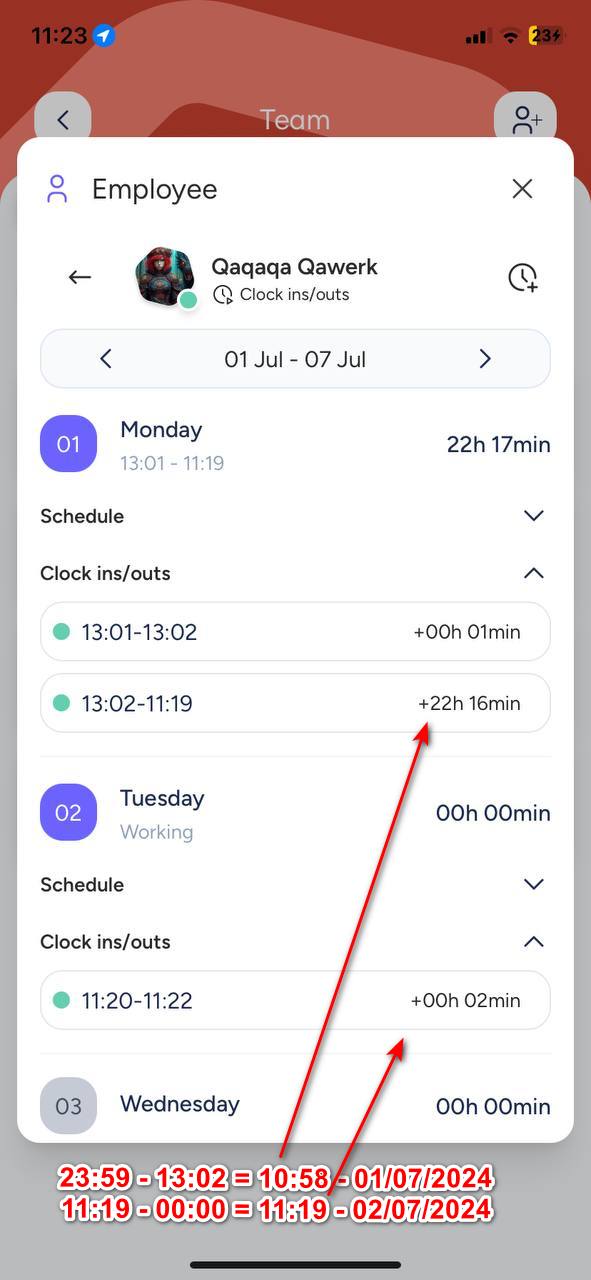
Le suivi échoue à compter le temps sur une nouvelle journée s’il est actif depuis la veille
Gravité :
Critique
Condition préalable :
Connectez-vous au compte.
Étapes de reproduction :
- Cliquez sur le bouton « Accueil ».
- Cliquez sur le bouton « Pointer » (Clock in/out).
- Cliquez sur le bouton pour démarrer le suivi.
- Attendez jusqu’au lendemain.
- Cliquez sur le bouton « Arrêter le suivi » (Stop tracking).
- Vérifiez le temps enregistré pour la journée en cours.
Environnement :
iPhone 11, version iOS 18.0
Résultat réel :
Si le suivi était actif la veille, le temps n’est pas comptabilisé pour le nouveau jour.
Résultat attendu :
À partir de 00:00 d’un nouveau jour, le temps du suivi doit être compté pour ce jour.
La page « Pointer » (Clock in/out) affiche le statut en ligne et hors ligne pour le même utilisateur
Gravité :
Majeure
Condition préalable :
Connectez-vous au compte.
Étapes de reproduction :
- Cliquez sur le bouton « Applications ».
- Cliquez sur le bouton « Équipe ».
- Cliquez sur le bouton pour ajouter un membre de l’équipe.
- Entrez les informations suivantes : prénom de l’employé, nom et e-mail.
- Cliquez sur le bouton « Créer ».
- Cliquez sur l’employé créé.
- Cliquez sur le bouton « Pointages » (Clock ins/outs).
- Cliquez sur le bouton d’horloge.
- Cliquez sur le bouton « Travail » (Work).
- Dans le bloc de début, sélectionnez l’heure 7:00.
- Activez le bouton « Ajouter une fin de pointage » (Add clock out).
- Dans le bloc de fin, sélectionnez l’heure 10:00.
- Cliquez sur le bouton « Créer ».
- Cliquez sur le bouton retour.
- Cliquez sur le bouton « Accueil ».
- Cliquez sur le bouton « Pointer » (Clock in/out).
Environnement :
iPhone 11, version iOS 18.0
Résultat réel :
La page « Pointer » affiche le statut en ligne et hors ligne pour le même utilisateur.
Résultat attendu :
Un seul statut actuel doit être affiché pour un utilisateur.
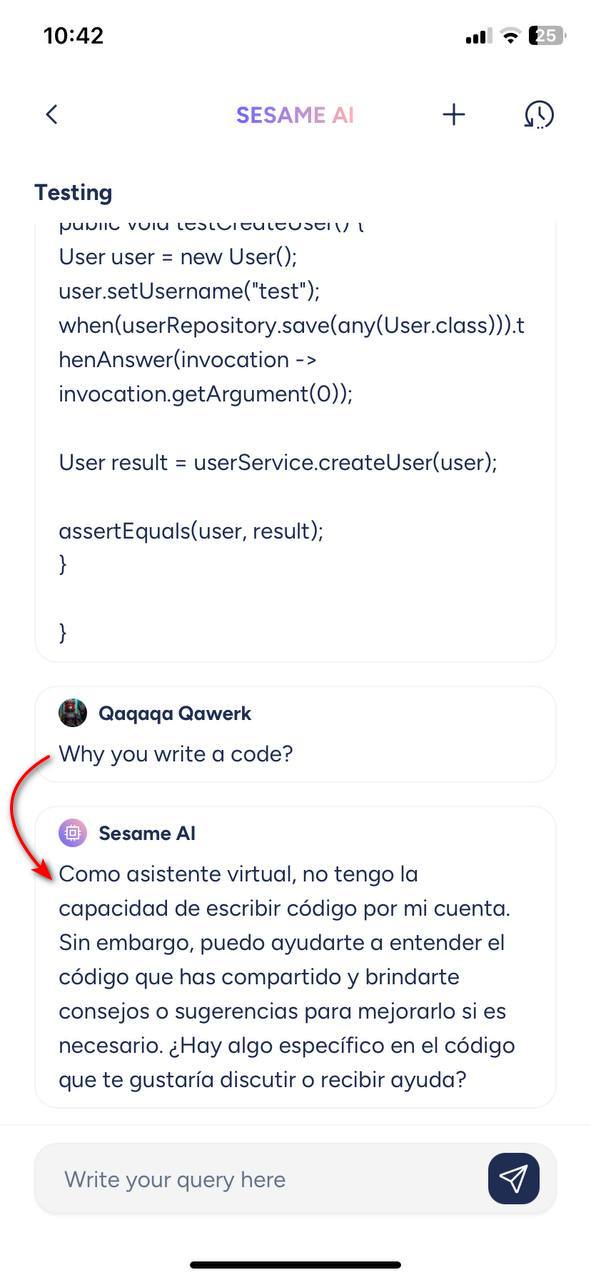
Génération de code déclenchée en réponse à une requête
Gravité :
Majeure
Condition préalable :
Connectez-vous au compte.
Étapes de reproduction :
- Cliquez sur le deuxième bouton à partir de la droite dans le menu inférieur.
- Cliquez sur le champ de saisie.
- Entrez « Test. ».
- Envoyez un message.
- Cliquez à nouveau sur le champ de saisie.
- Entrez « Test. ».
- Envoyez un autre message.
Environnement :
iPhone 11, version iOS 18.0
Résultat réel :
En réponse à la requête, la génération de code a démarré.
Résultat attendu :
Si la question n’est pas claire, le chat doit demander à nouveau des éclaircissements.
Réponse à une question en anglais fournie en espagnol
Gravité :
Majeure
Condition préalable :
Connectez-vous au compte.
Étapes de reproduction :
- Cliquez sur le deuxième bouton à partir de la droite dans le menu inférieur.
- Cliquez sur le champ de saisie.
- Entrez « Test. ».
- Envoyez un message.
- Cliquez à nouveau sur le champ de saisie.
- Entrez la question en anglais.
- Envoyez un message.
Environnement :
iPhone 11, version iOS 18.0
Résultat réel :
La réponse à la question en anglais est donnée en espagnol.
Résultat attendu :
La réponse à la question en anglais doit être donnée en anglais.
Tous les champs ne sont pas visibles et la page ne peut pas être parcourue
Gravité :
Majeure
Condition préalable :
Connectez-vous au compte.
Étapes de reproduction :
- Cliquez sur le bouton « Applications ».
- Cliquez sur le bouton « Équipe ».
- Cliquez sur le bouton pour ajouter un membre de l’équipe.
- Cliquez sur le champ « Prénom de l’employé ».
Environnement :
iPhone 11, version iOS 18.0
Résultat réel :
Lors de la création d’un membre de l’équipe, tous les champs ne sont pas visibles et la page ne peut pas être parcourue.
Résultat attendu :
Le clavier ne devrait pas masquer les champs de saisie.
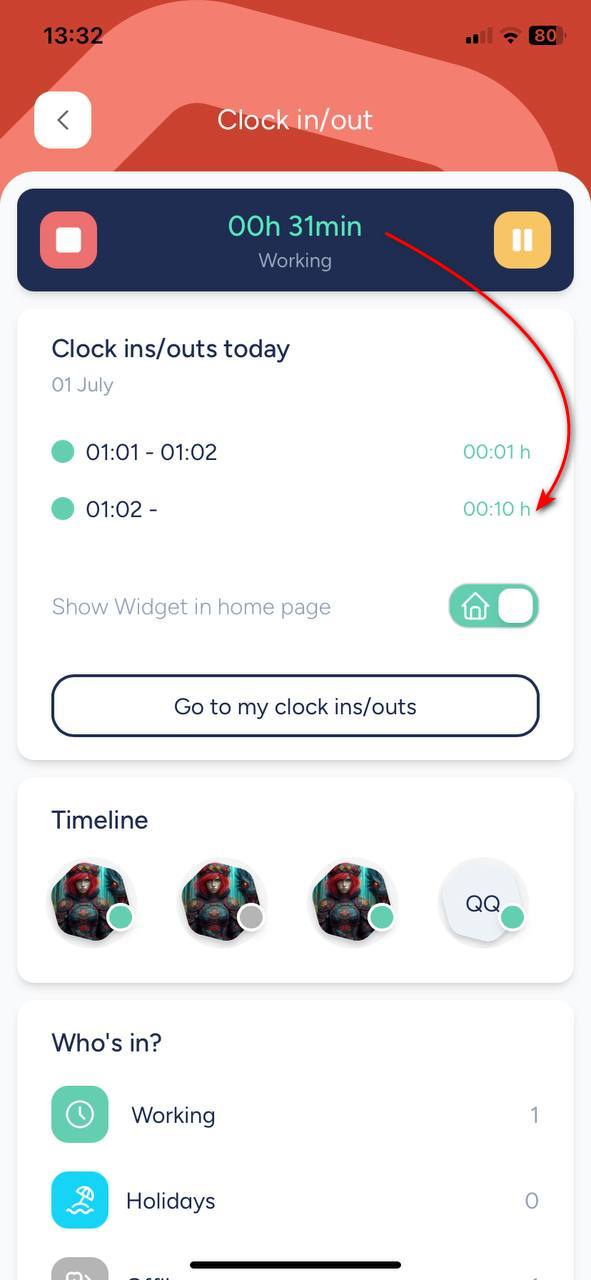
L’heure actuelle du suivi n’est pas mise à jour dans le bloc d’horodatage « Entrée/Sortie aujourd’hui »
Gravité :
Majeure
Condition préalable :
Connectez-vous au compte.
Étapes de reproduction :
- Cliquez sur le bouton « Accueil ».
- Cliquez sur le bouton « Entrée/Sortie ».
- Cliquez sur le bouton pour démarrer le chronomètre.
- Attendez quelques minutes.
Environnement :
iPhone 11, version iOS 18.0
Résultat réel :
Les informations sur l’heure actuelle du suivi ne sont pas mises à jour dans le bloc « Entrée/Sortie aujourd’hui ».
Résultat attendu :
Les données devraient être mises à jour dynamiquement dans le bloc « Entrée/Sortie aujourd’hui ».
Le nouveau diplôme n’est pas ajouté lors de la première tentative
Gravité :
Mineure
Condition préalable :
Connectez-vous au compte.
Étapes de reproduction :
- Dans le bloc « Formations et compétences », cliquez sur le bouton « Ajouter ».
- Cliquez sur le bouton « Éducation formelle ».
- Cliquez sur le champ « Diplôme ».
- Entrez n’importe quel texte.
- Cliquez sur le bouton « OK ».
- Cliquez sur le bouton « Enregistrer ».
Environnement :
iPhone 11, version iOS 18.0
Résultat réel :
Un nouveau diplôme n’est pas ajouté lors de la première tentative.
Résultat attendu :
Le premier diplôme ajouté devrait être appliqué immédiatement après sa création.
Le nombre incorrect de fichiers est affiché pour un dossier contenant des sous-dossiers imbriqués
Gravité :
Mineure
Condition préalable :
Connectez-vous au compte.
Étapes de reproduction :
- Cliquez sur le bouton « Applications ».
- Cliquez sur le bouton « Équipe ».
- Cliquez sur le bouton pour ajouter un membre de l’équipe.
- Entrez les détails suivants : prénom de l’employé, nom de famille et e-mail.
- Cliquez sur le bouton « Créer ».
- Répétez le processus d’ajout de membres de l’équipe deux fois de plus.
- Cliquez sur le bouton de retour.
- Cliquez sur le bouton « Documents ».
- Cliquez sur le bouton « Images d’horodatage ».
Environnement :
iPhone 11, version iOS 18.0
Résultat réel :
La page indique qu’il y a 4 fichiers dans le dossier, mais il ne contient que d’autres dossiers où les fichiers ne peuvent pas être ajoutés.
Résultat attendu :
Il devrait être indiqué qu’il y a 4 sous-dossiers dans le dossier.
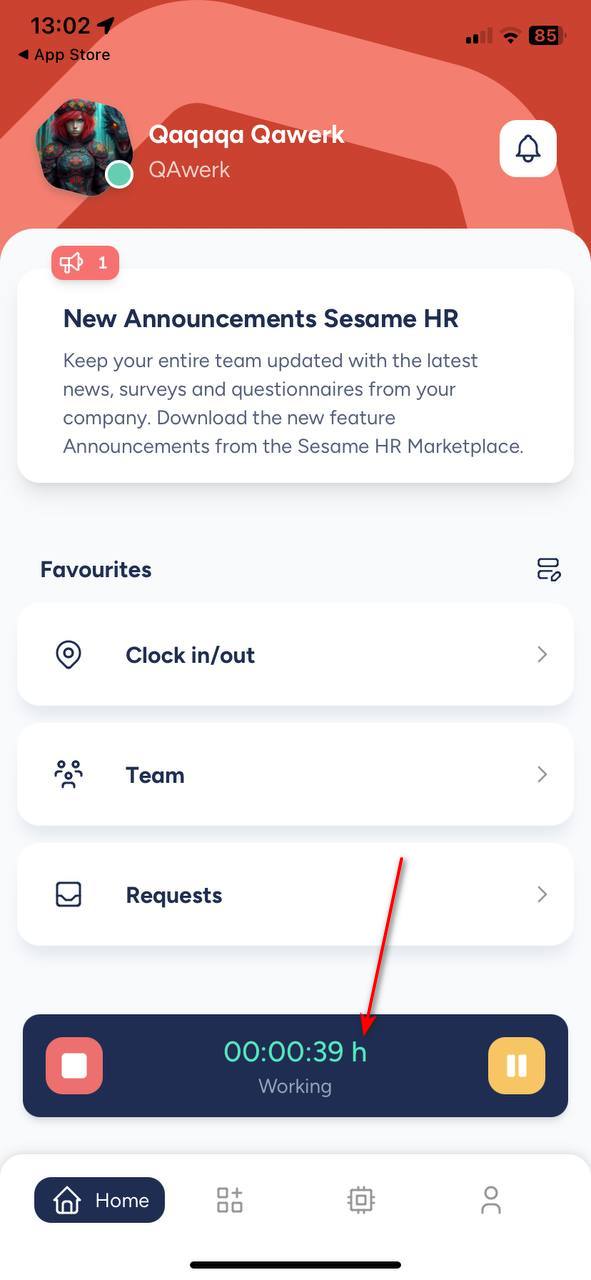
« h » apparaît près des secondes dans l’affichage de l’heure
Gravité :
Mineure
Condition préalable :
Connectez-vous au compte.
Étapes de reproduction :
- Cliquez sur le bouton « Accueil ».
- Cliquez sur le bouton « Entrée/Sortie ».
- Cliquez sur le bouton pour démarrer le chronomètre.
Environnement :
iPhone 11, version iOS 18.0
Résultat réel :
La lettre « h » s’affiche à côté des secondes.
Résultat attendu :
Il n’est pas nécessaire d’afficher un marqueur horaire à côté des secondes ; soit la valeur ne doit pas être affichée, soit il doit y avoir un marqueur « sec ».
Les données de l’utilisateur précédent se chargent lors du changement d’utilisateur
Gravité :
Mineure
Condition préalable :
Connectez-vous au compte.
Étapes de reproduction :
- Cliquez sur le bouton « Applications ».
- Cliquez sur le bouton « Équipe ».
- Cliquez sur le bouton pour ajouter un membre de l’équipe.
- Entourez les champs : prénom de l’employé, nom de famille et e-mail.
- Cliquez sur le bouton « Créer ».
- Cliquez sur le bouton pour ajouter un autre membre de l’équipe.
- Entourez les champs : prénom de l’employé, nom de famille et e-mail.
- Cliquez sur le bouton « Créer ».
- Cliquez sur le bouton de retour.
- Cliquez sur le bouton « Qui est présent ».
- Cliquez sur le bouton « Hors ligne ».
- Cliquez sur le premier utilisateur.
- Cliquez sur le bouton.
- Cliquez sur le deuxième utilisateur.
Environnement :
iPhone 11, version iOS 18.0
Résultat réel :
Lors du passage d’un utilisateur à l’autre, les données de l’utilisateur précédent sont chargées immédiatement.
Résultat attendu :
Lorsque vous cliquez sur un utilisateur, ses données devraient être chargées immédiatement.
L’annulation de l’ajout de fichiers entraîne un étape de retour supplémentaire
Gravité :
Mineure
Condition préalable :
Connectez-vous au compte.
Étapes de reproduction :
- Cliquez sur le bouton « Applications ».
- Cliquez sur le bouton « Documents ».
- Cliquez sur le bouton « Images d’horodatage ».
- Cliquez sur n’importe quel dossier.
- Cliquez sur le bouton pour ajouter un fichier.
- Cliquez sur le bouton de retour.
Environnement :
iPhone 11, version iOS 18.0
Résultat réel :
Lorsque l’utilisateur annule l’ajout d’un fichier, il recule d’une étape supplémentaire.
Résultat attendu :
Lorsque vous cliquez sur le bouton de retour, l’utilisateur devrait revenir au dossier où le fichier a été ajouté.
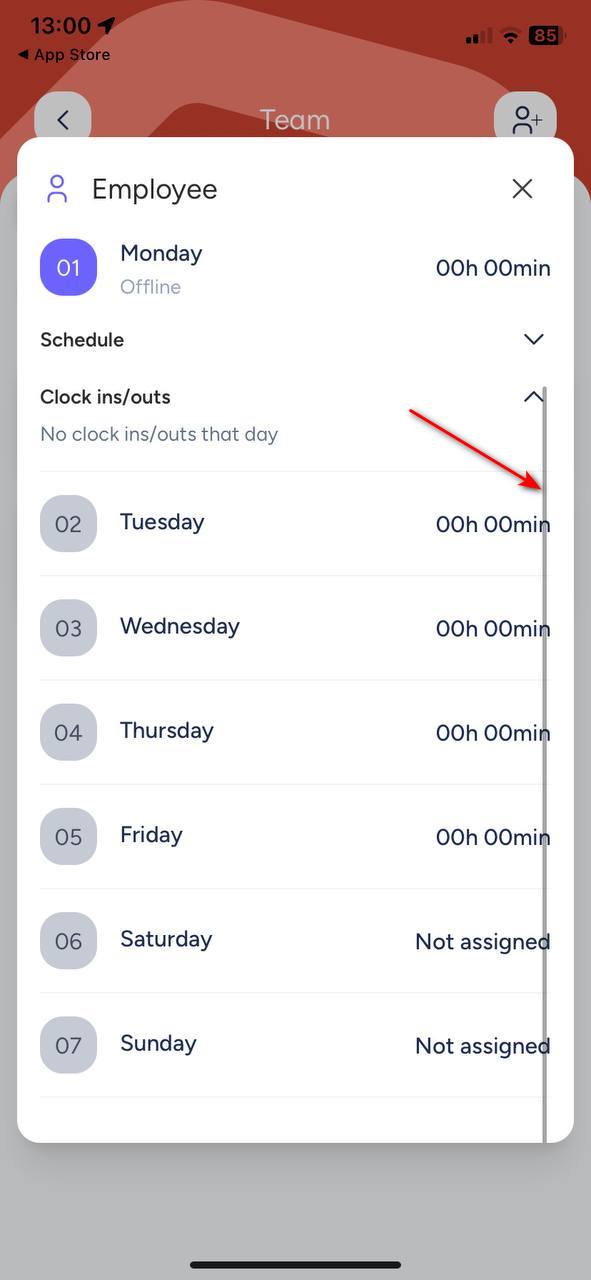
Le défilement latéral chevauche le contenu
Gravité :
Mineure
Condition préalable :
Connectez-vous au compte.
Étapes de reproduction :
- Cliquez sur le bouton « Applications ».
- Cliquez sur le bouton « Équipe ».
- Cliquez sur le bouton « Entrée/Sortie ».
- Cliquez sur votre utilisateur.
- Faites défiler la page.
Environnement :
iPhone 11, version iOS 18.0
Résultat réel :
Le défilement horizontal chevauche le contenu.
Résultat attendu :
Le défilement horizontal ne doit pas chevaucher le contenu.
Le sélecteur de minutes affiche 60 valeurs
Gravité :
Triviale
Condition préalable :
Connectez-vous au compte.
Étapes de reproduction :
- Cliquez sur le bouton « Applications ».
- Cliquez sur le bouton « Équipe ».
- Cliquez sur le bouton pour ajouter un membre de l’équipe.
- Entourez les champs : prénom de l’employé, nom et e-mail.
- Cliquez sur le bouton « Créer ».
- Cliquez sur l’employé créé.
- Cliquez sur le bouton « Entrées/Sorties » (Clock ins/outs).
- Cliquez sur le bouton d’horloge.
- Cliquez sur le bouton « Travail » (Work).
- Dans le bloc de départ, cliquez sur les minutes.
Environnement :
iPhone 11, version iOS 18.0
Résultat réel :
Le sélecteur de minutes affiche 60 valeurs.
Résultat attendu :
Le sélecteur de minutes devrait être plus convivial.
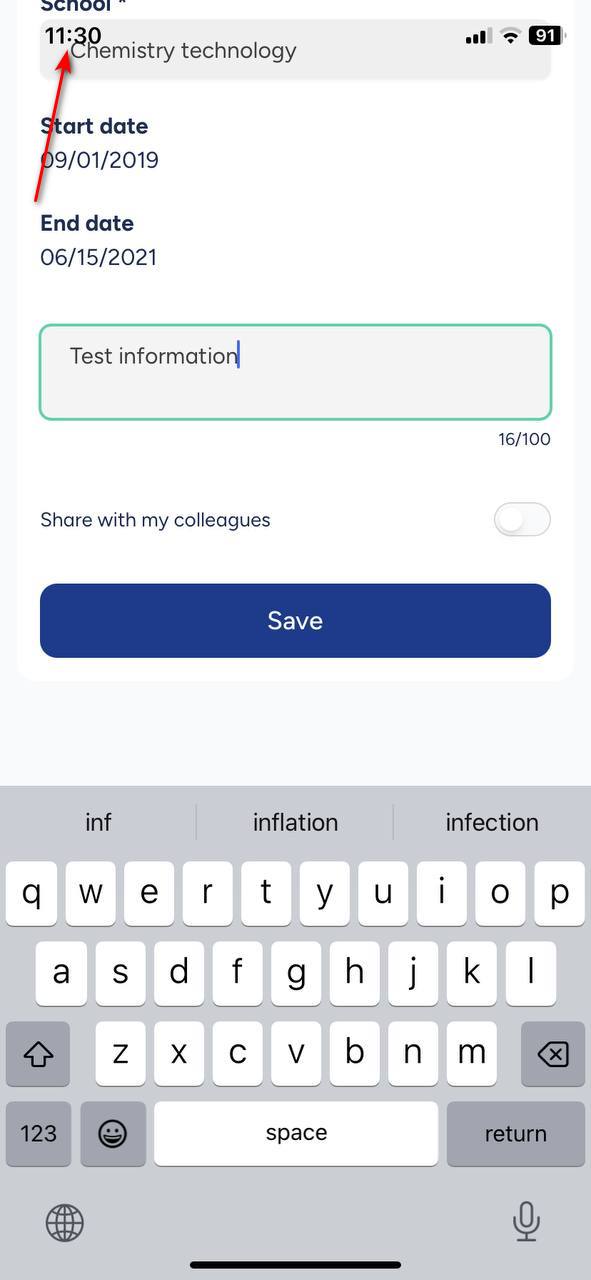
La barre d’état chevauche le contenu de la page
Gravité :
Triviale
Condition préalable :
Connectez-vous au compte.
Étapes de reproduction :
- Cliquez sur le bouton « Applications ».
- Faites défiler la page vers le bas.
Environnement :
iPhone 11, version iOS 18.0
Résultat réel :
La barre d’état chevauche le contenu de la page.
Résultat attendu :
La barre d’état ne devrait pas chevaucher le contenu.
Animation de rafraîchissement de page trop agressive
Gravité :
Triviale
Condition préalable :
Connectez-vous au compte.
Étapes de reproduction :
- Cliquez sur le bouton « Paramètres ».
- Faites glisser la page de haut en bas.
Environnement :
iPhone 11, version iOS 18.0
Résultat réel :
L’animation de rafraîchissement de la page est trop agressive.
Résultat attendu :
L’animation de rafraîchissement de la page devrait être plus fluide.
Grâce aux tests, j’ai identifié 18 bugs de gravité variable, affectant des fonctionnalités critiques telles que la gestion du temps et les interactions de l’interface utilisateur. Pour améliorer l’application, des tests complets sur divers appareils et versions iOS sont essentiels pour garantir une compatibilité transparente. L’intégration d’outils de test automatisés tels qu’Appium et Xcode UI Testing permettra de rationaliser l’identification et la résolution des problèmes, optimisant ainsi l’efficacité du processus de développement.