Bugs trouvés dans le SaaS IA Tripo 3d
Tripo est un espace de travail IA 3D basé sur navigateur qui permet aux utilisateurs de générer, modifier, prévisualiser et exporter des modèles 3D. La plateforme vous permet de créer un modèle 3D à partir d’une image 2D téléchargée ou d’une invite textuelle, offrant une grande flexibilité de conception.
En plongeant plus profondément dans ses fonctionnalités, Tripo permet aux utilisateurs de créer des modèles 3D de haute qualité en temps réel sans équipement spécialisé. Il y parvient en utilisant des algorithmes d’IA de pointe capables de cartographier avec une précision et un détail impressionnants.
Récemment, notre équipe QAwerk a effectué un audit approfondi des bugs de la plateforme Tripo. Nous avons découvert quelques bugs qui pourraient avoir un impact négatif sur les performances et l’expérience utilisateur. Nous vous invitons à examiner les résultats ci-dessous et à voir comment la résolution de ces problèmes peut améliorer la fonctionnalité globale de la plateforme.
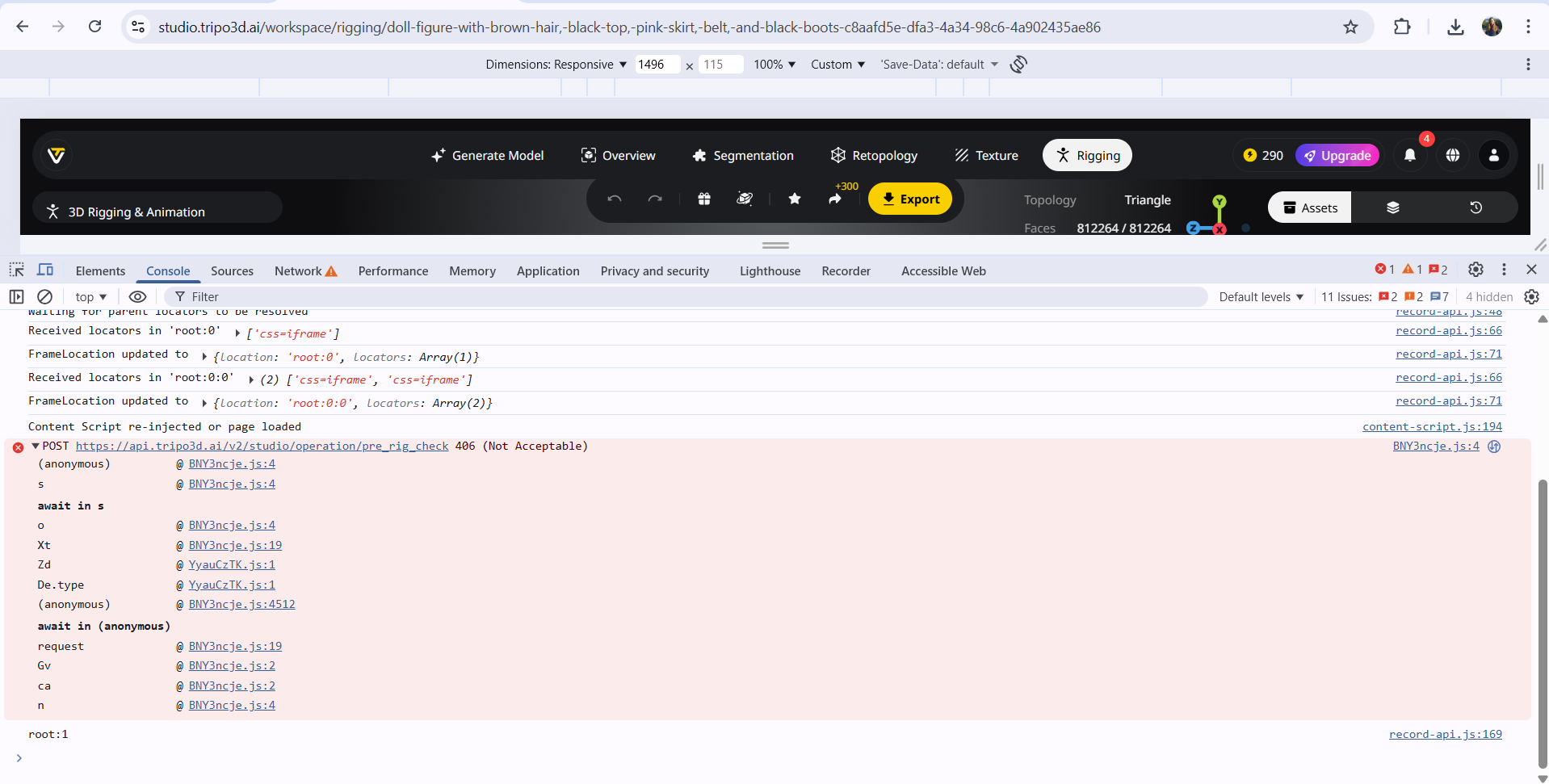
Échec de l'opération de rigging avec le message ‘406 Not Acceptable’
Gravité :
Critique
Condition préalable :
- Connectez-vous au compte.
- Accédez à la section ‘3D Workspace’.
- Créez un modèle.
- Ajoutez une texture au modèle.
Étapes de reproduction :
- Cliquez sur l’onglet ‘Rigging’.
- Sélectionnez la figure avec la texture.
- Cliquez sur le bouton ‘Auto Rig’.
Environnement :
OS : Windows 10 Pro
Navigateurs : Chrome v.144.0.7559.60, Firefox v.147.0, Microsoft Edge v.143.0.3650.139
Résultat réel :
La fonctionnalité ‘3D Rigging & Animation’ (‘Rigging’) ne fonctionne pas, affichant un message d’erreur avec Trace-id : 00-0333aba9a9a4a46605637ea876fb1ecc-403dcd4bbde0e72a-01.
Résultat attendu :
La fonctionnalité ‘3D Rigging & Animation’ (‘Rigging’) devrait fonctionner correctement et initier le processus de rigging sans afficher de messages d’erreur.
Message d’erreur de limite de simultanéité incorrect affiché dans le champ de saisie de la page ‘Accueil’
Gravité :
Critique
Condition préalable :
- Connectez-vous au compte.
- Générez au moins un modèle 3D.
Étapes de reproduction :
- Accédez à la page ‘Accueil’.
- Saisissez l’invite pour générer un modèle 3D dans le champ de saisie.
- Cliquez sur le bouton pour démarrer la génération.
Environnement :
OS : Windows 10 Pro
Navigateurs : Chrome v.144.0.7559.60, Firefox v.147.0, Microsoft Edge v.143.0.3650.139
Résultat réel :
Même si l’utilisateur dispose de suffisamment de pièces, le système affiche par erreur le message suivant dans le champ de saisie de la page ‘Accueil’ : ‘Limite de tâches simultanées atteinte. Veuillez mettre à niveau votre forfait ou attendre que la tâche soit terminée.’ Lorsque la même invite est soumise directement dans le 3D Workspace, cette erreur ne se produit pas.
Résultat attendu :
Le message ‘Limite de tâches simultanées atteinte’ ne devrait pas s’afficher lorsque l’utilisateur dispose de suffisamment de pièces et n’a pas réellement atteint la limite de tâches actives. La soumission de l’invite devrait se dérouler sans heurts avant le processus de génération, comme c’est le cas dans le 3D Workspace.
Crédits réinitialisés par erreur à 300 et déductions ne correspondant pas à l’historique d’utilisation
Gravité :
Critique
Condition préalable :
- Connectez-vous au compte.
- Utilisez un certain nombre de crédits.
- N’utilisez pas le compte pendant plusieurs mois.
Étapes de reproduction :
- Connectez-vous à un compte créé il y a quelques mois.
- Vérifiez votre solde.
- Accédez à la section ‘3D Workspace’.
- Créez un modèle.
- Vérifiez votre solde.
Environnement :
OS : Windows 10 Pro
Navigateurs : Chrome v.144.0.7559.60, Firefox v.147.0, Microsoft Edge v.143.0.3650.139
Résultat réel :
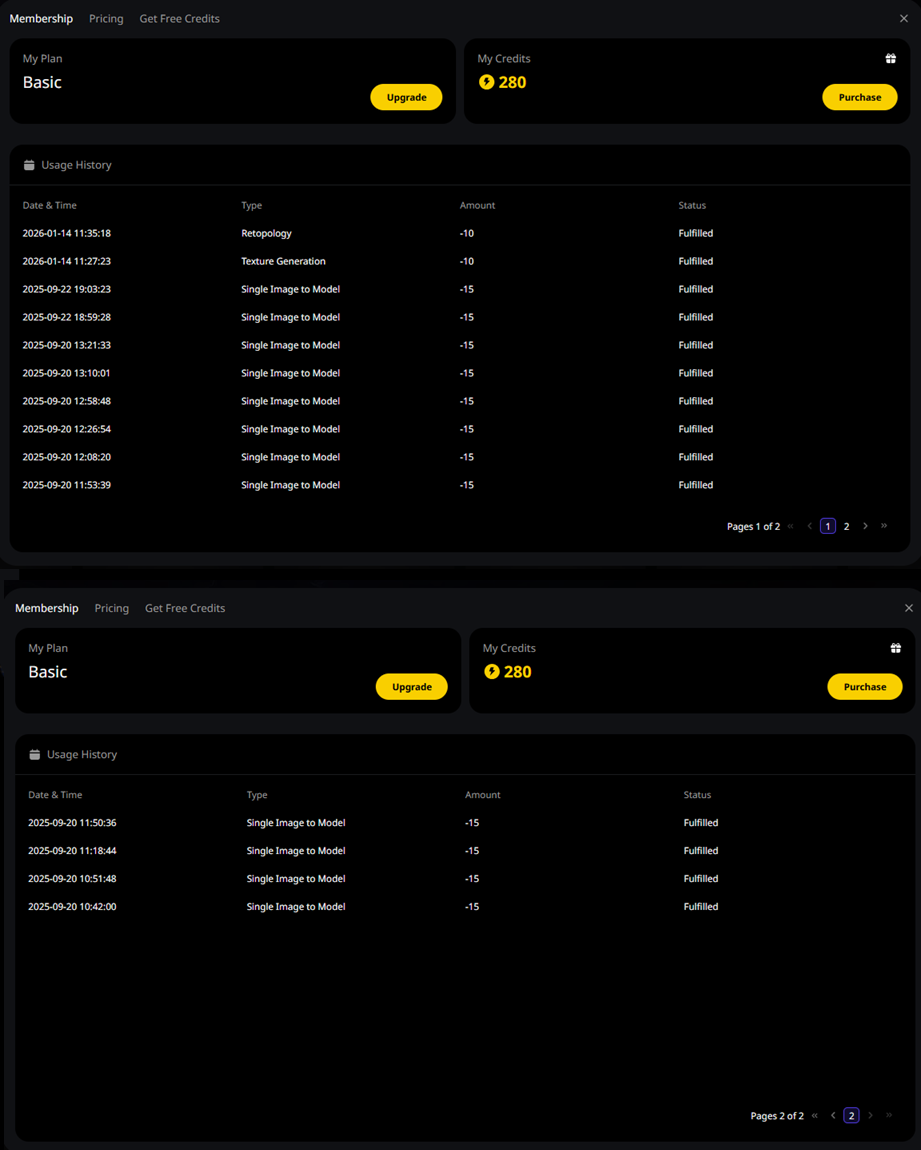
Environ 3 à 4 mois après la création d’un compte avec 300 crédits et après en avoir utilisé environ 180, le solde aurait dû être de 120. Cependant, en revenant plus tard sur le compte, le solde de crédits était inexplicablement revenu à 300, malgré aucune augmentation de crédit enregistrée dans l’historique d’utilisation. Bien qu’un nouveau modèle ait pu être généré pour une déduction de 20 crédits, la déduction semblait être appliquée au solde réinitialisé incorrect de 300. Par conséquent, le solde du compte après déductions devrait être de 100 crédits, mais 280 est affiché, soulignant une divergence entre le solde de crédits attendu et réel.
Résultat attendu :
Le solde de crédits doit refléter de manière constante le nombre exact de crédits restants au fil du temps. Toute addition de crédits (par exemple, additions promotionnelles, recharges, ou réinitialisations) doit être comptabilisée dans l’historique d’utilisation ou dans un journal spécifié d’additions de crédits.
Le modèle 3D généré ne s’affiche pas immédiatement après la génération
Gravité :
Majeure
Condition préalable :
Connectez-vous au compte.
Étapes de reproduction :
- Accédez à la section ‘3D Workspace’.
- Sélectionnez ‘Texte en modèle’ dans l’option de saisie de requête.
- Entrez une invite dans le champ de saisie de l’invite.
- Cliquez sur le bouton ‘Générer le modèle’.
- Attendez que la requête soit traitée.
- Actualisez la page manuellement.
Environnement :
OS : Windows 10 Pro
Navigateurs : Chrome v.144.0.7559.60, Firefox v.147.0, Microsoft Edge v.143.0.3650.139
Résultat réel :
Le modèle 3D généré ne s’affiche pas automatiquement une fois la génération terminée. Il n’apparaît qu’après l’actualisation manuelle de la page.
Résultat attendu :
Un modèle 3D nouvellement généré devrait apparaître automatiquement dans le visualiseur/la liste des ressources sans nécessiter d’actualisation manuelle de la page.
Un composant du modèle 3D rendu est absent, bien qu'il soit présent dans l'image d'entrée
Gravité :
Majeure
Condition préalable :
- Connectez-vous au compte.
- Téléchargez le logo sur votre ordinateur (https://bugcrawl.qawerk.fr/wp-content/uploads/2026/01/qawerk_logo.png).
Étapes de reproduction :
- Accédez à la section ‘3D Workspace’.
- Sélectionnez l’option de saisie de requête ‘Image dans le modèle’.
- Ajoutez l’image du logo.
- Cliquez sur le bouton ‘Générer le modèle’.
- Attendez que la requête soit traitée.
Environnement :
OS : Windows 10 Pro
Navigateurs : Chrome v.144.0.7559.60, Firefox v.147.0, Microsoft Edge v.143.0.3650.139
Résultat réel :
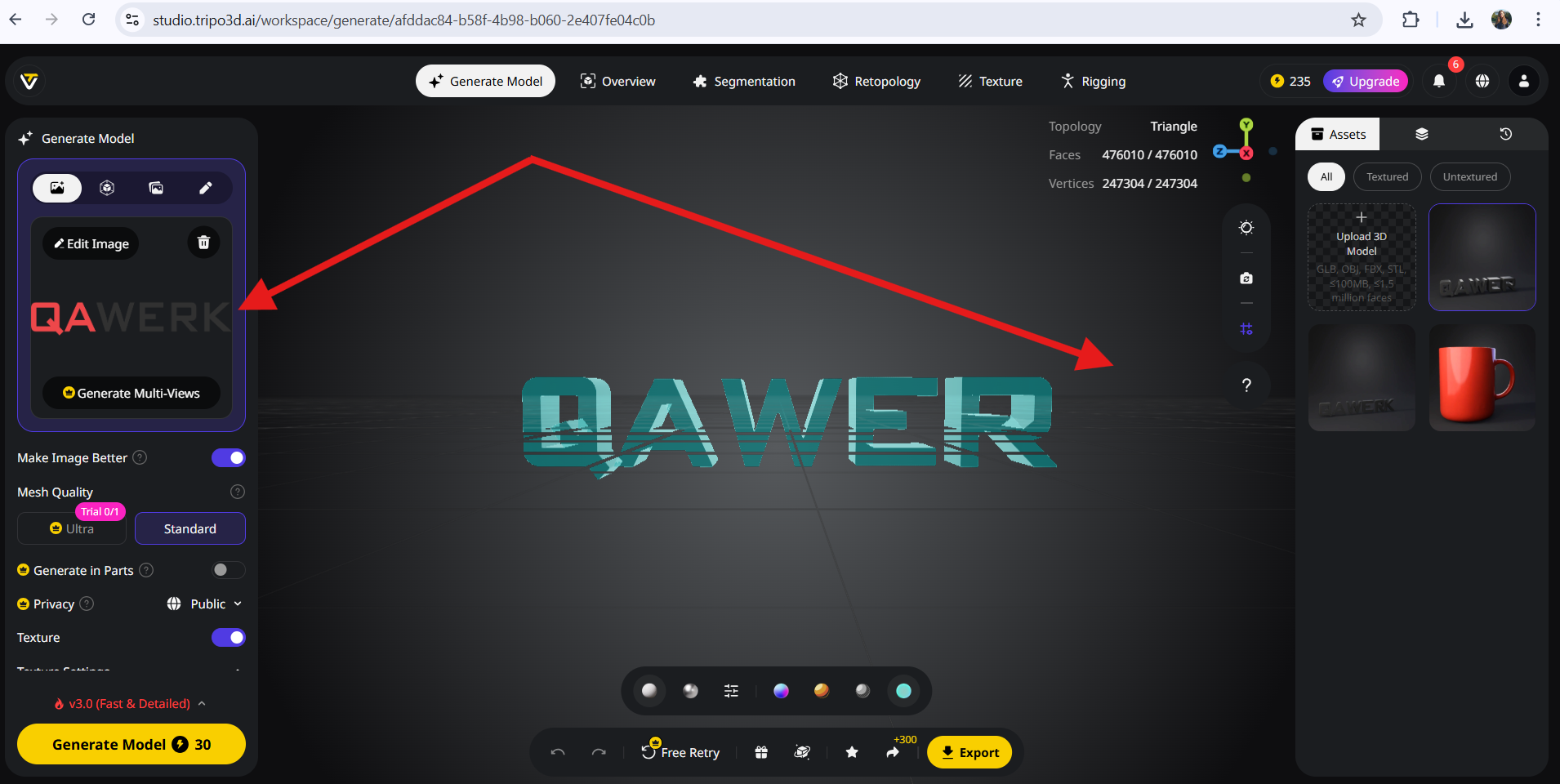
Le modèle 3D généré manque d’une partie qui est clairement présente dans l’image d’entrée (par exemple, une lettre ou un segment), de sorte que le résultat ne correspond pas à la référence.
Résultat attendu :
Tous les composants visibles dans l’image d’entrée, y compris le segment ou la lettre manquante, devraient être représentés avec précision dans le modèle 3D généré, la géométrie correspondant étroitement à la référence.
L'utilisateur n'est pas automatiquement connecté après l'inscription tant que la page n'est pas actualisée
Gravité :
Majeure
Condition préalable :
Ouvrez https://www.tripo3d.ai/.
Étapes de reproduction :
- Cliquez sur le bouton ‘Try Tripo Studio’.
- Cliquez sur le bouton ‘Sign up/Log in’.
- Entrez une adresse e-mail à laquelle vous avez accès.
- Cliquez sur le bouton ‘Send code’.
- Ouvrez votre boîte de réception.
- Ouvrez l’e-mail (peut être dans les spams).
- Copiez le code.
- Retournez à l’écran de connexion.
- Collez le code.
- Cliquez sur le bouton ‘Login’.
- Entrez une requête.
- Cliquez sur le bouton d’envoi.
- Actualisez la page manuellement.
Environnement :
OS : Windows 10 Pro
Navigateurs : Chrome v.144.0.7559.60, Firefox v.147.0, Microsoft Edge v.143.0.3650.139
Résultat réel :
Après avoir terminé l’inscription, l’utilisateur n’est pas automatiquement connecté. L’utilisateur doit actualiser la page pour se connecter.
Résultat attendu :
Suite à une inscription réussie, l’utilisateur devrait être automatiquement connecté (session/jeton appliqué) sans avoir à actualiser manuellement la page.
Disparité de couleurs entre le modèle 3D texturé et l'image d'entrée
Gravité :
Mineure
Condition préalable :
- Connectez-vous au compte.
- Téléchargez le logo sur votre ordinateur (https://bugcrawl.qawerk.fr/wp-content/uploads/2026/01/qawerk_logo.png).
Étapes de reproduction :
- Accédez à la section ‘3D Workspace’.
- Sélectionnez l’option de requête d’entrée ‘Image in model’.
- Ajoutez l’image du logo.
- Développez les ‘Texture Settings’.
- Activez le commutateur ‘PBR’.
- Cliquez sur le bouton ‘Generate model’.
- Attendez que la requête soit traitée.
Environnement :
OS : Windows 10 Pro
Navigateurs : Chrome v.144.0.7559.60, Firefox v.147.0, Microsoft Edge v.143.0.3650.139
Résultat réel :
Les couleurs du modèle 3D texturé généré ne correspondent pas à l’image d’entrée. Par exemple, le logo de gauche est rouge/noir dans l’image source, mais le résultat généré le montre en blanc/gris.
Résultat attendu :
Lors de la génération d’un modèle 3D texturé à partir d’une image d’entrée, les textures résultantes doivent préserver les couleurs principales de la référence (par exemple, les couleurs du logo doivent correspondre aussi fidèlement que possible à l’image source).
Le retour de crédit s'affiche comme une valeur négative dans l’Historique d’utilisation
Gravité :
Mineure
Condition préalable :
- Connectez-vous au compte.
- Accédez à la section ‘3D Workspace’.
- Créez un modèle.
- Ajoutez une texture au modèle.
Étapes de reproduction :
- Cliquez sur l’onglet ‘Rigging’.
- Sélectionnez la figure avec la texture.
- Cliquez sur le bouton ‘Auto Rig’.
- Actualisez la page.
- Vérifiez le solde de crédits.
Environnement :
OS : Windows 10 Pro
Navigateurs : Chrome v.144.0.7559.60, Firefox v.147.0, Microsoft Edge v.143.0.3650.139
Résultat réel :
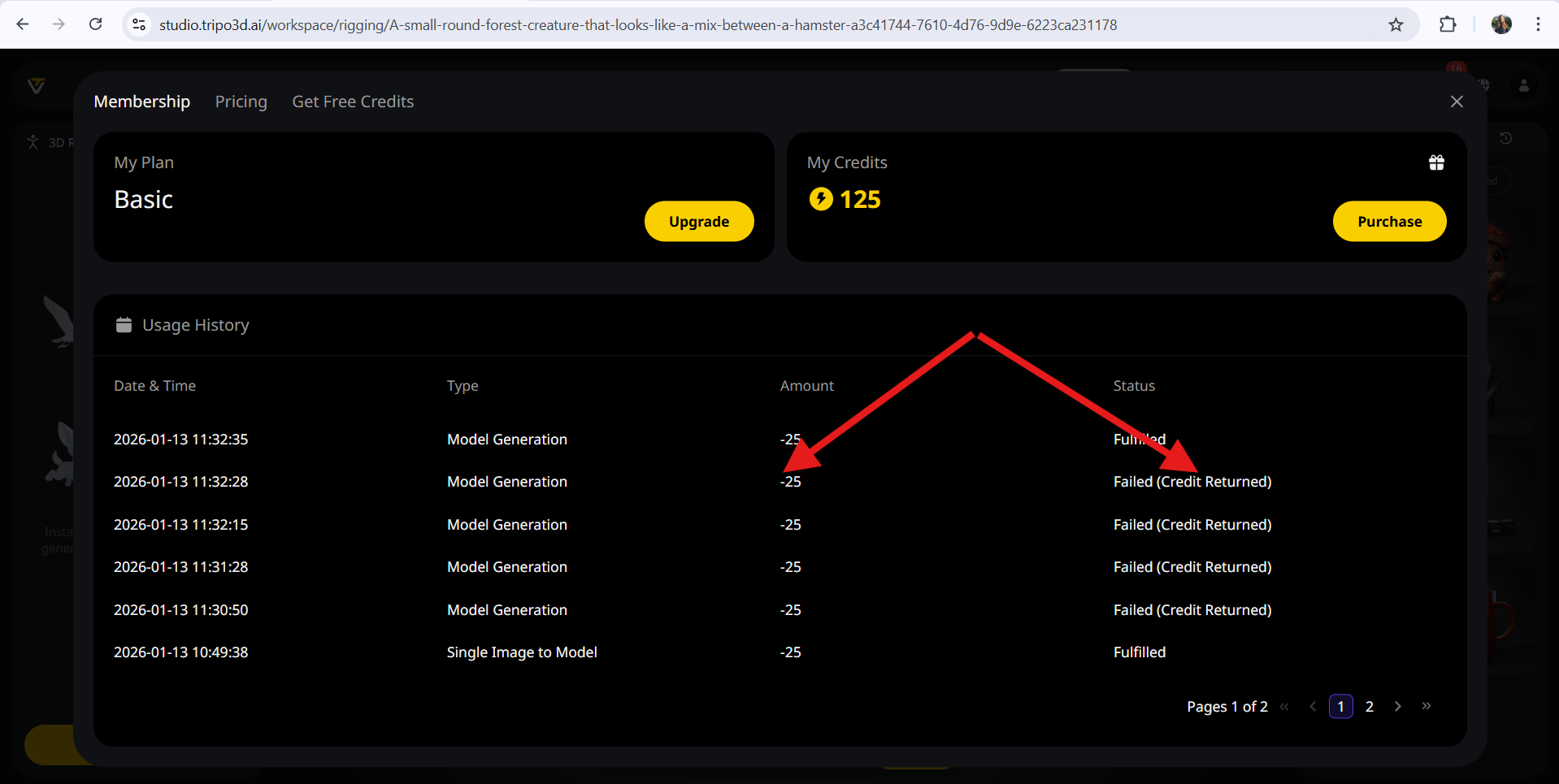
Dans l’‘Usage History’, les entrées marquées ‘Failed (Credit Returned)’ affichent les crédits retournés comme une valeur négative (par exemple, -25). Cela suggère une charge supplémentaire au lieu d’un remboursement.
Résultat attendu :
Lorsqu’une tâche échoue et que des crédits sont retournés à l’utilisateur, le montant retourné doit être affiché comme une valeur positive (par exemple, +25) ou clairement marqué comme un remboursement/crédit. Ainsi, les utilisateurs peuvent clairement comprendre que les crédits ont été ajoutés à leur compte.
La grille disparaît après la réinitialisation de la caméra et ne peut pas être restaurée sans recharger la page
Gravité :
Mineure
Condition préalable :
- Connectez-vous au compte.
- Téléchargez le logo sur votre ordinateur (https://bugcrawl.qawerk.fr/wp-content/uploads/2026/01/qawerk_logo.png).
Étapes de reproduction :
- Accédez à la section ‘3D Workspace’.
- Sélectionnez l’option de requête d’entrée ‘Image in model’.
- Ajoutez l’image du logo.
- Cliquez sur le bouton ‘Generate model’.
- Attendez que la requête soit traitée.
- Cliquez sur le bouton ‘Grid’.
- Faites pivoter l’image.
- Cliquez sur le bouton ‘Camera Reset’.
- Cliquez sur le bouton ‘Grid’.
Environnement :
OS : Windows 10 Pro
Navigateurs : Chrome v.144.0.7559.60, Firefox v.147.0, Microsoft Edge v.143.0.3650.139
Résultat réel :
Après avoir réinitialisé la caméra, la grille disparaît de l’‘3D workspace’. Il devient impossible de restaurer la grille via l’interface utilisateur. L’actualisation ou le rechargement de la page est le seul moyen de faire réapparaître la grille.
Résultat attendu :
La grille doit rester visible dans la scène 3D après une réinitialisation de la caméra. Si elle devient masquée, il doit y avoir une option dans l’interface utilisateur pour la réactiver sans actualiser ou recharger la page.
Chargement incorrect du modèle lors de l'ouverture depuis la page ‘Accueil’
Gravité :
Mineure
Condition préalable :
Connectez-vous au compte.
Étapes de reproduction :
- Accédez à la page ‘Home’.
- Cliquez sur n’importe quel modèle.
- Cliquez sur le bouton ‘Back’.
- Faites défiler la page ‘Home’.
- Cliquez sur un autre modèle.
- Attendez que le modèle se charge.
Environnement :
OS : Windows 10 Pro
Navigateurs : Chrome v.144.0.7559.60, Firefox v.147.0, Microsoft Edge v.143.0.3650.139
Résultat réel :
Lors de l’ouverture d’un modèle depuis la page ‘Home’, l’application affiche le modèle précédemment ouvert au lieu de celui sur lequel l’utilisateur a cliqué.
Résultat attendu :
Lorsque l’utilisateur sélectionne et charge un modèle depuis la page ‘Home’, celui-ci doit s’ouvrir et s’afficher correctement.
Marge inadéquate entre la saisie utilisateur et l'indicateur de coût
Gravité :
Triviale
Condition préalable :
Connectez-vous au compte.
Étapes de reproduction :
- Accédez à la page ‘Home’.
- Entrez un texte de requête pour générer un modèle 3D dans le champ de saisie.
Environnement :
OS : Windows 10 Pro
Navigateurs : Chrome v.144.0.7559.60, Firefox v.147.0, Microsoft Edge v.143.0.3650.139
Résultat réel :
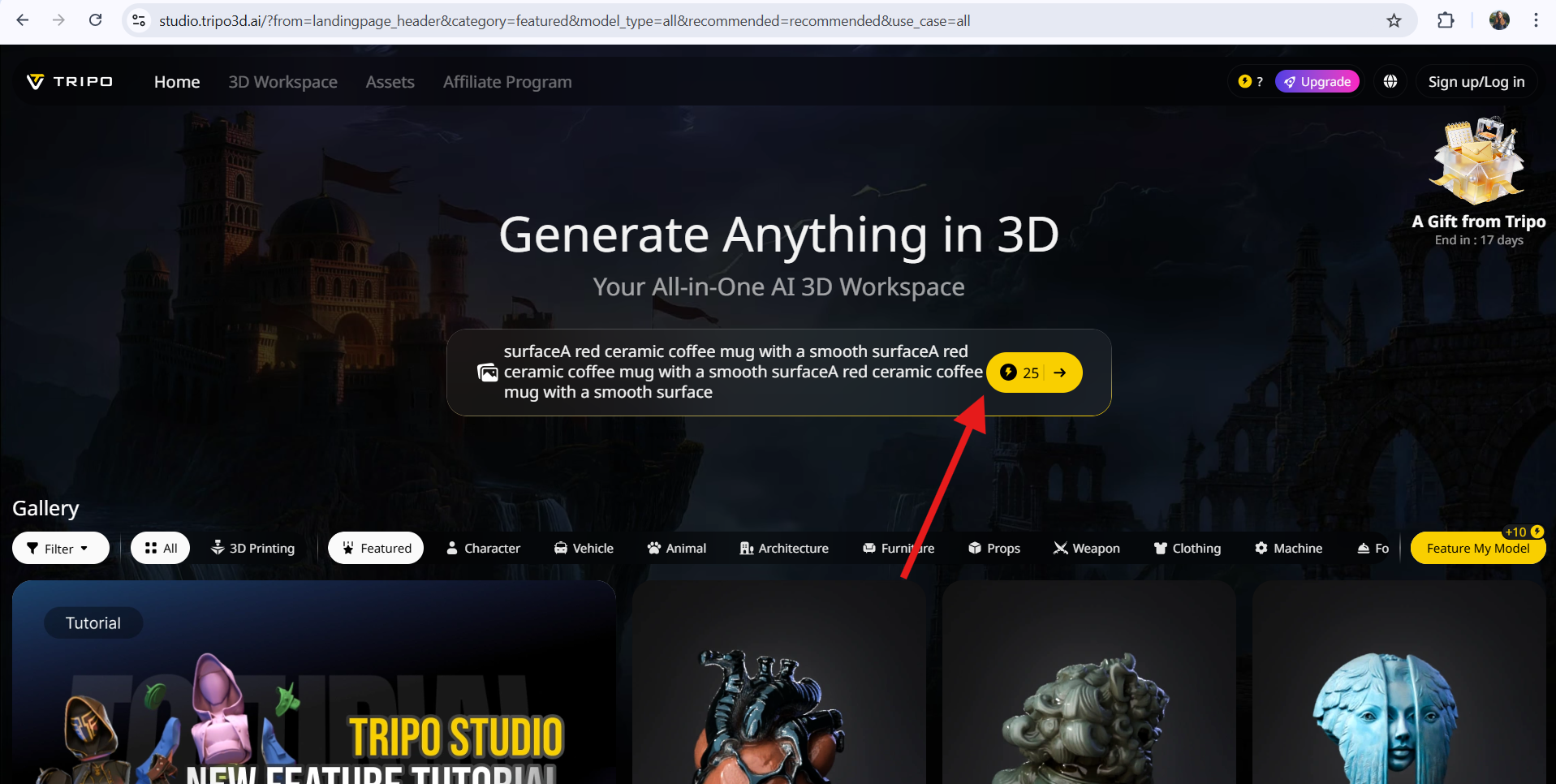
L’espacement entre le texte de la requête saisi par l’utilisateur et l’étiquette du coût/prix en crédits est trop faible, ce qui rend l’interface utilisateur encombrée et le texte difficile à lire.
Résultat attendu :
Le texte de la requête et l’étiquette du coût/prix en crédits doivent avoir suffisamment d’espace (remplissage/marge) pour ne pas paraître encombrés ou se chevaucher visuellement, et la saisie doit rester facilement lisible.
Le menu d'exportation affiche une étiquette de format incorrecte pour USDZ
Gravité :
Triviale
Condition préalable :
Connectez-vous au compte.
Étapes de reproduction :
- Accédez à la section ‘3D Workspace’.
- Sélectionnez l’option de requête d’entrée ‘Text to model’.
- Entrez une requête dans le champ de saisie.
- Cliquez sur le bouton ‘Generate model’.
- Attendez que la requête soit traitée.
- Cliquez sur le bouton ‘Export’.
- Développez le menu déroulant des formats.
- Cliquez sur l’option ‘USD’.
- Cliquez sur le bouton ‘Export’.
- Développez le téléchargement.
Environnement :
OS : Windows 10 Pro
Navigateurs : Chrome v.144.0.7559.60, Firefox v.147.0, Microsoft Edge v.143.0.3650.139
Résultat réel :
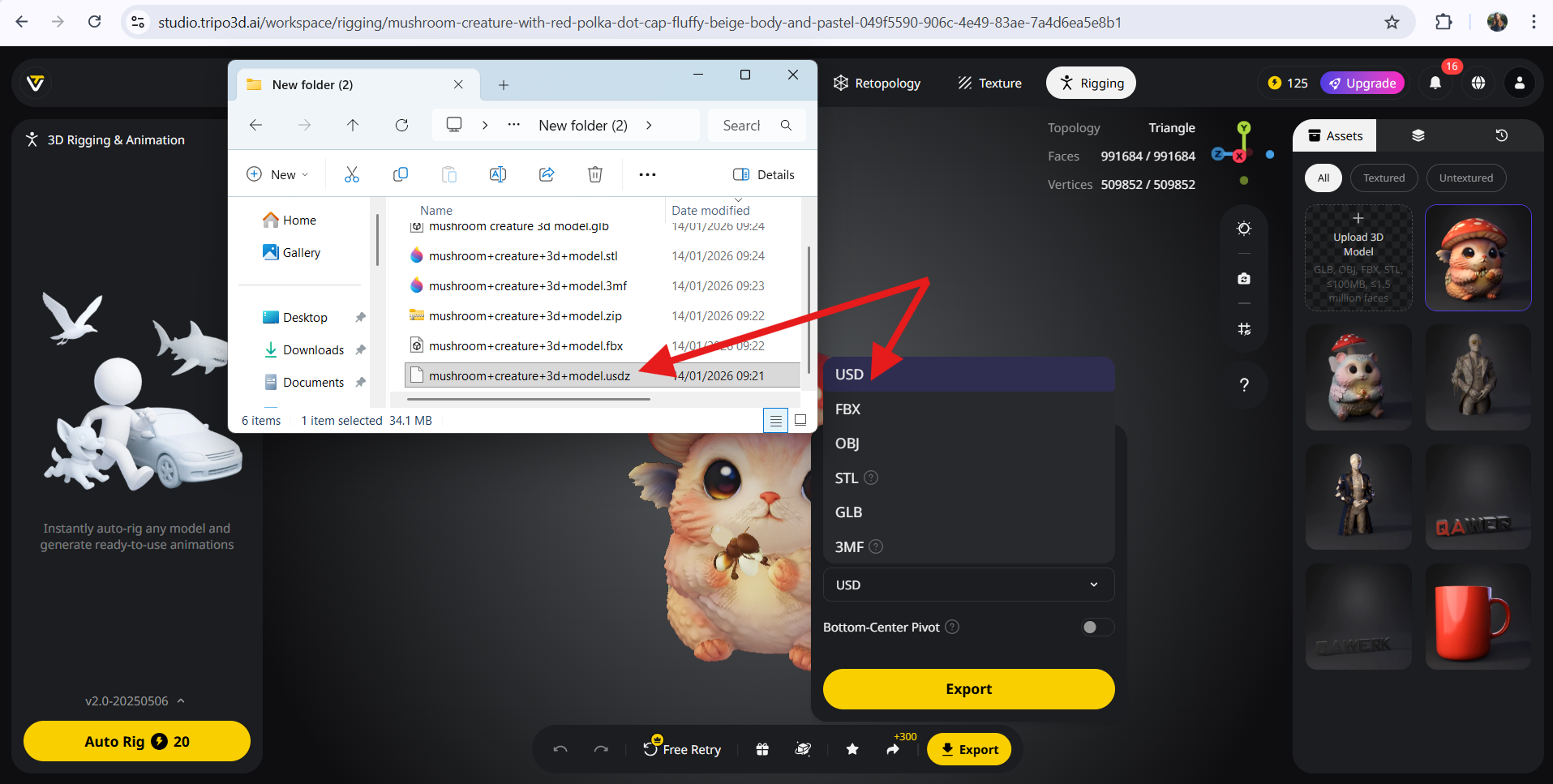
Le menu d’exportation affiche une étiquette incorrecte (‘USD’ au lieu de ‘USDZ’) pour le format USDZ.
Résultat attendu :
La liste des formats d’exportation doit afficher le nom de format correct, USDZ, avec une orthographe précise.
En testant Tripo, j’ai constaté plusieurs problèmes critiques dans des flux essentiels, tels que des échecs de rigging (API 406), des résultats générés et des sessions post-inscription nécessitant un rechargement de page, et la plateforme ouvrant parfois le mauvais modèle. Je recommande de valider les exigences fonctionnelles et non fonctionnelles par des tests de parcours utilisateur de bout en bout et des tests de régression basés sur les risques, en mettant l'accent sur la réconciliation des crédits/facturation et la persistance des sessions/états afin d’améliorer les performances et la fiabilité de la plateforme.