Bugs trouvés sur le site Web Capterra

Capterra est un service qui aide les entreprises à trouver la solution logicielle adaptée à leurs besoins. La plateforme fonctionne comme un intermédiaire entre un fournisseur et un acheteur : elle catégorise et évalue les logiciels, et permet également de laisser des avis. Vous pouvez appliquer divers filtres pour trouver l’option adéquate. Il existe aussi de nombreux guides et articles pour vous aider dans vos démarches.
Ce service est un excellent moyen de connaître et de comparer vos options ; cependant, certains bugs majeurs et mineurs doivent être corrigés pour offrir une meilleure expérience utilisateur.
L’utilisateur ne peut pas voir les « Champs requis » mis en surbrillance après avoir cliqué sur le bouton « Créer ma fiche »
Gravité :
Majeure
Étapes de reproduction :
- Ouvrez l’URL suivante : https://www.capterra.com/vendors/sign-up.
- Champs Prénom/Nom – laissez vides.
- Adresse e-mail invalide : superpowers2gmail.com
- Remplissez les autres champs avec les données suivantes : NDA.guild.
- Sélectionnez une valeur aléatoire dans les menus déroulants « Type de logiciel » et « Lieu du siège social » : par exemple, Lieu : les États-Unis, Type de logiciel : 3D CAD.
- Cliquez sur le bouton « Créer ma fiche ».
- Passez le test captcha.
- Portez attention au résultat suivant.
Environnement :
Windows 10 x64 Enterprise + Google Chrome Version 84.0.4147.125 (Build officiel)
Résultat réel :
L’utilisateur ne peut pas voir les « Champs requis » mis en surbrillance après avoir cliqué sur le bouton « Créer ma fiche » car la page se recharge automatiquement.
Résultat attendu :
Une fois que l’utilisateur a passé le test captcha – la page ne se recharge pas, et l’utilisateur peut voir les champs Prénom/Nom et e-mail requis mis en surbrillance en rouge qui doivent être remplis avec des données valides pour la poursuite de la prochaine requête.
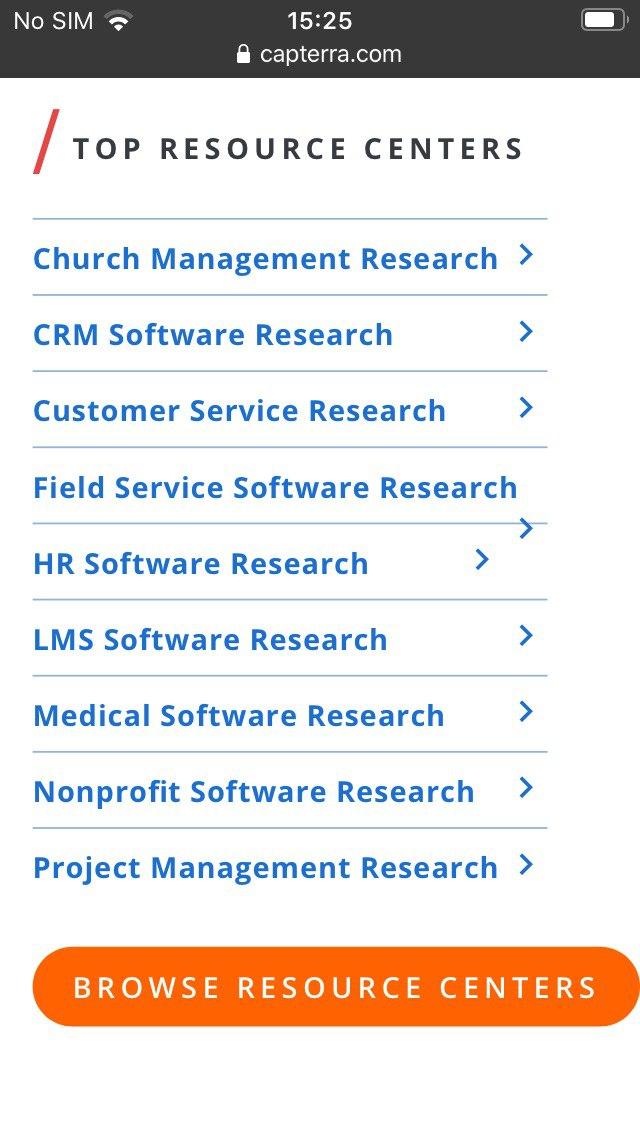
Quelques éléments « span.material-icons.float-right » ne sont pas alignés avec les titres appropriés dans les sections « Catégories de logiciels tendances » et « Centres de ressources principaux »
Gravité :
Mineure
Étapes de reproduction :
- Ouvrez l’URL suivante : https://www.capterra.com/.
- Faites défiler jusqu’à la section « Catégories de logiciels tendances ».
2.1 Observez « span.material-icons.float-right » qui ne sont pas alignés avec les titres « Logiciels de notification d’urgence » et « Logiciels de gestion de dossiers juridiques ». - Faites défiler jusqu’à la section « Centres de ressources principaux ».
3.1 Observez « span.material-icons.float-right », « Recherche de logiciels RH », qui n’est pas placé conformément aux autres éléments span.et « span.material-icons.float-right » n’est pas aligné avec le titre « Recherche de logiciels de gestion des services sur le terrain ».
Environnement :
iPhone 5SE + iOS 13.2 + Navigateur Safari
Résultat réel :
Quelques éléments « span.material-icons.float-right » ne sont pas alignés avec les titres appropriés dans les sections « Catégories de logiciels tendances » et « Centres de ressources principaux ».
Résultat attendu :
Tous les « span.material-icons.float-right » présents dans les sections « Catégories de logiciels tendances » et « Centres de ressources principaux » sont alignés avec leurs titres.
Un petit espace est visible sur la page d’accueil du site web
Gravité :
Majeure
Étapes de reproduction :
- Ouvrez l’URL suivante : https://www.capterra.com/.
- Attendez quelques secondes jusqu’à ce que le pop-up informatif « div.lp-pom-block-content » concernant le COVID-19 apparaisse pour différentes tailles attendues de la structure HTML présentée.
- Faites défiler jusqu’en bas.
3.1 Observez le bouton « Parcourir les centres de ressources » qui est placé sur toute la largeur et traverse un espace visible. - Notez qu’un petit espace est toujours visible pendant le défilement effectué.
Environnement :
iPhone 5SE + iOS 13.2 + Navigateur Safari / Windows x64 Enterprise + Google Chrome Version 84.0.4147.125 (Build officiel)
Résultat réel :
Un petit espace est visible sur la page d’accueil du site web.
Résultat attendu :
La page chargée est entièrement affichée sans espaces visibles.
Le texte dans le placeholder « input#main-search » n’est pas entièrement visible
Gravité :
Mineure
Étapes de reproduction :
- Ouvrez l’URL suivante : https://www.capterra.com/.
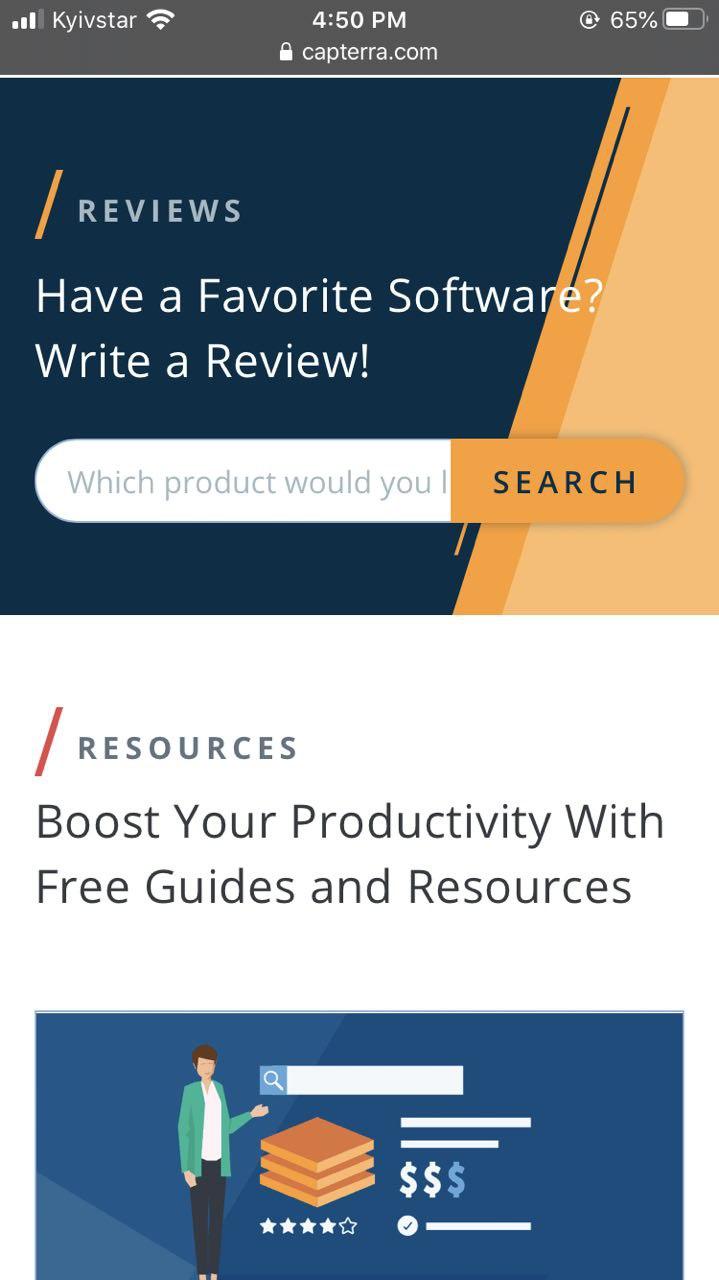
- Faites défiler jusqu’à la section « Vous avez un logiciel préféré ? Rédigez un avis ».
- Observez le texte visible dans le placeholder – « Quel produit aimeriez-vous….. »
Environnement :
iPhone 8 + iOS 13.6.1
Résultat réel :
Le texte dans le placeholder « input#main-search » n’est pas entièrement visible : « Quel produit aimeriez-vous l…… ».
Résultat attendu :
Le texte dans le placeholder actuel doit être entièrement visible : « Quel produit aimeriez-vous évaluer ? ».
Les fondateurs de Capterra affirment que leur mission est de fournir la ressource la plus complète et la plus utile pour les acheteurs de logiciels. Leurs listes complètes de logiciels, leurs avis d’utilisateurs vérifiés, leurs outils de tri et de filtrage, ainsi que leurs articles sont tous disponibles pour vous aider à trouver la solution adaptée à vos besoins. Par conséquent, les bugs logiciels majeurs peuvent être une source de frustration pour les utilisateurs, et ils doivent être corrigés dès que possible. Notre équipe professionnelle et compétente est toujours prête à vous fournir nos services de test logiciel.