Bugs trouvés dans le SaaS Slidebean
Slidebean est un outil piloté par l’IA qui aide les startups, les marketeurs et les petites et moyennes entreprises à concevoir des diapositives professionnelles.
Grâce à une interface conviviale, même les utilisateurs non techniques peuvent concevoir des présentations attrayantes en quelques secondes. La plateforme offre une large gamme de modèles esthétiques qui peuvent répondre aux exigences de tout utilisateur. L’ensemble d’outils et de services essentiels de Slidebean aide les startups à créer des pitch decks efficaces pour les clients potentiels, à gérer les interactions avec les investisseurs et à construire des modèles financiers. Avec Slidebean, aucune formation ni expérience en conception graphique n’est requise pour créer des présentations accrocheuses.
Voici quelques-uns des bugs SaaS de Slidebean que nos ingénieurs QA ont repérés lors des tests.
Le bouton de devis de projet ne fonctionne pas sur la page « Modèles »
Gravité :
Majeure
Condition préalable :
L’utilisateur est sur la page principale de l’application.
Étapes de reproduction :
- Accédez au menu « Modèles ».
- Sélectionnez « Modèles de pitch deck ».
- Filtrez la liste des modèles (par exemple, par type d’entreprise).
- Sélectionnez l’un des modèles de la liste.
- Cliquez sur les « Fil d’Ariane de l’entreprise ».
- Cliquez sur le bouton « Devis projet ».
Environnement :
Windows 10 Google Chrome v.109.0.5414.74
Firefox v.109.0.1 4
Microsoft Edge v.109.0.1518.78
Résultat réel :
Rien ne se passe après avoir cliqué sur le bouton « Devis projet ».
Résultat attendu :
Le formulaire « Devis projet » devrait s’afficher.
Le nombre de diapositives est calculé incorrectement après avoir saisi une valeur vide dans la zone de saisie
Gravité :
Majeure
Condition préalable :
L’utilisateur est sur la page principale de l’application.
Étapes de reproduction :
- Cliquez sur le bouton « Réserver un projet ».
- Cliquez sur le bouton « Commander maintenant ».
- Effacez la valeur par défaut du nombre de diapositives.
- Cliquez sur le bouton « Démarrer le paiement ».
- Assurez-vous que 1 est affiché dans la section « Nombre de diapositives ».
- Fermez la fenêtre modale.
- Entrez un nombre dans la zone de saisie (par exemple, 20).
- Assurez-vous que le prix est calculé correctement.
- Cliquez sur le bouton « Démarrer le paiement ».
Environnement :
Windows 10 Google Chrome v.109.0.5414.74
Firefox v.109.0.1 4
Microsoft Edge v.109.0.1518.78
Résultat réel :
Le nombre de diapositives est de 21 ; chaque fois que l’utilisateur répète les mêmes étapes (1-6), le nombre de diapositives augmente ; le prix est calculé de manière erronée.
Résultat attendu :
Il devrait être impossible de « Démarrer le paiement » sans valeur ; l’application devrait gérer les valeurs invalides saisies dans la zone de saisie « Nombre de diapositives ».
Les fenêtres modales nouvellement ouvertes s’affichent derrière la fenêtre modale « Aide »
Gravité :
Mineure
Condition préalable :
L’utilisateur est connecté à l’application.
Étapes de reproduction :
- Accédez à l’onglet « Modèles de présentation ».
- Cliquez sur le point d’interrogation en haut à droite.
- Cliquez sur « Aide ».
- Recherchez un article et ouvrez-en un dans la liste.
- Ouvrez n’importe quel modèle depuis la page principale.
Environnement :
Windows 10 Google Chrome v.109.0.5414.74
Firefox v.109.0.1 4
Microsoft Edge v.109.0.1518.78
Résultat réel :
Le modèle s’ouvre derrière la fenêtre contextuelle « Aide » ; l’utilisateur ne peut pas voir le modèle ouvert.
Résultat attendu :
La fenêtre modale « Aide » ne devrait pas chevaucher la fenêtre modale du modèle.
La confirmation de quitter la page apparaît après avoir cliqué sur « Rejouer » en mode « Aperçu »
Gravité :
Mineure
Condition préalable :
- L’utilisateur est connecté à l’application.
- Au moins une présentation a été créée.
Étapes de reproduction :
- Accédez à l’onglet « Mes présentations ».
- Visualisez n’importe quelle présentation existante.
- Cliquez sur le bouton « Modifier ».
- Cliquez sur le bouton « Aperçu ».
- Parcourez la dernière diapositive en cliquant sur la flèche droite.
- Cliquez à nouveau sur « Lecture ».
Environnement :
Windows 10 Google Chrome v.109.0.5414.74
Firefox v.109.0.1 4
Microsoft Edge v.109.0.1518.78
Résultat réel :
La fenêtre contextuelle suivante s’affiche : « Cette page vous demande de confirmer que vous souhaitez quitter — les informations que vous avez saisies risquent de ne pas être enregistrées. » avec les options « Quitter la page » et « Rester sur la page » ; si l’utilisateur clique sur « Quitter la page », la page nulle s’affiche.
Résultat attendu :
Aucune fenêtre contextuelle ne devrait s’afficher.
Aucune validation sur le champ « Email » dans le formulaire « Études de cas »
Gravité :
Mineure
Condition préalable :
L’utilisateur se trouve sur la page principale de l’application.
Étapes de reproduction :
- Faites défiler jusqu’en bas de la page.
- Suivez le lien « Études de cas ».
- Entrez une adresse e-mail invalide dans la section « Ne rien manquer ».
Environnement :
Windows 10 Google Chrome v.109.0.5414.74
Firefox v.109.0.1 4
Microsoft Edge v.109.0.1518.78
Résultat réel :
Il n’y a pas de validation sur le champ de l’adresse e-mail (l’utilisateur peut saisir n’importe quelle valeur).
Résultat attendu :
La validation devrait s’appliquer au champ « Adresse e-mail ».
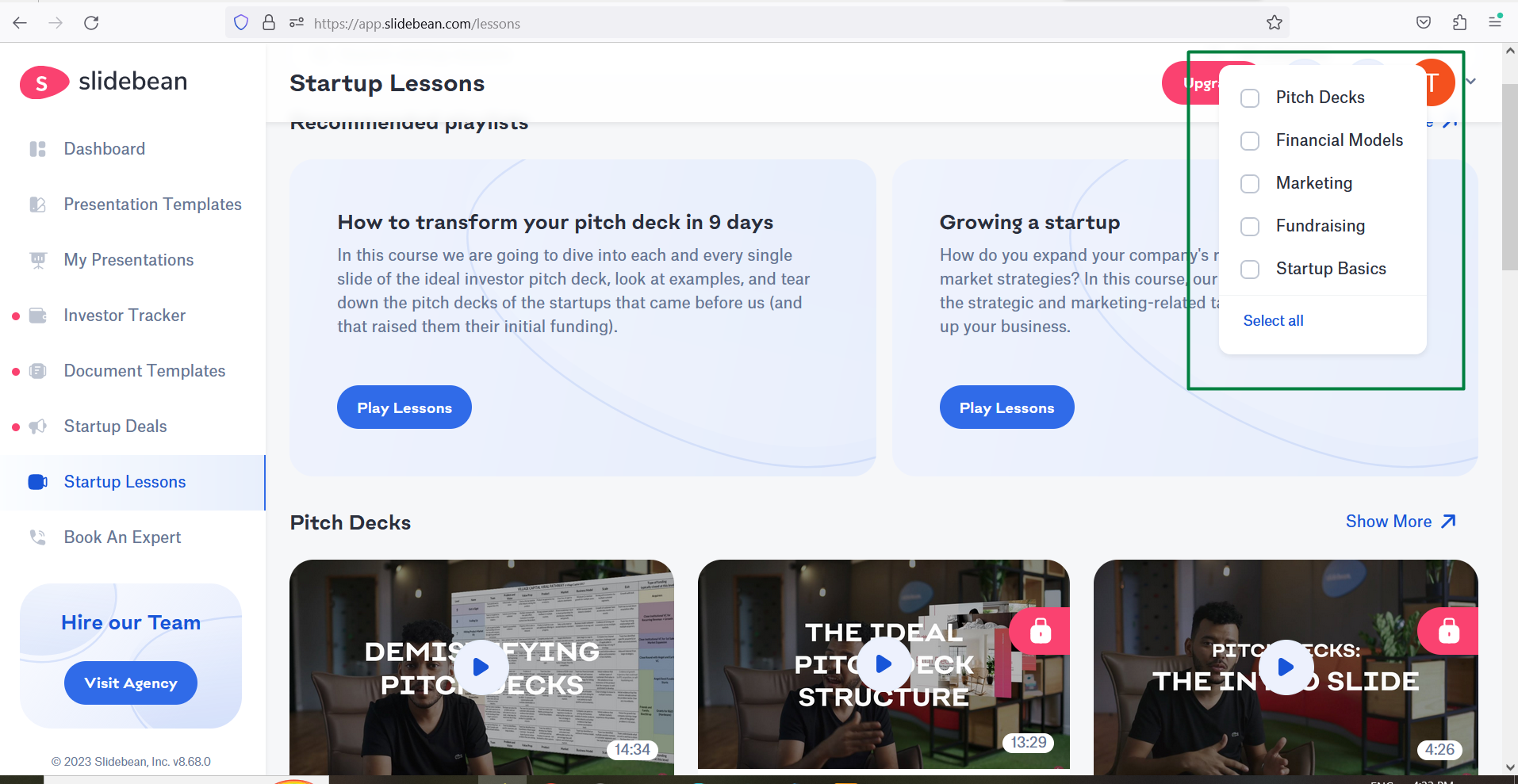
La liste déroulante du filtre « Catégories » chevauche l’en-tête de la page sur la page « Leçons pour startups »
Gravité :
Mineure
Condition préalable :
L’utilisateur est connecté à l’application.
Étapes de reproduction :
- Accédez aux « Leçons pour startups ».
- Cliquez sur le filtre « Toutes les catégories ».
- Assurez-vous que la liste « Catégories » est ouverte.
- Faites défiler la page vers le haut.
Environnement :
Windows 10 Google Chrome v.109.0.5414.74
Firefox v.109.0.1 4
Microsoft Edge v.109.0.1518.78
Résultat réel :
La liste du filtre « Catégories » chevauche l’en-tête de la page.
Résultat attendu :
La liste du filtre « Catégories » ne devrait pas chevaucher l’en-tête de la page lorsque l’utilisateur fait défiler la page.
L’application est conviviale et contient des fonctionnalités très utiles pour préparer les présentations. Je n’ai testé que les fonctionnalités gratuites et je n’y ai trouvé aucun problème critique. Je recommande de porter plus d’attention à la validation et aux tests négatifs.