Bogues trouvés dans le SaaS echo3D

Echo3D est spécialisé dans la gestion et le partage en temps réel de contenu 3D sur diverses plateformes. Ils proposent une solution complète pour le stockage, la gestion et l’optimisation des actifs 3D, ainsi que du contenu de réalité augmentée et virtuelle.
La plateforme dispose d’une interface conviviale, combinant un système de gestion de contenu, un réseau de diffusion de contenu rapide et des analyses en temps réel. Elle vise à permettre aux développeurs et aux organisations de gérer plus facilement leur contenu 3D de manière efficace.
Nous avons effectué un “Bug Crawl” par QAwerk pour évaluer la plateforme echo3D afin de détecter les problèmes susceptibles d’affecter ses performances et l’expérience utilisateur. Nous vous invitons à examiner les problèmes que nous avons découverts.
Tous les modèles par défaut ne se chargent pas dans l’éditeur de modèles
Gravité :
Majeure
Condition préalable :
L’utilisateur est connecté au compte.
Étapes de reproduction :
- Cliquez sur le bouton ’Éditeur de modèles’ dans le menu latéral.
- Sélectionnez le modèle ’3D Dress.glb’.
- Sélectionnez le modèle ’3D Crystal.glb’.
Environnement :
Windows 10 Pro
Chrome v.116.0.5845.141, Firefox v.117.0, Microsoft Edge v.116.0.1938.62
Résultat réel :
Certains modèles par défaut n’apparaissent pas dans l’éditeur de modèles.
Résultat attendu :
Tous les modèles ajoutés par défaut au profil de l’utilisateur devraient se charger avec succès dans l’éditeur de modèles.
Des éléments ne s’affichent pas lors du passage en vue liste dans ’Contenu’
Gravité :
Majeure
Condition préalable :
L’utilisateur est connecté au compte.
Étapes de reproduction :
- Cliquez sur le bouton ’Contenu’ dans le menu latéral.
- Changez le type d’affichage du contenu des grandes icônes à la vue liste.
Environnement :
Windows 10 Pro
Chrome v.116.0.5845.141, Firefox v.117.0, Microsoft Edge v.116.0.1938.62
Résultat réel :
Aucun élément n’apparaît lors du passage en vue liste dans la section ’Contenu’.
Résultat attendu :
Les éléments devraient s’afficher avec les informations associées lorsque l’utilisateur passe en vue liste dans la section ’Contenu’.
L’avatar d’Avaturn ne peut pas être appliqué
Gravité :
Majeure
Condition préalable :
- L’utilisateur est connecté au compte.
- Les tests nécessitent un smartphone capable de scanner les codes QR.
Étapes de reproduction :
- Cliquez sur le bouton de profil dans le coin supérieur droit.
- Cliquez sur le bouton ’Profil’.
- Cliquez sur le bouton ’Modifier l’avatar du profil’.
- Cliquez sur le bouton ’Avaturn’.
- Cliquez sur le bouton ’Continuer avec Google’ et connectez-vous à votre profil.
- Cliquez sur le bouton ’Ajouter +’.
- Cliquez sur le bouton ’Nouveau visage’.
- Scannez le code QR avec votre smartphone.
- Suivez le lien affiché.
- Cliquez sur la flèche suivante quatre fois.
- Cliquez sur le bouton ’Scanner’.
- Choisissez un genre.
- Autorisez le navigateur à accéder à la caméra.
- Prenez une photo de face.
- Prenez une photo de profil droit.
- Prenez une photo de profil gauche.
- Cliquez sur le bouton ’Télécharger’.
- Retournez sur le site web sur votre ordinateur.
- Cliquez sur le bouton ’Modifier’.
- Cliquez sur le bouton ’Suivant’.
Environnement :
Windows 10 Pro
Chrome v.116.0.5845.141, Firefox v.117.0, Microsoft Edge v.116.0.1938.62
Résultat réel :
L’avatar ajouté via Avaturn ne peut pas être appliqué.
Résultat attendu :
L’utilisateur devrait pouvoir appliquer un avatar créé via Avaturn.
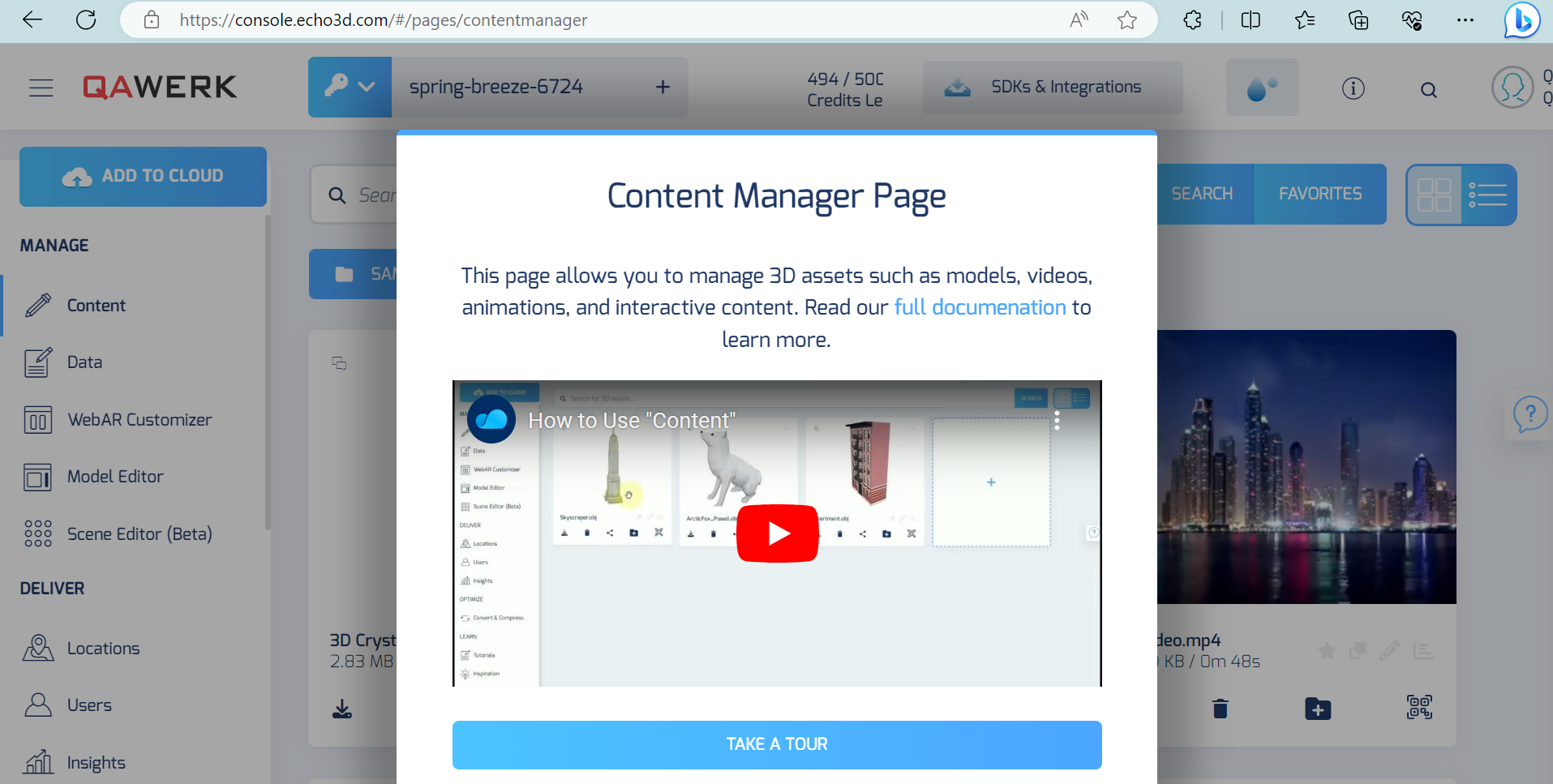
Le bouton de fermeture du tutoriel n’est pas visible à l’écran
Gravité :
Majeure
Condition préalable :
- L’utilisateur est connecté au compte.
- La résolution de l’écran est définie sur 1920×1080.
Étapes de reproduction :
- Cliquez sur le bouton ’i’ dans le menu supérieur.
- Essayez de faire défiler le bloc de contenu.
Environnement :
Windows 10 Pro
Chrome v.116.0.5845.141, Firefox v.117.0, Microsoft Edge v.116.0.1938.62
Résultat réel :
Le bouton de fermeture du tutoriel n’est pas visible à l’écran.
Résultat attendu :
La fenêtre contextuelle du tutoriel devrait permettre de faire défiler le contenu afin de s’assurer que tous les boutons, y compris le bouton de fermeture, sont visibles.
Impossible de basculer les statuts pour ’Anonymisation des données’, ’Compression des fichiers’ et ’SSL’
Gravité :
Majeure
Condition préalable :
L’utilisateur est connecté au compte.
Étapes de reproduction :
- Cliquez sur le bouton de profil dans le coin supérieur droit.
- Cliquez sur le bouton ’Sécurité’.
- Cliquez sur le bouton ’Anonymisation des données’.
- Cliquez sur le bouton ’Compression des fichiers’.
- Cliquez sur le bouton ’SSL’.
Environnement :
Windows 10 Pro
Chrome v.116.0.5845.141, Firefox v.117.0, Microsoft Edge v.116.0.1938.62
Résultat réel :
Impossible de basculer les statuts pour ’Anonymisation des données’, ’Compression des fichiers’ et ’SSL’
Résultat attendu :
Les utilisateurs devraient pouvoir basculer les statuts pour ’Anonymisation des données’, ’Compression des fichiers’ et ’SSL’
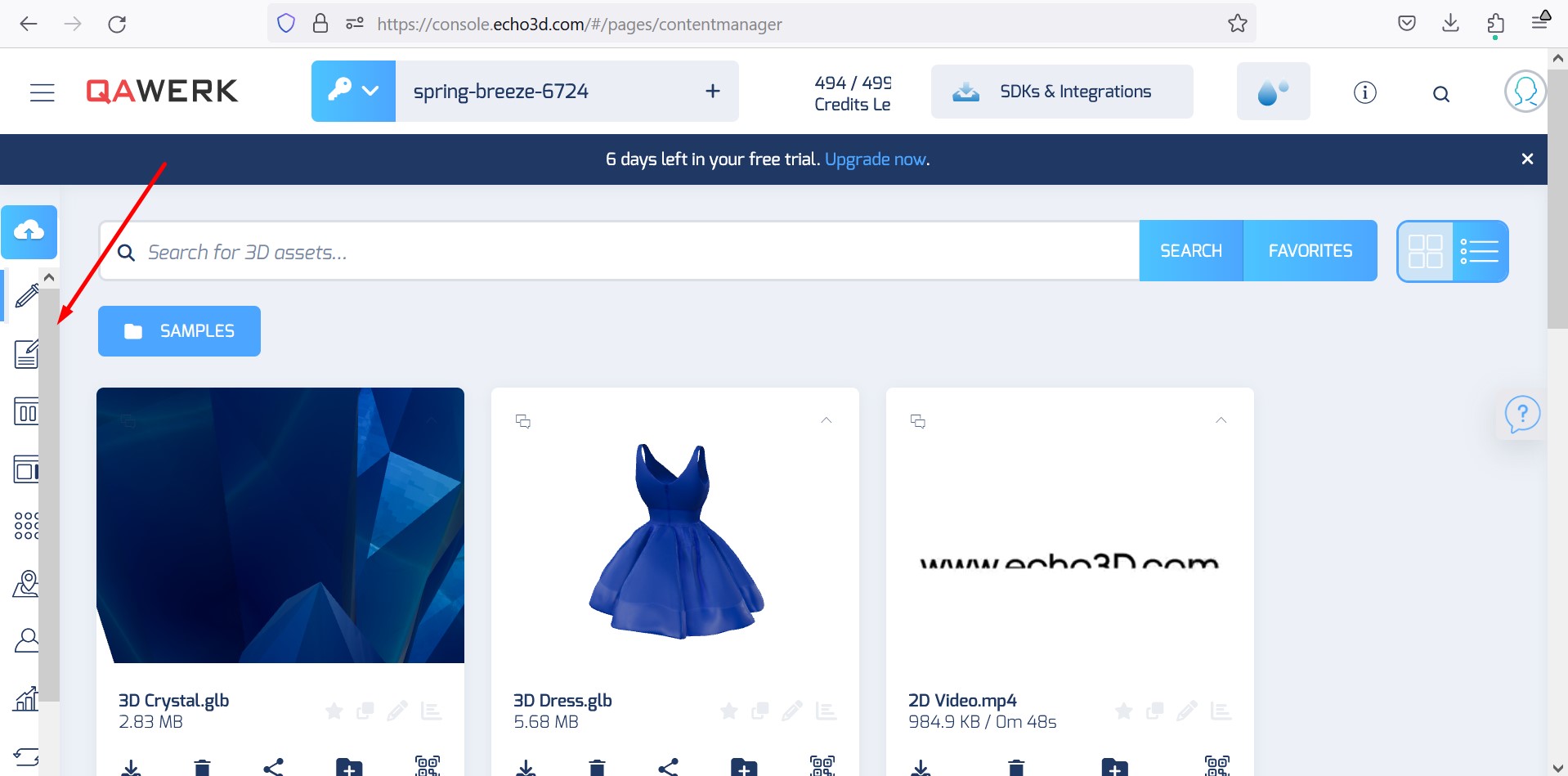
Le défilement latéral est trop épais et chevauche le menu réduit dans Firefox
Gravité :
Mineure
Condition préalable :
L’utilisateur est connecté au compte.
Étapes de reproduction :
- Cliquez sur le bouton du menu burger en haut à gauche.
Environnement :
Windows 10 Pro
Firefox v.117.0
Résultat réel :
Dans Firefox, le défilement latéral est superposé au menu réduit.
Résultat attendu :
Dans Firefox, le défilement latéral devrait être plus fin et ne pas chevaucher le menu réduit.
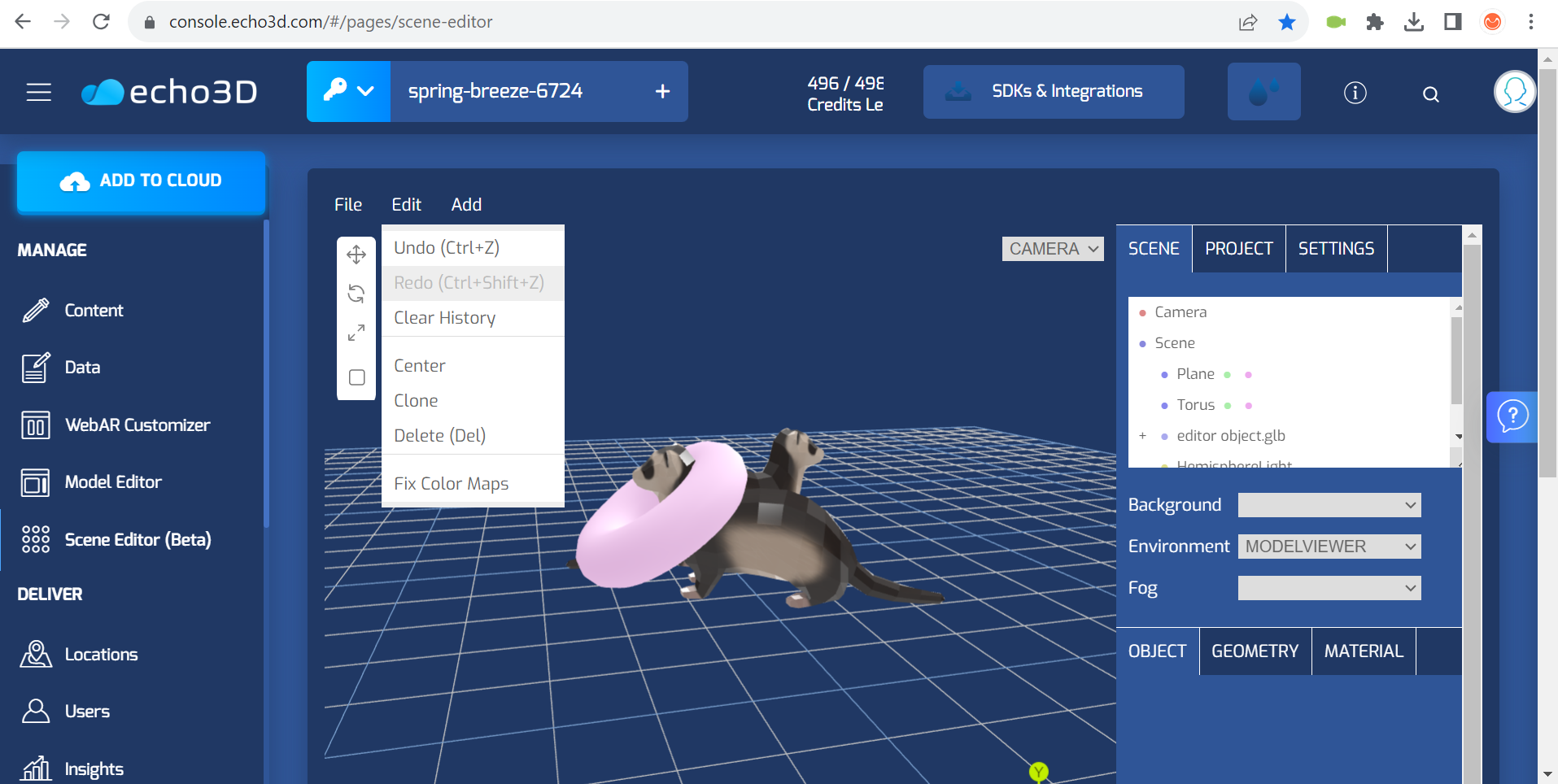
Les listes déroulantes en thème sombre sont blanches
Gravité :
Mineure
Condition préalable :
L’utilisateur est connecté au compte.
Étapes de reproduction :
- Cliquez sur le bouton de la gouttelette dans le menu supérieur.
- Cliquez sur le bouton ‘Dark’ (Sombre).
- Cliquez sur le bouton ‘Scene Editor (Beta)’ (Éditeur de scène (Bêta)).
- Cliquez sur le bouton ‘Add’ (Ajouter).
Environnement :
Windows 10 Pro
Chrome v.116.0.5845.141, Firefox v.117.0, Microsoft Edge v.116.0.1938.62
Résultat réel :
Les listes déroulantes en thème sombre sont blanches.
Résultat attendu :
Le thème sombre devrait afficher des listes déroulantes qui ne sont pas blanches.
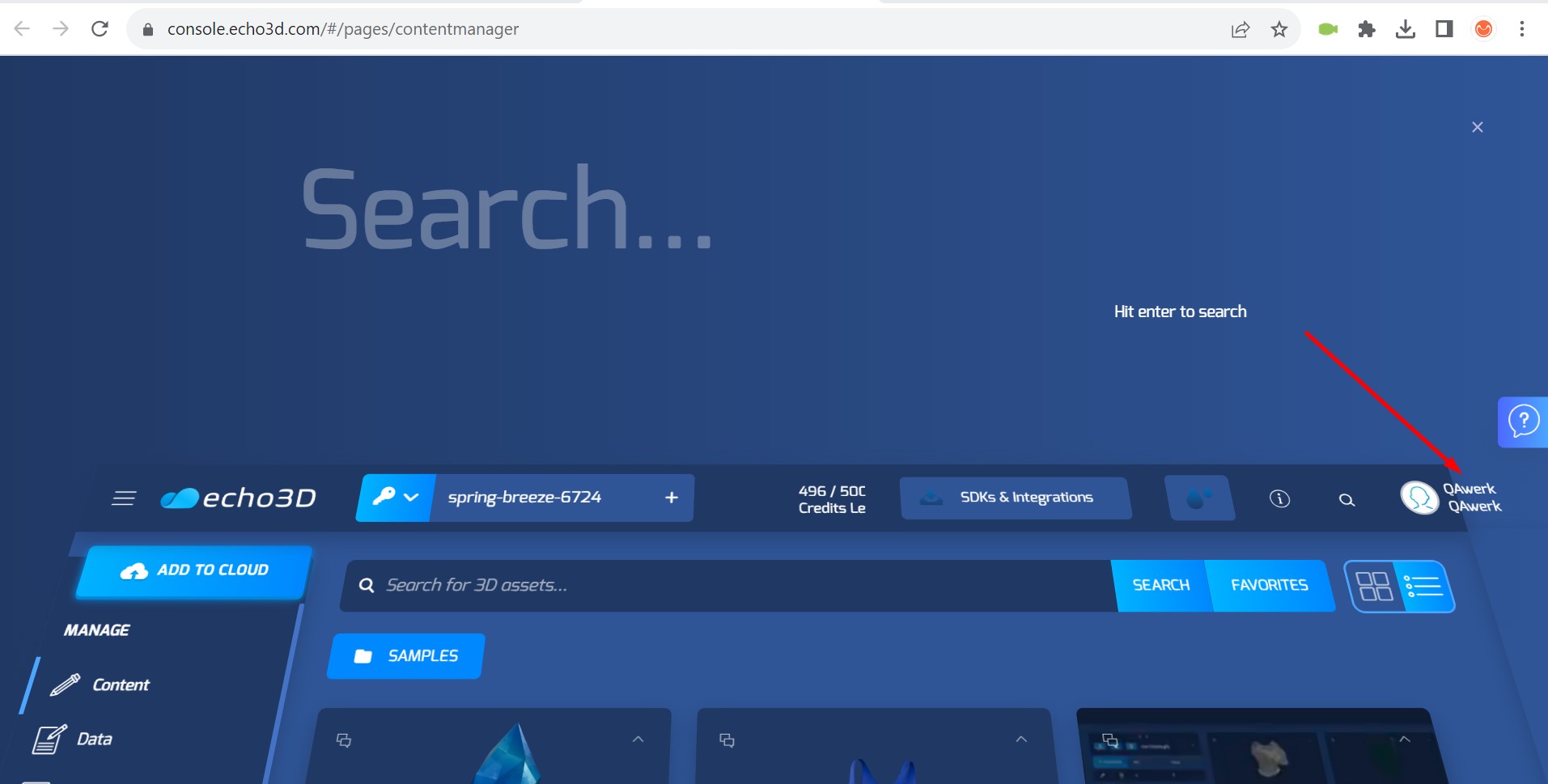
Le nom du profil ne tient pas à l’écran
Gravité :
Mineure
Condition préalable :
- L’utilisateur est connecté au compte.
- La résolution de l’écran est réglée sur 1920×1080.
Étapes de reproduction :
Cliquez sur le bouton ‘search’ (recherche).
Environnement :
Windows 10 Pro
Chrome v.116.0.5845.141, Firefox v.117.0, Microsoft Edge v.116.0.1938.62
Résultat réel :
Résultat actuel : Le nom du profil ne tient pas à l’écran.
Résultat attendu :
Le nom du profil devrait tenir à l’écran.
Pas d’aperçu de modèle
Gravité :
Mineure
Condition préalable :
L’utilisateur est connecté au compte.
Étapes de reproduction :
- Cliquez sur le bouton ’Content’ (Contenu) dans le menu latéral.
- Cliquez sur le ’+’.
- Ajoutez n’importe quel modèle.
- Cliquez sur le bouton ’Model Editor’ (Éditeur de modèle) dans le menu latéral.
- Trouvez le modèle ajouté dans la liste.
Environnement :
Windows 10 Pro
Chrome v.116.0.5845.141
Résultat réel :
Il n’y a pas d’aperçu de modèle.
Ce problème a été reproduit dans 1 cas sur 5.
Résultat attendu :
Un aperçu devrait être présent.
Erreur lors du clic sur le bouton ’Android Camera Capture’
Gravité :
Mineure
Condition préalable :
L’utilisateur est connecté au compte.
Étapes de reproduction :
- Cliquez sur le bouton ’WebAR Customizer’ dans le menu latéral.
- Cliquez sur le bouton ’Android Camera Capture’.
Environnement :
Windows 10 Pro
Chrome v.116.0.5845.141, Firefox v.117.0, Microsoft Edge v.116.0.1938.62
Résultat réel :
Une erreur se produit lors du clic sur le bouton ’Android Camera Capture’.
Ce problème a été reproduit une fois.
Résultat attendu :
Le clic sur le bouton ’Android Camera Capture’ devrait se poursuivre sans aucune erreur.
Défilement latéral supplémentaire apparaît
Gravité :
Triviale
Condition préalable :
L’utilisateur est connecté au compte.
Étapes de reproduction :
- Cliquez sur le bouton ’Content’ (Contenu) dans le menu latéral.
- Cliquez sur le ’+’.
- Ajoutez n’importe quel modèle.
- Cliquez sur le modèle.
- Cliquez sur le bouton ’Model Editor’ (Éditeur de modèle).
- Cliquez sur l’icône de palette.
- Cliquez sur le bouton ’Base Color’ (Couleur de base).
- Cliquez sur le champ ’Factor’ (Facteur).
Environnement :
Windows 10 Pro
Chrome v.116.0.5845.141, Firefox v.117.0, Microsoft Edge v.116.0.1938.62
Résultat réel :
Un défilement latéral supplémentaire apparaît lors de l’accès au champ ’Factor’ (Facteur) dans ’Base Color’ (Couleur de base).
Résultat attendu :
La palette devrait être organisée pour s’adapter à la largeur du bloc, éliminant ainsi le besoin de défilement latéral.
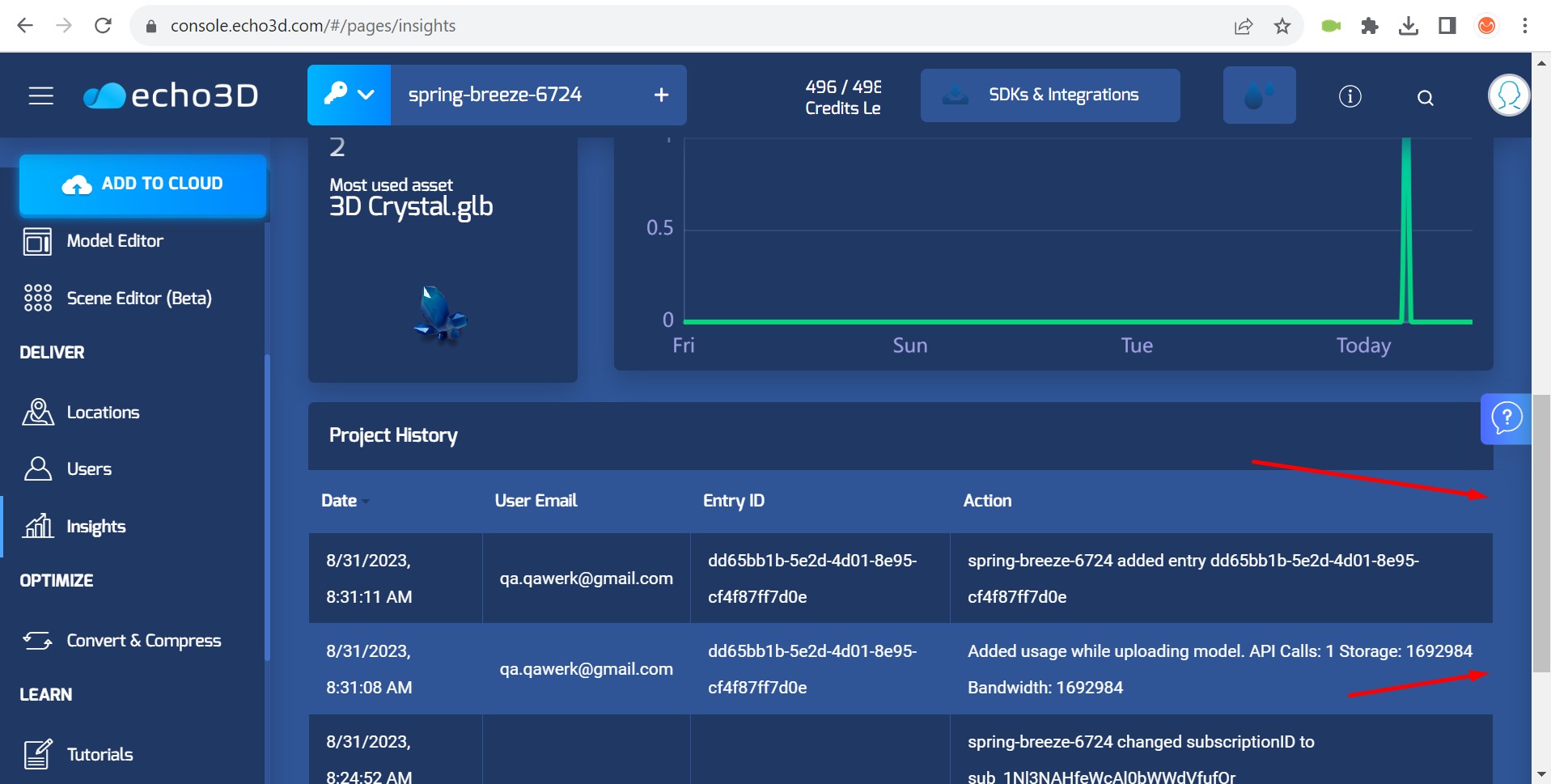
Pas de bordures de tableau en thème sombre
Gravité :
Triviale
Condition préalable :
L’utilisateur est connecté au compte.
Étapes de reproduction :
- Cliquez sur l’icône de goutte d’eau dans le menu supérieur.
- Cliquez sur le bouton « Sombre ».
- Cliquez sur le bouton « Insights » dans le menu latéral.
- Faites défiler la page vers le bas.
Environnement :
Windows 10 Pro
Chrome v.116.0.5845.141, Firefox v.117.0, Microsoft Edge v.116.0.1938.62
Résultat réel :
Aucune bordure de tableau n’est visible dans le thème sombre.
Résultat attendu :
Les bordures du tableau devraient être distinguables de l’arrière-plan de la page dans le thème sombre.
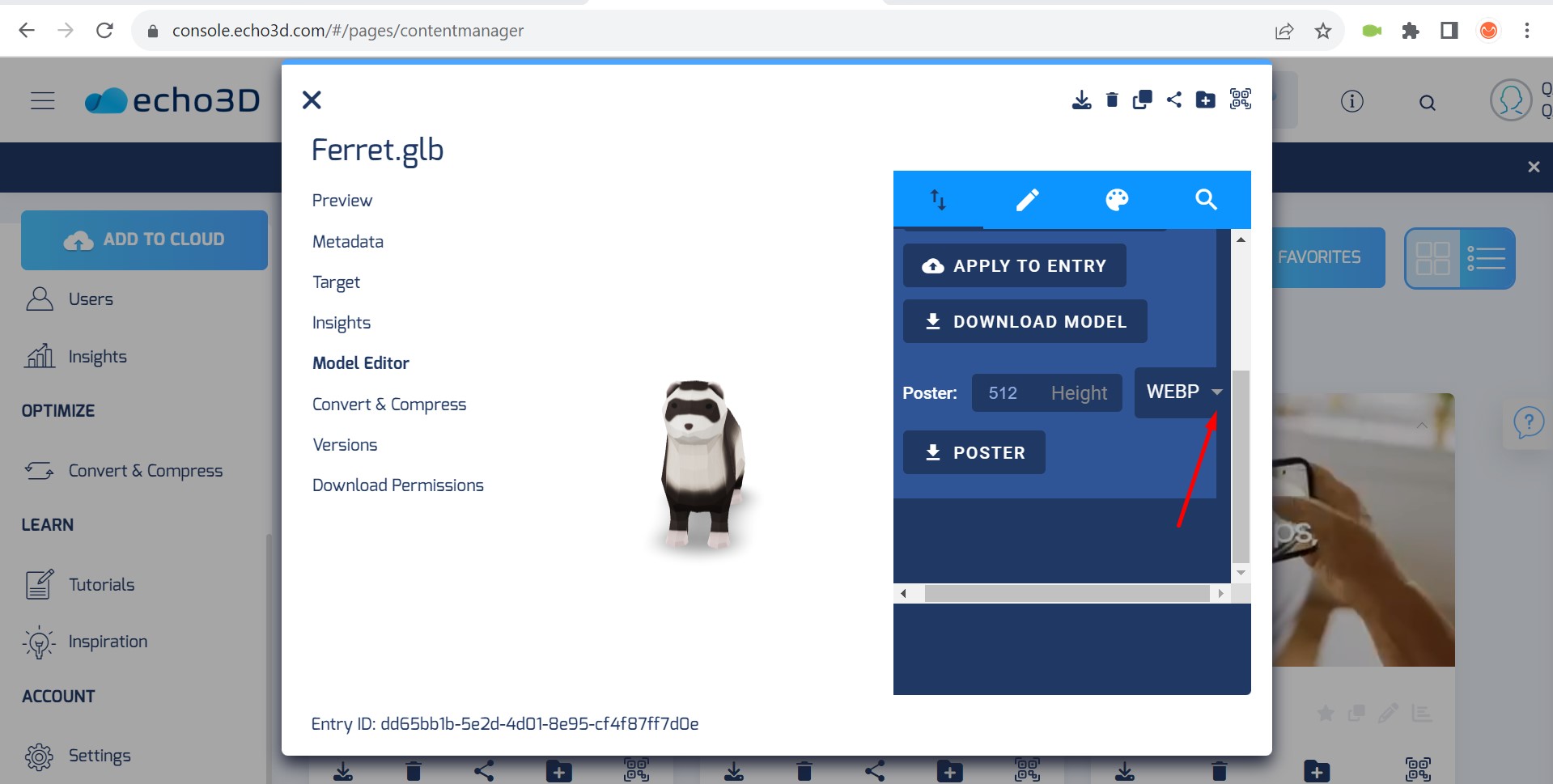
Le menu déroulant du format de sortie du modèle ne rentre pas dans le bloc
Gravité :
Triviale
Condition préalable :
L’utilisateur est connecté au compte.
Étapes de reproduction :
- Cliquez sur le bouton « Contenu » dans le menu latéral.
- Cliquez sur le bouton « + » pour ajouter un modèle.
- Cliquez sur le modèle pour le sélectionner.
- Cliquez sur le bouton « Éditeur de modèle » dans le menu latéral.
- Faites défiler la barre latérale vers le bas.
Environnement :
Windows 10 Pro
Chrome v.116.0.5845.141, Firefox v.117.0, Microsoft Edge v.116.0.1938.62
Résultat réel :
Le menu déroulant pour sélectionner le format de sortie du modèle déborde du bloc.
Résultat attendu :
Le menu déroulant pour sélectionner le format de sortie du modèle devrait rentrer dans le bloc.
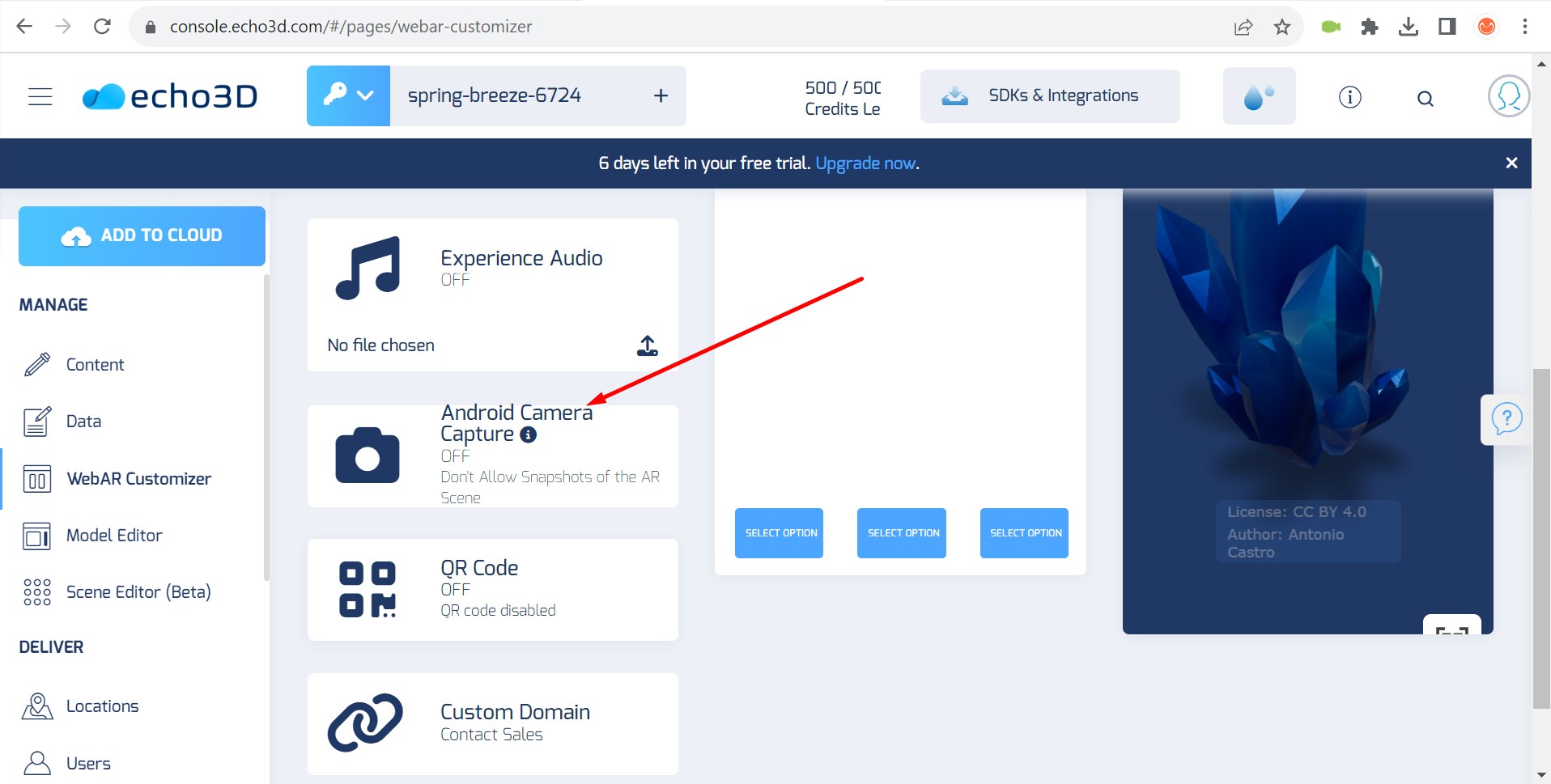
Le bouton « Android Camera Capture » manque de marge supérieure
Gravité :
Triviale
Condition préalable :
L’utilisateur est connecté au compte.
Étapes de reproduction :
- Cliquez sur le bouton « Contenu » dans le menu latéral.
- Faites défiler les pages vers le bas.
Environnement :
Windows 10 Pro
Chrome v.116.0.5845.141, Firefox v.117.0, Microsoft Edge v.116.0.1938.62
Résultat réel :
Le bouton « Android Camera Capture » n’a pas de marge supérieure.
Résultat attendu :
Il devrait y avoir une marge supérieure sur le bouton « Android Camera Capture ». La réduction de la taille de la police pourrait être bénéfique.
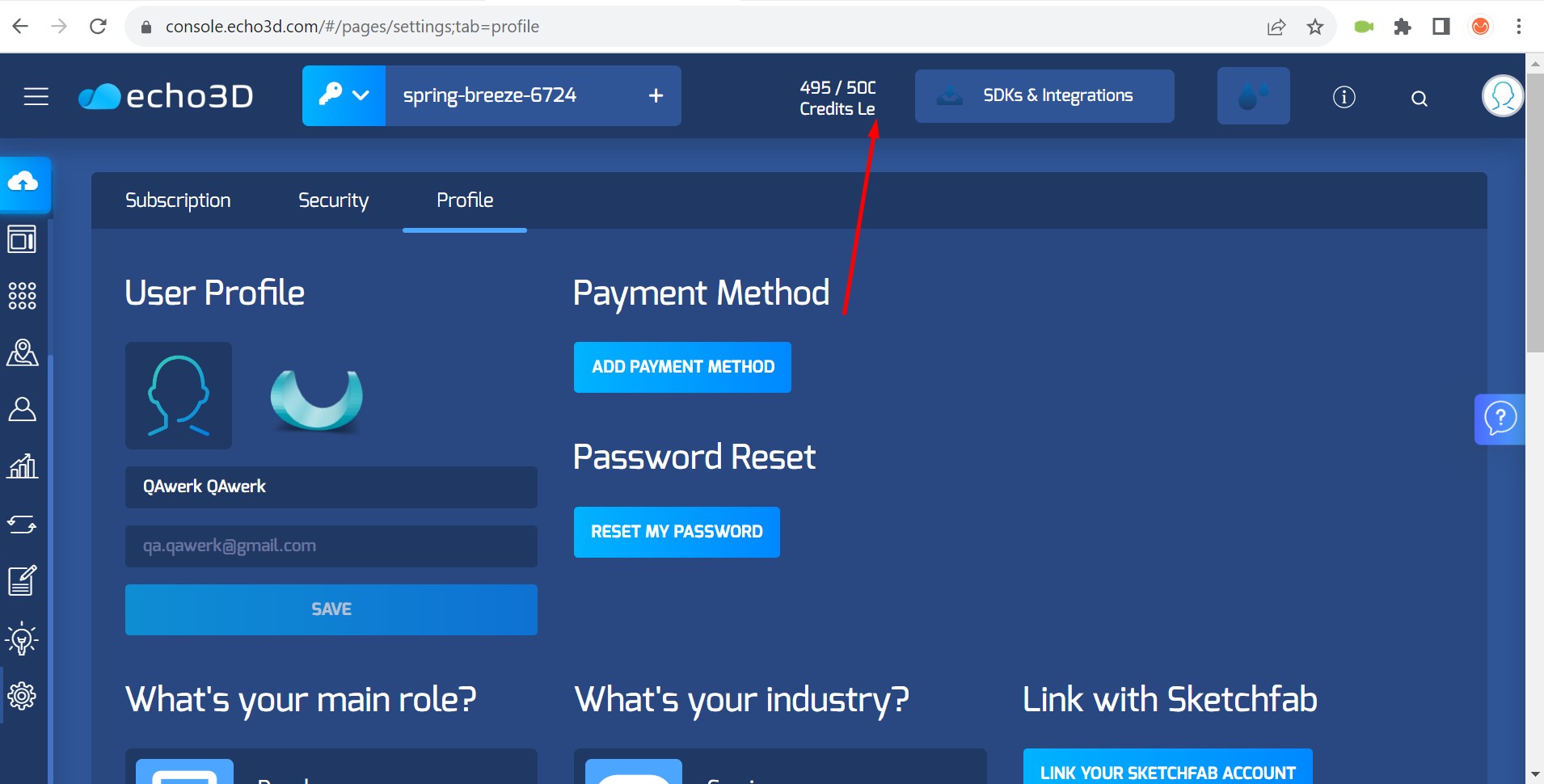
Les données sur les crédits disponibles dans le menu supérieur sont coupées
Gravité :
Triviale
Condition préalable :
L’écran est réglé sur 1920×1080.
Étapes de reproduction :
Connectez-vous au compte.
Environnement :
Windows 10 Pro
Chrome v.116.0.5845.141, Firefox v.117.0, Microsoft Edge v.116.0.1938.62
Résultat réel :
Les données sur le nombre de crédits disponibles dans le menu supérieur sont coupées.
Résultat attendu :
Les données sur le nombre de crédits disponibles dans le menu supérieur devraient être entièrement visibles.
L’info-bulle défile au-delà de la page
Gravité :
Triviale
Condition préalable :
L’utilisateur est connecté au compte.
Étapes de reproduction :
- Dans le menu supérieur, cliquez sur le bouton « i ».
- Cliquez sur le bouton « Faire un tour ».
- Cliquez sur le bouton « C’est parti ».
- Cliquez sur le bouton « Suivant ».
- Faites défiler le menu latéral vers le haut.
Environnement :
Windows 10 Pro
Chrome v.116.0.5845.141, Firefox v.117.0, Microsoft Edge v.116.0.1938.62
Résultat réel :
L’info-bulle défile au-delà de la page.
Résultat attendu :
Lors de la visualisation de l’info-bulle, il est nécessaire de bloquer le défilement du menu latéral.
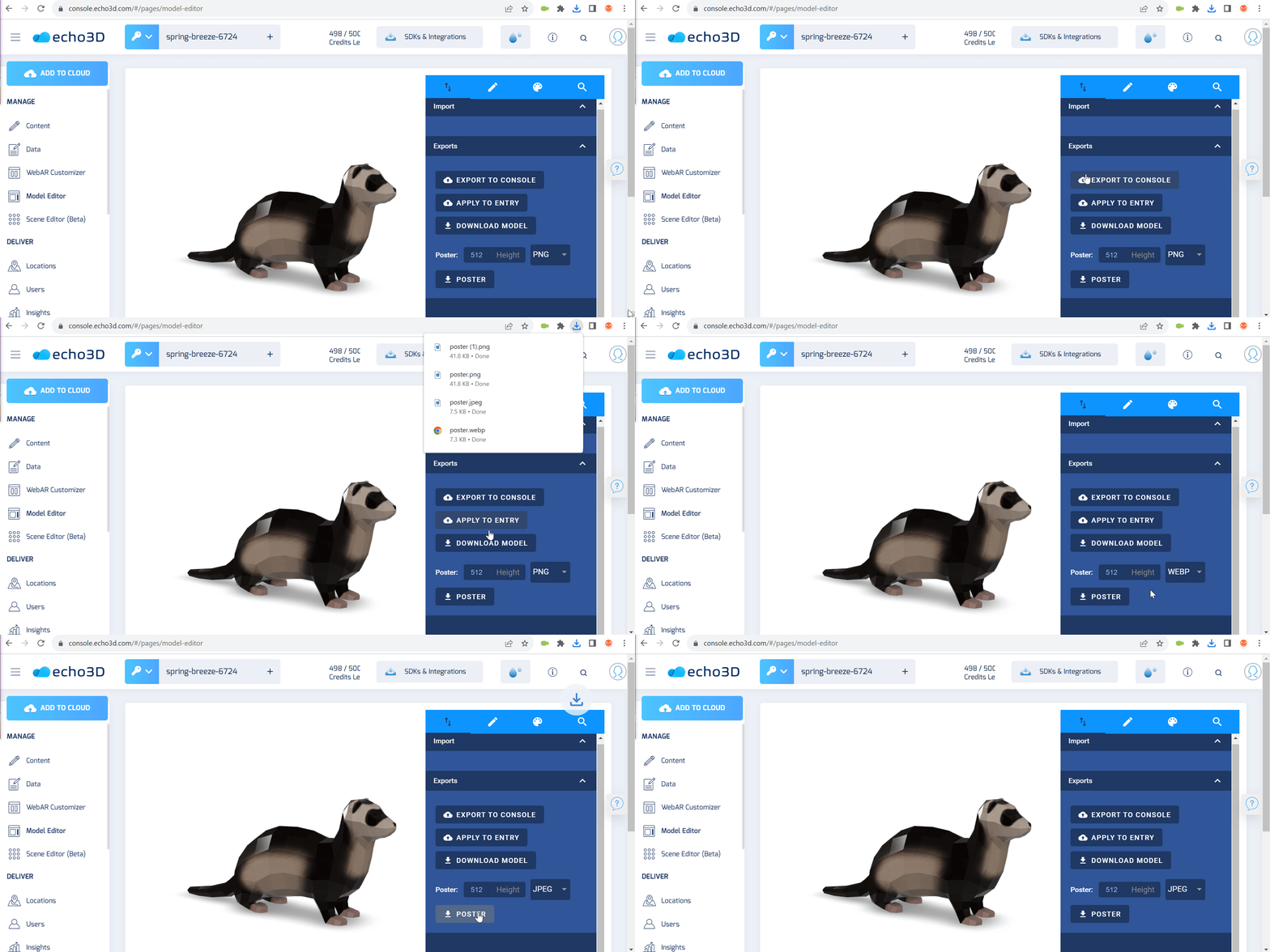
Le modèle clignote à l’écran lors du chargement
Gravité :
Triviale
Condition préalable :
L’utilisateur est connecté au compte.
Étapes de reproduction :
- Cliquez sur le bouton « Contenu » dans le menu latéral.
- Cliquez sur le bouton « + ».
- Ajoutez un modèle quelconque.
- Cliquez sur le modèle ajouté.
- Cliquez sur le bouton « Éditeur de modèle ».
- Faites défiler la barre latérale vers le bas.
- Cliquez sur le bouton « Poster ».
Environnement :
Windows 10 Pro
Chrome v.116.0.5845.141, Firefox v.117.0, Microsoft Edge v.116.0.1938.62
Résultat réel :
Le modèle clignote à l’écran lors du chargement.
Résultat attendu :
Le modèle ne devrait pas clignoter à l’écran lors du chargement.
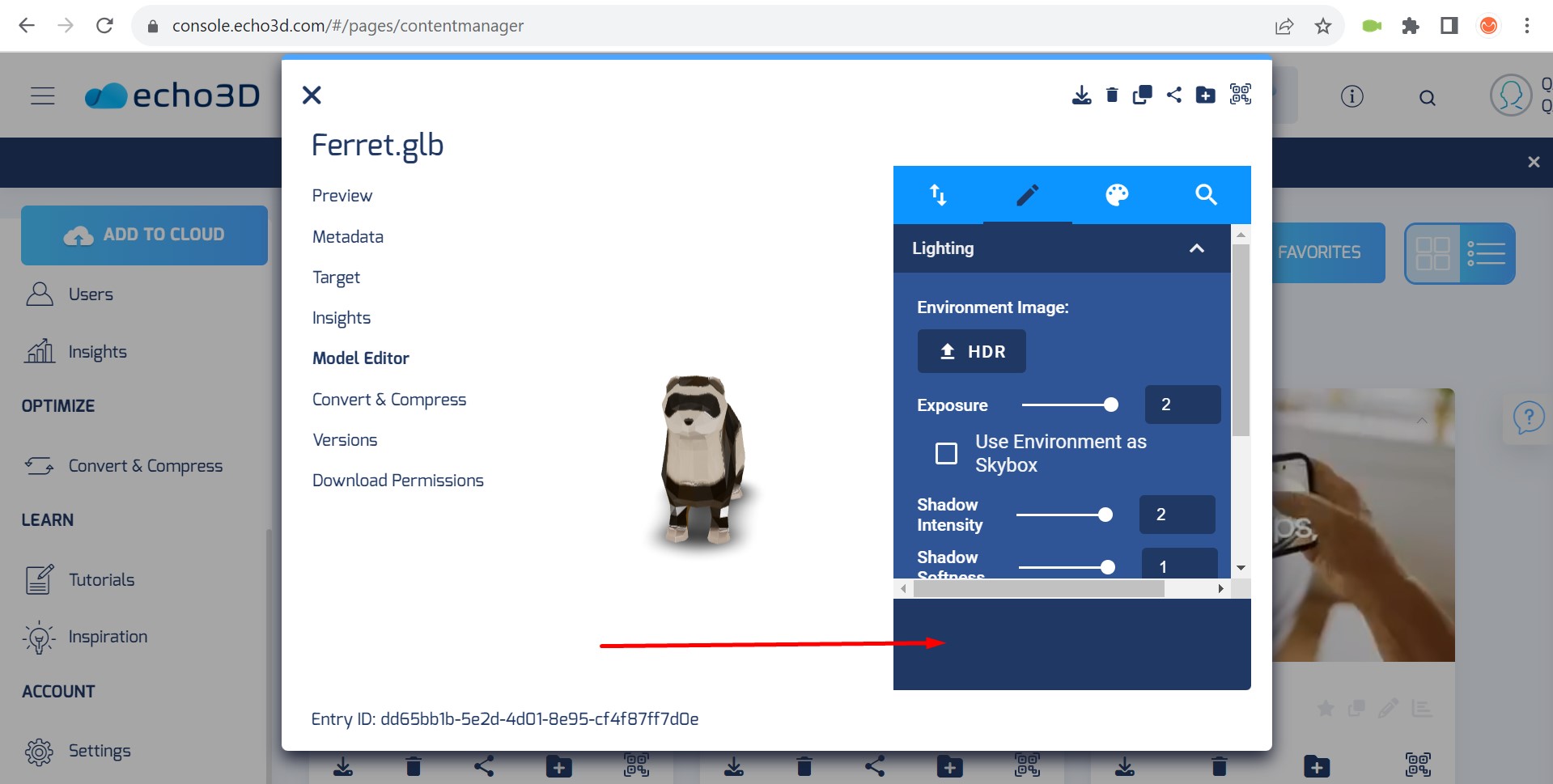
Une boîte bleue inutile présente en bas du bloc d’édition modal latéral
Gravité :
Triviale
Condition préalable :
L’utilisateur est connecté au compte.
Étapes de reproduction :
- Cliquez sur le bouton ’Contenu’ dans le menu latéral.
- Cliquez sur le ’+’.
- Ajoutez n’importe quel modèle.
- Cliquez sur le modèle.
- Cliquez sur le bouton ’Éditeur de modèle’.
Environnement :
Windows 10 Pro
Chrome v.116.0.5845.141, Firefox v.117.0, Microsoft Edge v.116.0.1938.62
Résultat réel :
Une boîte bleue inutile apparaît en bas du bloc latéral de modification modal.
Résultat attendu :
La hauteur du bloc latéral de modification modal doit correspondre à toute la largeur du bloc.
Après des tests rigoureux de l’application echo3D, j’ai découvert plusieurs problèmes affectant l’interface utilisateur, les fonctionnalités et l’affichage. Pour améliorer la qualité du produit, je recommande vivement la mise en œuvre de tests automatisés pour une couverture complète et la réalisation de tests d’utilisabilité pour résoudre les divergences de l’interface utilisateur.