Bugs trouvés dans Justinmind SaaS

Justinmind est une plateforme de conception UI et UX gratuite qui permet aux utilisateurs de créer sans effort des éléments d’interface utilisateur, des prototypes et des simulations.
Des prototypes cliquables aux simulations entièrement fonctionnelles, elle permet une conception fluide sans codage. Avec une gamme d’outils à votre disposition, vous pouvez vous concentrer sur la création d’expériences utilisateur exceptionnelles, tandis que les tests basés sur la simulation rationalisent les processus et améliorent l’adoption par les utilisateurs. Le logiciel offre la liberté de concevoir des éléments d’interface utilisateur sans limitations de projet, comprenant des outils de conception vectorielle, des outils plume, des outils de recherche de chemin, et plus encore. Les fonctionnalités collaboratives permettent à plusieurs utilisateurs de travailler simultanément sur des prototypes.
Nos ingénieurs QA ont exploré la solution SaaS Justinmind d’un point de vue professionnel. Voici nos conclusions !
Les événements assignés aux boutons ne se déclenchent pas de manière cohérente pendant la simulation
Gravité :
Majeure
Condition préalable :
- Installer le programme.
- Se connecter.
Étapes de reproduction :
- Accédez à la page des modèles du site (https://www.justinmind.com/design-templates?filter=prototype).
- Naviguez vers l’onglet « Mobile ».
- Trouvez le modèle « Travel ecommerce app ».
- Cliquez sur le bouton « Download ».
- Cliquez sur le bouton « Open Justinmind ».
- Sur la page du modèle « Welcome Screen », faites un clic droit sur le bouton « Try now ».
- Sélectionnez l’option « Add event ».
- Choisissez le déclencheur en cliquant sur le bouton « CHOOSE TRIGGER ».
- Survolez « Tap » avec votre souris, puis cliquez sur l’option « on Tap ».
- Sélectionnez l’action en cliquant sur le bouton « CHOOSE ACTION ».
- Choisissez l’option « Navigate to ».
- Cliquez sur le bouton « Home Screen ».
- Cliquez sur « OK ».
- Accédez à l’écran « Home Screen ».
- Faites un clic droit sur le bouton « Kayak ».
- Choisissez le déclencheur en cliquant sur le bouton « CHOOSE TRIGGER ».
- Survolez « Tap » avec votre souris, puis cliquez sur l’option « on Tap ».
- Sélectionnez l’action en cliquant sur le bouton « CHOOSE ACTION ».
- Choisissez l’option « Navigate to ».
- Cliquez sur le bouton « Detail Screen ».
- Naviguez vers l’écran « Detail Screen ».
- Faites un clic droit sur le bouton « Book your experience ».
- Choisissez le déclencheur en cliquant sur le bouton « CHOOSE TRIGGER ».
- Survolez « Tap » avec votre souris, puis cliquez sur l’option « on Tap ».
- Sélectionnez l’action en cliquant sur le bouton « CHOOSE ACTION ».
- Choisissez l’option « Navigate to ».
- Cliquez sur le bouton « Welcome Screen ».
- Cliquez sur le bouton « Simulate ».
- Cliquez sur le bouton « Book your experience ».
- Cliquez sur le bouton « Try now ».
- Cliquez sur le bouton « Kayak ».
Environnement :
Windows 10 Pro
Chrome v.114.0.5735.199, Firefox v.115.0.1, Microsoft Edge v. 114.0.1823.79
Résultat réel :
Les événements assignés aux boutons ne se déclenchent pas de manière cohérente pendant la simulation.
Résultat attendu :
Les événements devraient se déclencher à chaque fois.
La bibliothèque téléchargée n’est pas ajoutée au projet actuel
Gravité :
Majeure
Condition préalable :
- Installer le programme.
- Se connecter.
Étapes de reproduction :
- Aller sur la page des modèles du site (https://www.justinmind.com/design-templates?filter=prototype).
- Naviguer vers l’onglet Mobile.
- Localiser le modèle « Travel ecommerce app ».
- Cliquer sur le bouton « Download ».
- Ensuite, cliquer sur le bouton « Open Justinmind ».
- Cliquer sur le bouton « Libraries » pour afficher les bibliothèques disponibles dans le projet.
- Cliquer sur le bouton « New Library ».
- Faire glisser les curseurs de toutes les bibliothèques disponibles en position active.
- Cliquer sur le bouton « OK ».
- Réduire toutes les bibliothèques.
- Cliquer sur le bouton « New Library ».
- Cliquer sur le bouton des trois points verticaux.
- Choisir l’option « Download more libraries ».
- Trouver la bibliothèque « Charts ».
- Cliquer sur le bouton « Download ».
- Cliquer sur le bouton « Open Justinmind ».
- Développer votre projet nommé « Travel ecommerce app ».
- Cliquer sur le bouton « New Library ».
Environnement :
Windows 10 Pro
Chrome v.114.0.5735.199
Résultat réel :
Lors du téléchargement d’une bibliothèque, elle n’est pas ajoutée au projet actuel. Au lieu de cela, l’ajout d’une bibliothèque ouvre un nouveau projet.
Résultat attendu :
La bibliothèque devrait être intégrée au projet en cours.
Impossible de voir toutes les pages du projet lors de la visualisation du projet sur un appareil mobile
Gravité :
Majeure
Condition préalable :
- Installer le programme sur l’ordinateur.
- Se connecter.
- Installer l’application sur l’appareil mobile.
- Se connecter en utilisant le même compte.
Étapes de reproduction :
- Naviguer vers la page des modèles du site en utilisant ce lien : https://www.justinmind.com/design-templates?filter=prototype.
- Cliquer sur l’onglet Mobile.
- Localiser le modèle « Travel ecommerce app ».
- Cliquer sur le bouton « Download ».
- Cliquer sur le bouton « Open Justinmind ».
- Cliquer sur le bouton « View on device ».
- Ouvrir l’application appareil photo sur votre téléphone.
- Utiliser l’appareil photo de votre téléphone pour scanner le code QR affiché à l’écran du PC.
- Une fois l’application ouverte, essayer de naviguer entre les pages du projet en balayant dans toutes les directions et en tapant sur l’écran.
Environnement :
Windows 10 Pro (Chrome v.114.0.5735.199)
Xiaomi Mi 10 (Android 13, MIUI Global 14.0.1), iPhone 11, iOS Version 17.0
Résultat réel :
Lors de la visualisation du projet sur un appareil mobile, il est impossible de voir toutes les pages du projet.
Résultat attendu :
Il devrait être possible de visualiser toutes les pages du projet sur les appareils mobiles.
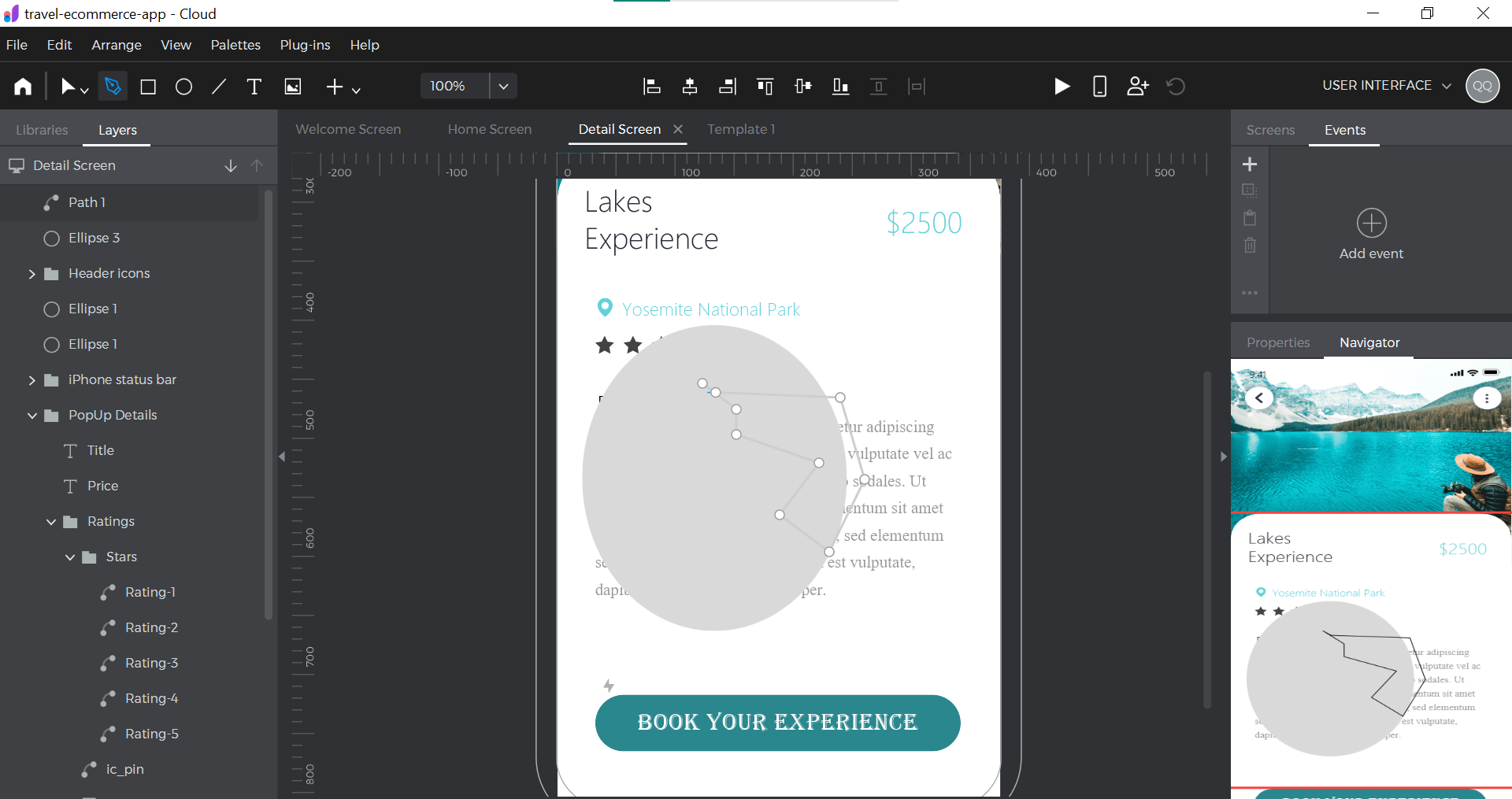
Le navigateur déforme l’affichage de l’état actuel du projet
Gravité :
Mineure
Condition préalable :
- Installer le programme.
- Se connecter.
Étapes de reproduction :
- Ouvrir le programme.
- Cliquer sur le bouton « New project ».
- Sélectionner l’option « Mobile ».
- Cliquer sur le bouton « Ok ».
- Cliquer sur le bouton « Palettes ».
- Cliquer sur le bouton « Navigator ».
- Ouvrir le « Navigator » dans la barre latérale.
- Dans la barre d’outils supérieure, cliquer sur l’outil de dessin de cercle.
- Maintenir le bouton de la souris enfoncé au milieu de l’écran du modèle de téléphone.
- Dessiner un cercle dont la hauteur et la largeur sont identiques.
- Examiner l’affichage dans le panneau du navigateur.
Environnement :
Windows 10 Pro
Résultat réel :
Le navigateur déforme l’affichage de l’état actuel du projet.
Résultat attendu :
Le navigateur ne devrait pas déformer les objets qu’il affiche.
Aucun bouton pour fermer la fenêtre contextuelle de sélection des couleurs
Gravité :
Mineure
Condition préalable :
- Installer le programme.
- Se connecter.
Étapes de reproduction :
- Naviguer vers la page des modèles du site (https://www.justinmind.com/design-templates?filter=prototype).
- Basculer vers l’onglet Mobile.
- Localiser le modèle « Travel ecommerce app ».
- Cliquer sur le bouton « Download ».
- Sélectionner l’option « Open Justinmind ».
- Aller dans la section « Detail Screen ».
- Choisir l’une des étoiles gris clair.
- Dans le bloc Background, cliquer sur l’icône affichant la couleur.
Environnement :
Windows 10 Pro (Navigateurs : Chrome v.114.0.5735.199)
Résultat réel :
Il n’y a pas de bouton pour fermer la fenêtre contextuelle de sélection des couleurs.
Résultat attendu :
Pour permettre à l’utilisateur de continuer à modifier l’élément, la fenêtre contextuelle doit inclure un bouton de fermeture.
Le projet ne se charge pas sur l’appareil mobile
Gravité :
Mineure
Condition préalable :
- Installez le programme sur l’ordinateur.
- Connectez-vous.
- Installez l’application sur l’appareil mobile.
- Connectez-vous en utilisant le même compte.
Étapes de reproduction :
- Accédez à la page des modèles du site (https://www.justinmind.com/design-templates?filter=prototype).
- Basculez vers l’onglet Mobile.
- Localisez le modèle “Travel ecommerce app”.
- Cliquez sur le bouton “Télécharger”.
- Sélectionnez l’option “Ouvrir Justinmind”.
- Accédez à l’application sur votre appareil mobile.
- Trouvez et sélectionnez le projet que vous avez récemment ajouté.
- Cliquez dessus pour l’ouvrir.
Environnement :
Windows 10 Pro (Chrome v.114.0.5735.199)
Xiaomi Mi 10 (Android 13, MIUI Global 14.0.1)
Résultat réel :
Le projet ne se charge pas sur l’appareil mobile.
Ce problème survient dans 1 cas sur 10.
Résultat attendu :
Le projet devrait se charger.
Aucun défilement disponible sur l’écran pour centrer la mise en page
Gravité :
Mineure
Condition préalable :
- Installez le programme.
- Connectez-vous à votre compte.
- Téléchargez une image en grand format avec des dimensions supérieures à 2000 px en largeur et en hauteur.
Étapes de reproduction :
- Ouvrez le programme.
- Cliquez sur le bouton “Nouveau projet”.
- Sélectionnez l’option “Mobile”.
- Cliquez sur le bouton “Ok”.
- Dans la barre d’outils, cliquez sur le bouton “Ajouter une image”.
- Ouvrez l’image en grand écran.
- Faites défiler jusqu’au coin supérieur gauche de l’image.
- Cliquez sur “Propriétés” dans la barre latérale.
- Modifiez les paramètres de l’image : Largeur : 200, Hauteur : 200, X : 0, Y : 0.
- Utilisez la barre de défilement latérale pour naviguer vers le bas de la page.
- Utilisez la barre de défilement inférieure pour déplacer la page vers la droite jusqu’à la fin.
Environnement :
Windows 10 Pro
Résultat réel :
Aucun défilement disponible sur l’écran pour centrer la mise en page.
Résultat attendu :
La mise en page devrait être ajustable et mobile sur l’écran.
Le bloc "Propriétés" n’est pas déplaçable à l’écran
Gravité :
Triviale
Condition préalable :
- Installez le programme.
- Connectez-vous.
Étapes de reproduction :
- Ouvrez le programme.
- Cliquez sur le bouton “Nouveau projet”.
- Sélectionnez l’option “Mobile”.
- Cliquez sur le bouton “Ok”.
- Dans la barre latérale, cliquez avec le bouton gauche de la souris sur le bloc “Propriétés” au-dessus du texte “Propriétés”.
- Faites glisser la souris vers la gauche.
- Relâchez le bouton.
Environnement :
Windows 10 Pro
Résultat réel :
Le bloc “Propriétés” n’est pas déplaçable à l’écran.
Résultat attendu :
Le bloc “Propriétés” devrait être déplaçable à l’écran.
Aucun défilement dans les panneaux supplémentaires, et les boutons de la barre d’outils se chevauchent
Gravité :
Triviale
Condition préalable :
- Installez le programme.
- Connectez-vous.
Étapes de reproduction :
- Ouvrez le programme.
- Cliquez sur le bouton “Nouveau projet”.
- Sélectionnez l’option “Mobile”.
- Cliquez sur le bouton “Ok”.
- Cliquez sur le bouton “Palettes”.
- Cliquez sur le bouton “CSS”.
- Cliquez sur le bouton “Palettes”.
- Cliquez sur le bouton “Variables”.
- Cliquez sur le bouton “Palettes”.
- Cliquez sur le bouton “Navigateur”.
Environnement :
Windows 10 Pro
Résultat réel :
Les boutons de la barre d’outils se chevauchent, et aucun défilement n’est disponible dans les panneaux supplémentaires.
Résultat attendu :
Une barre de défilement latérale devrait être présente pour la barre d’outils.
Les défilements de changement de page scintillent
Gravité :
Triviale
Condition préalable :
- Installez le programme.
- Connectez-vous.
Étapes de reproduction :
- Accédez à la page des modèles du site (https://www.justinmind.com/design-templates?filter=prototype).
- Basculez vers l’onglet Mobile.
- Localisez le modèle “Travel ecommerce app”.
- Cliquez sur le bouton “Télécharger”.
- Sélectionnez l’option “Ouvrir Justinmind”.
Environnement :
Windows 10 Pro
Chrome v.114.0.5735.199
Résultat réel :
Les défilements de changement de page scintillent.
Résultat attendu :
Le passage de page ne devrait pas faire scintiller le défilement.
Lors de l’ajout d’un logo via le site Web, celui-ci apparaît déformé dans l’application
Gravité :
Triviale
Condition préalable :
- Installer le programme.
- Se connecter.
- Télécharger le logo (https://jira.redwerk.com/secure/attachment/112630/qawerk.jpg).
Étapes de reproduction :
- Ouvrir l’application sur votre PC.
- Cliquer sur le bouton “Paramètres”.
- Sélectionner l’option “Branding”.
- Cliquer sur le bouton “Paramètres du compte”.
- Une fois la page des paramètres ouverte dans le navigateur, cliquer sur le bouton “Branding”.
- Cliquer sur la zone désignée pour ajouter un logo.
- Télécharger le logo depuis votre ordinateur.
- Agrandir l’application.
Environnement :
Windows 10 Pro
Chrome v.114.0.5735.199, Firefox v.115.0.1, Microsoft Edge v. 114.0.1823.79
Résultat réel :
Lors de l’ajout d’un logo via le site Web, celui-ci apparaît déformé dans l’application.
Résultat attendu :
Le logo ne devrait pas être déformé.
Pour garantir la qualité de Justinmind SaaS, je recommande de procéder à des tests fonctionnels et non fonctionnels, y compris l’automatisation des tests de régression et le comportement cohérent. Prioriser les tests d’utilisabilité pour améliorer l’expérience utilisateur et identifier les problèmes de mise en page, ainsi que les tests de compatibilité pour les appareils mobiles et les navigateurs afin de résoudre les bugs spécifiques aux appareils.