
Bugs found in Power-user SaaS

Power-user est un complément pratique pour PowerPoint qui améliore vos capacités de présentation. Grâce à sa large gamme de fonctionnalités, même les utilisateurs inexpérimentés peuvent créer des présentations visuellement attrayantes et professionnelles sans nécessiter de connaissances spéciales. L’outil propose un large choix de modèles, d’icônes, de cartes et de graphiques, ce qui facilite la personnalisation de vos diapositives.
La bibliothèque étendue de Power-user offre une multitude de ressources pour améliorer vos présentations. Le complément s’intègre parfaitement à PowerPoint, permettant un accès rapide à divers éléments de conception et outils de visualisation de données. De plus, Power-user offre des fonctionnalités avancées telles que la création d’images liées, l’application d’options de mise en forme et la génération d’outils de suivi de progression.
Notre équipe de test SaaS a été curieuse à propos de Power-user, nous l’avons donc mis à l’épreuve. Continuez à lire pour en savoir plus sur les bugs que nous avons découverts dans ce produit.
Au premier démarrage de Power-user, les modèles, icônes, cartes et graphiques ne sont pas chargés
Gravité :
Majeure
Condition préalable :
- Installez Microsoft Office 2016 (PowerPoint, Word, Excel) et connectez-vous à votre compte.
- Installez le plugin Power-user.
- Enregistrez votre e-mail pour recevoir le code Power-user.
Étapes de reproduction :
- Lancez PowerPoint.
- Cliquez sur le bouton « Présentation vierge ».
- Dans la fenêtre contextuelle Power-user, entrez votre e-mail.
- Cliquez sur le bouton « Envoyer le code ».
- Ouvrez votre boîte de réception e-mail.
- Ouvrez l’e-mail contenant le code.
- Retournez à PowerPoint.
- Entrez le code dans le champ de saisie du code de confirmation.
- Cochez la case pour accepter la politique de confidentialité des données.
- Cliquez sur le bouton « Activer ».
- Basculez sur l’onglet « Power-user ».
- Cliquez sur le bouton « Bibliothèque ».
- Dans le menu qui apparaît, basculez un par un sur l’onglet Modèles/Icônes/Cartes/Graphiques.
Environnement :
OS : Windows 10 Pro
Microsoft Office 16 – PowerPoint
Résultat réel :
Au premier démarrage de Power-user, les Modèles/Icônes/Cartes/Graphiques ne sont pas chargés.
Résultat attendu :
Lorsque vous basculez sur ces onglets (Modèles/Icônes/Cartes/Graphiques), les données devraient commencer à se télécharger.
Les modifications apportées à l’aide de Power-user ne peuvent pas être annulées
Gravité :
Majeure
Condition préalable :
- Installez Microsoft Office 2016 (PowerPoint, Word, Excel) et connectez-vous à votre compte.
- Installez le plugin Power-user et connectez-vous à votre compte.
Étapes de reproduction :
- Ouvrez Excel.
- Cliquez sur le bouton « Classeur vierge ».
- Remplissez deux colonnes et cinq lignes avec des nombres aléatoires.
- Basculez sur l’onglet « Power-user ».
- Sélectionnez les cellules remplies.
- Cliquez sur le bouton « Retourner ».
- Cliquez sur le bouton « OK ».
- Essayez de cliquer sur la flèche « Annuler ».
- Appuyez sur la combinaison de touches « Ctrl » + « Z ».
Environnement :
OS : Windows 10 Pro
Microsoft Office 16 – PowerPoint
Résultat réel :
Les modifications apportées à l’aide de Power-user ne peuvent pas être annulées.
Résultat attendu :
Les fonctions intégrées d’Excel telles que « Annuler » et « Rétablir » devraient fonctionner correctement.
Les données des tableaux ne sont pas tirées sur la page principale du modèle
Gravité :
Majeure
Condition préalable :
- Installez Microsoft Office 2016 (PowerPoint, Word, Excel) et connectez-vous à votre compte.
- Installez le plugin Power-user et connectez-vous à votre compte.
Étapes de reproduction :
- Ouvrez PowerPoint.
- Cliquez sur le bouton « Présentation vierge ».
- Basculez sur l’onglet « Power-user ».
- Cliquez sur le bouton « Bibliothèque ».
- Cliquez sur le bouton « Modèles ».
- Sélectionnez le modèle « Gestion des risques ».
- Naviguez vers la page « Référentiel ».
- Apportez des modifications aux tableaux.
- Allez sur la page « Matrice ».
Environnement :
OS : Windows 10 Pro
Microsoft Office 16 – PowerPoint
Résultat réel :
Les données des tableaux ne sont pas tirées sur la page principale du modèle.
Résultat attendu :
Les données de la page principale du modèle devraient dépendre des modifications apportées dans les tableaux des autres pages du document.
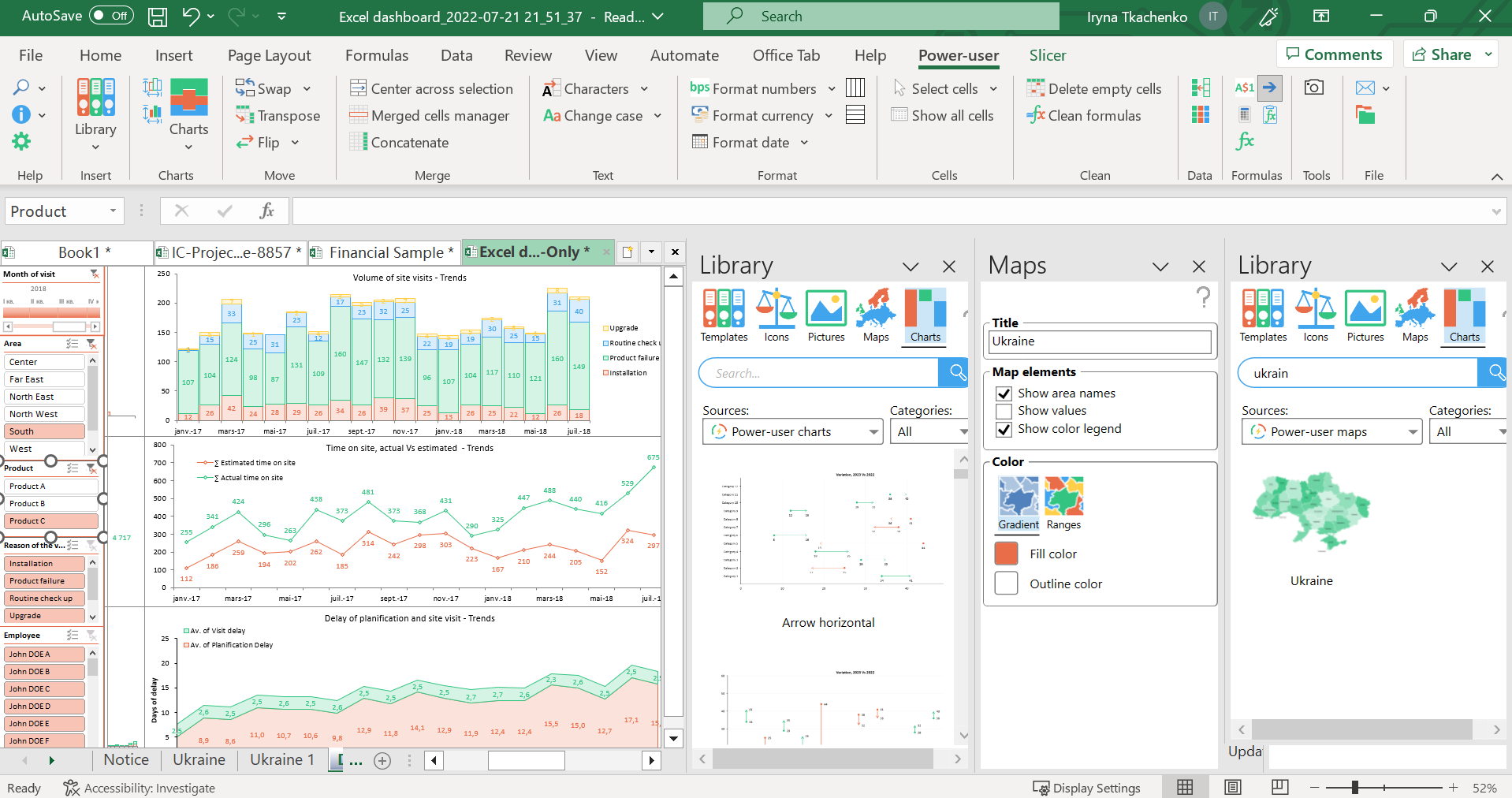
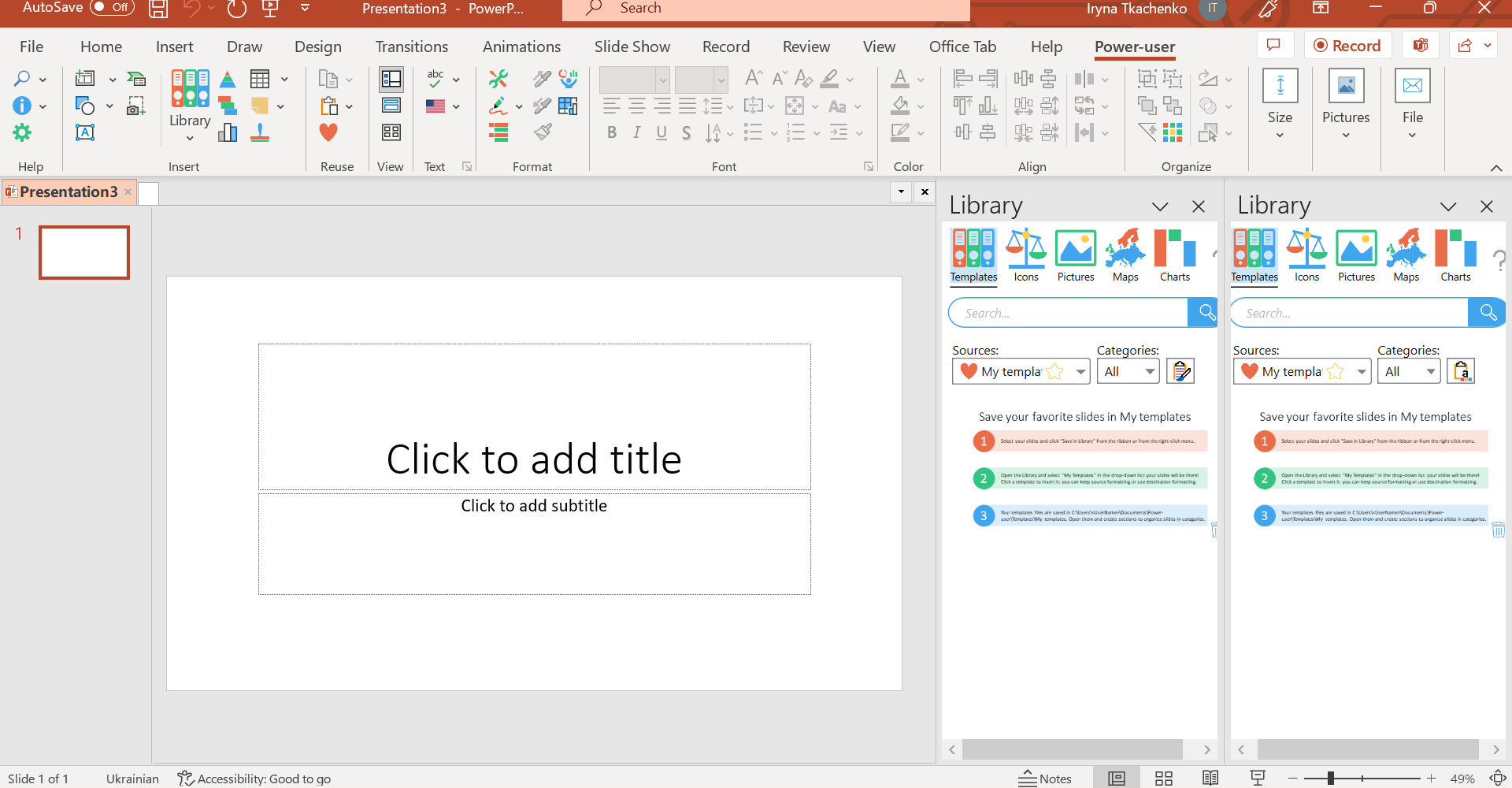
Deux onglets avec la bibliothèque s’affichent simultanément
Gravité :
Mineure
Condition préalable :
- Installez Microsoft Office 2016 (PowerPoint, Word, Excel) et connectez-vous à votre compte.
- Installez le plugin Power-user et connectez-vous à votre compte.
Étapes de reproduction :
- Ouvrez Excel.
- Cliquez sur le bouton « Classeur vierge ».
- Basculez sur l’onglet « Power-user ».
- Cliquez sur le bouton « Bibliothèque ».
- Cliquez sur le bouton « Cartes ».
- Sélectionnez n’importe quelle carte.
- Sélectionnez une autre carte.
- Cliquez sur le bouton « Bibliothèque ».
Environnement :
OS : Windows 10 Pro
Microsoft Office 16 – PowerPoint
Résultat réel :
Deux onglets avec la bibliothèque s’affichent simultanément.
Résultat attendu :
La bibliothèque ne devrait s’afficher qu’une seule fois.
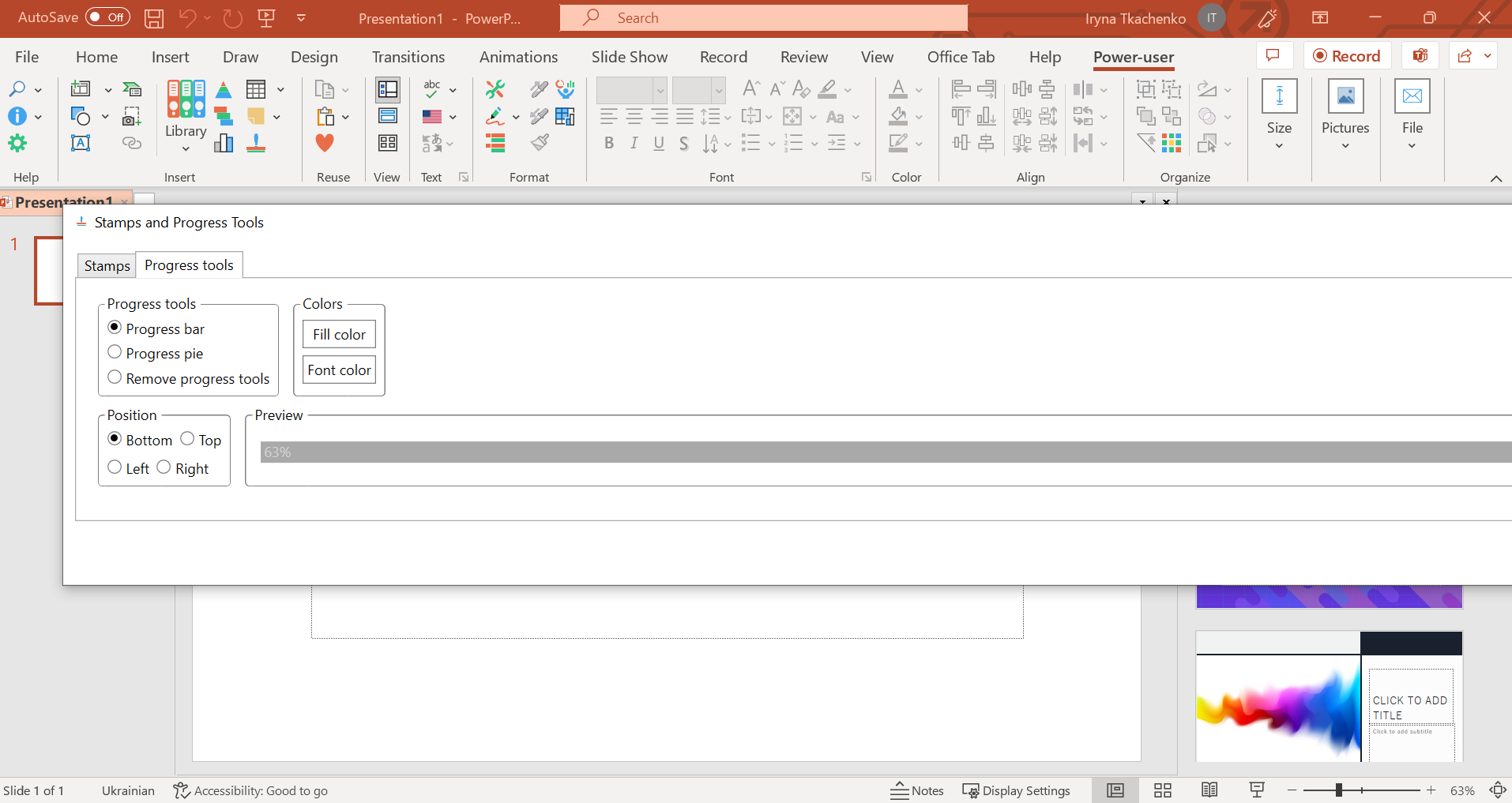
La fenêtre « Tampons et outils de progression » ne rentre pas à l’écran
Gravité :
Mineure
Condition préalable :
- Installez Microsoft Office 2016 (PowerPoint, Word, Excel) et connectez-vous à votre compte.
- Installez le plugin Power-user et connectez-vous à votre compte.
Étapes de reproduction :
- Ouvrez PowerPoint.
- Cliquez sur le bouton « Présentation vierge ».
- Basculez sur l’onglet « Power-user ».
- Cliquez sur le bouton « Tampons et outils de progression ».
- Basculez sur l’onglet « Outils de progression ».
Environnement :
OS : Windows 10 Pro
Microsoft Office 16 – PowerPoint
Résultat réel :
La fenêtre « Tampons et outils de progression » ne rentre pas à l’écran.
Résultat attendu :
La fenêtre devrait rentrer entièrement à l’écran.
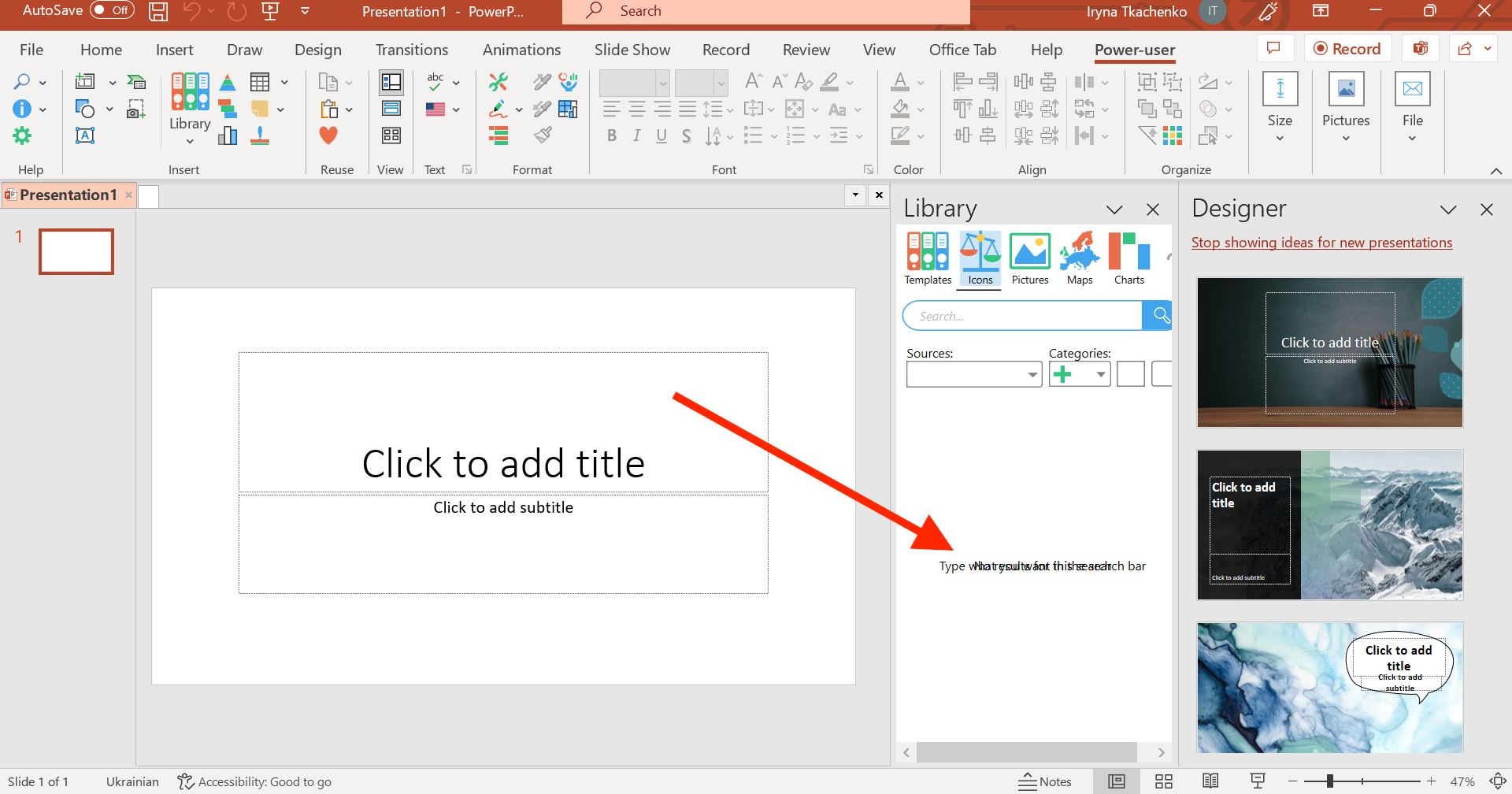
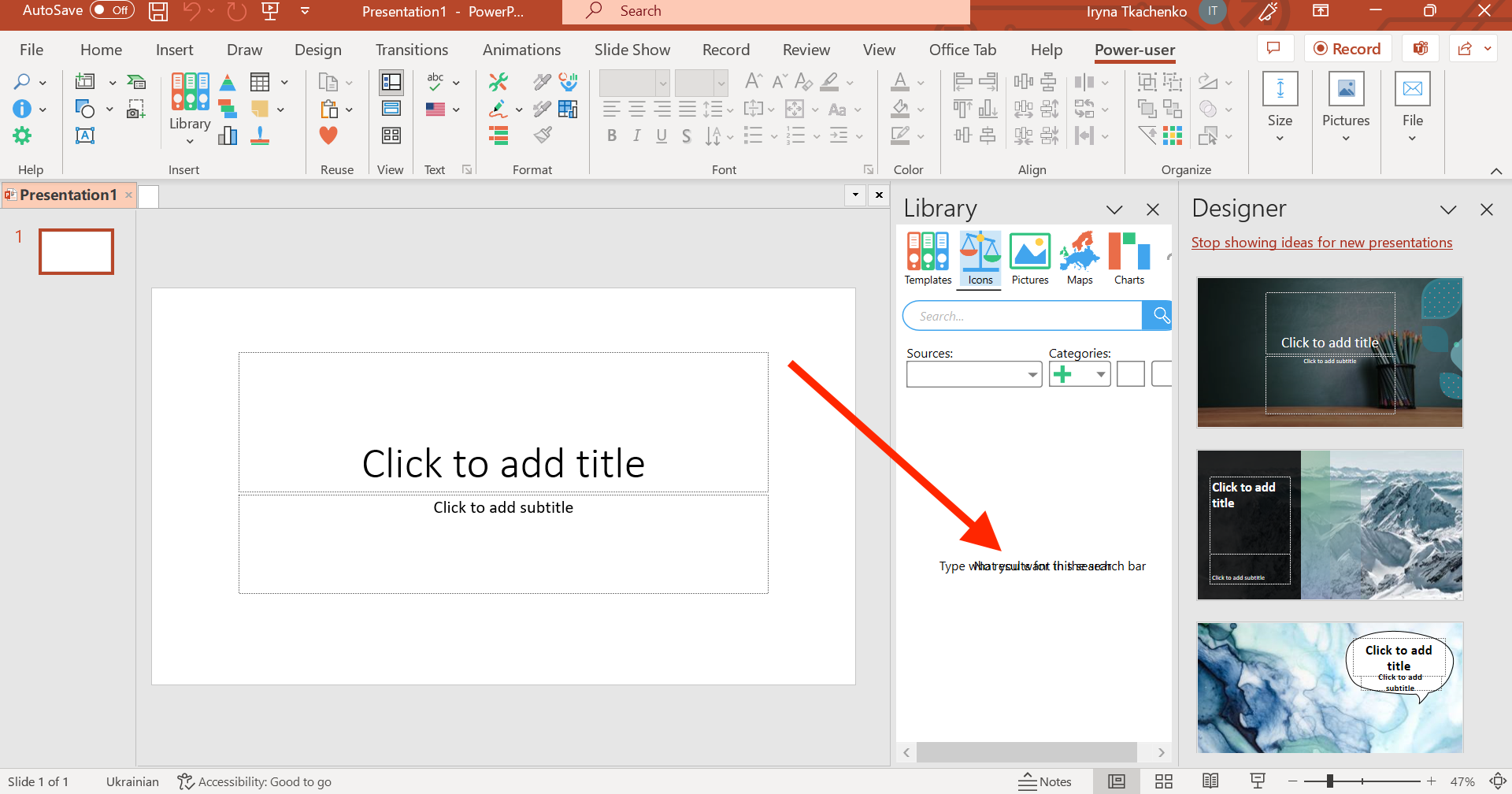
Le texte se chevauche sur l’onglet « Icônes » de la Bibliothèque
Gravité :
Mineure
Condition préalable :
- Installez Microsoft Office 2016 (PowerPoint, Word, Excel) et connectez-vous à votre compte.
- Installez le plugin Power-user.
- Enregistrez votre e-mail pour recevoir le code Power-user.
Étapes de reproduction :
- Lancez PowerPoint.
- Cliquez sur le bouton « Présentation vierge ».
- Dans la fenêtre contextuelle Power-user, entrez votre adresse e-mail.
- Cliquez sur le bouton « Envoyer le code ».
- Ouvrez votre boîte de réception.
- Ouvrez l’e-mail contenant le code.
- Retournez sur PowerPoint.
- Entrez le code dans le champ de saisie du code de confirmation.
- Cochez la case pour accepter la politique de confidentialité des données.
- Cliquez sur le bouton « Activer ».
- Basculez vers l’onglet « Power-user ».
- Cliquez sur le bouton « Bibliothèque ».
- Dans le menu qui apparaît, basculez vers l’onglet Icônes.
Environnement :
OS : Windows 10 Pro
Microsoft Office 16 – PowerPoint
Résultat réel :
Le texte se chevauche dans l’onglet « Icônes » de la bibliothèque.
Résultat attendu :
Le texte de l’onglet « Icônes » de la bibliothèque ne devrait pas se chevaucher.
Lors de la sélection du format « milliards », les nombres sont affichés avec un nombre excessif de virgules
Gravité :
Triviale
Condition préalable :
- Installez Microsoft Office 2016 (PowerPoint, Word, Excel) et connectez-vous à votre compte.
- Installez le plugin Power-user et connectez-vous à votre compte.
Étapes de reproduction :
- Ouvrez Excel.
- Cliquez sur le bouton « Classeur vierge ».
- Remplissez une colonne et cinq lignes avec des nombres aléatoires.
- Basculez vers l’onglet « Power-user ».
- Sélectionnez les cellules remplies.
- Cliquez sur le bouton « Formater la devise ».
- Cliquez sur le bouton « Formater en milliards $ ».
Environnement :
OS : Windows 10 Pro
Microsoft Office 16 – PowerPoint
Résultat réel :
Lors de la sélection du format « milliards », les nombres sont affichés avec un nombre excessif de virgules supplémentaires.
Résultat attendu :
Les virgules supplémentaires ne devraient pas s’afficher.
La valeur liée d’une cellule disparaît lors du zoom avant
Gravité :
Triviale
Condition préalable :
- Installez Microsoft Office 2016 (PowerPoint, Word, Excel) et connectez-vous à votre compte.
- Installez le plugin Power-user et connectez-vous à votre compte.
Étapes de reproduction :
- Ouvrez Excel.
- Cliquez sur le bouton « Classeur vierge ».
- Entrez la valeur « 80002500 » dans la cellule D3.
- Basculez vers l’onglet « Power-user ».
- Sélectionnez la cellule D3.
- Cliquez sur le bouton « Créer une image liée ».
- Cliquez sur une cellule vide.
- Pincez le coin supérieur gauche de la cellule insérée avec la souris et étirez-la vers la gauche.
Environnement :
OS : Windows 10 Pro
Microsoft Office 16 – PowerPoint
Résultat réel :
La valeur liée de la cellule disparaît lors du zoom avant.
Résultat attendu :
La valeur ne devrait pas disparaître lors du zoom avant.
Lors des tests, plusieurs bogues ont été découverts : échec du chargement des Modèles/Icônes/Cartes/Graphiques au lancement initial, impossibilité d’annuler les modifications dans Excel à l’aide de Power-user, échec de récupération des données des tableaux vers la page de modèle principale, affichage en double des onglets de la bibliothèque, fenêtre « Tampons et outils de progression » ne rentrant pas à l’écran, texte se chevauchant sur l’onglet Icônes, affichage incorrect des nombres au format « milliards » avec des virgules excessives, et valeurs de cellules liées disparaissant lors du zoom avant.