Plateforme SaaS Salesforce

Salesforce est un service de gestion de la relation client qui aide les entreprises à croître grâce à de puissants produits de marketing, de vente, de commerce, d’informatique, de service, etc. De plus, il offre à tous les départements une vue unifiée de chaque client. Avec plus de 150 000 entreprises parmi ses utilisateurs, c’est l’une des plateformes CRM les plus importantes à ce jour. Notre équipe ne pouvait pas manquer l’occasion de tester cette application web, alors voici les bugs que nous avons trouvés lors de notre Bug Crawl hebdomadaire !
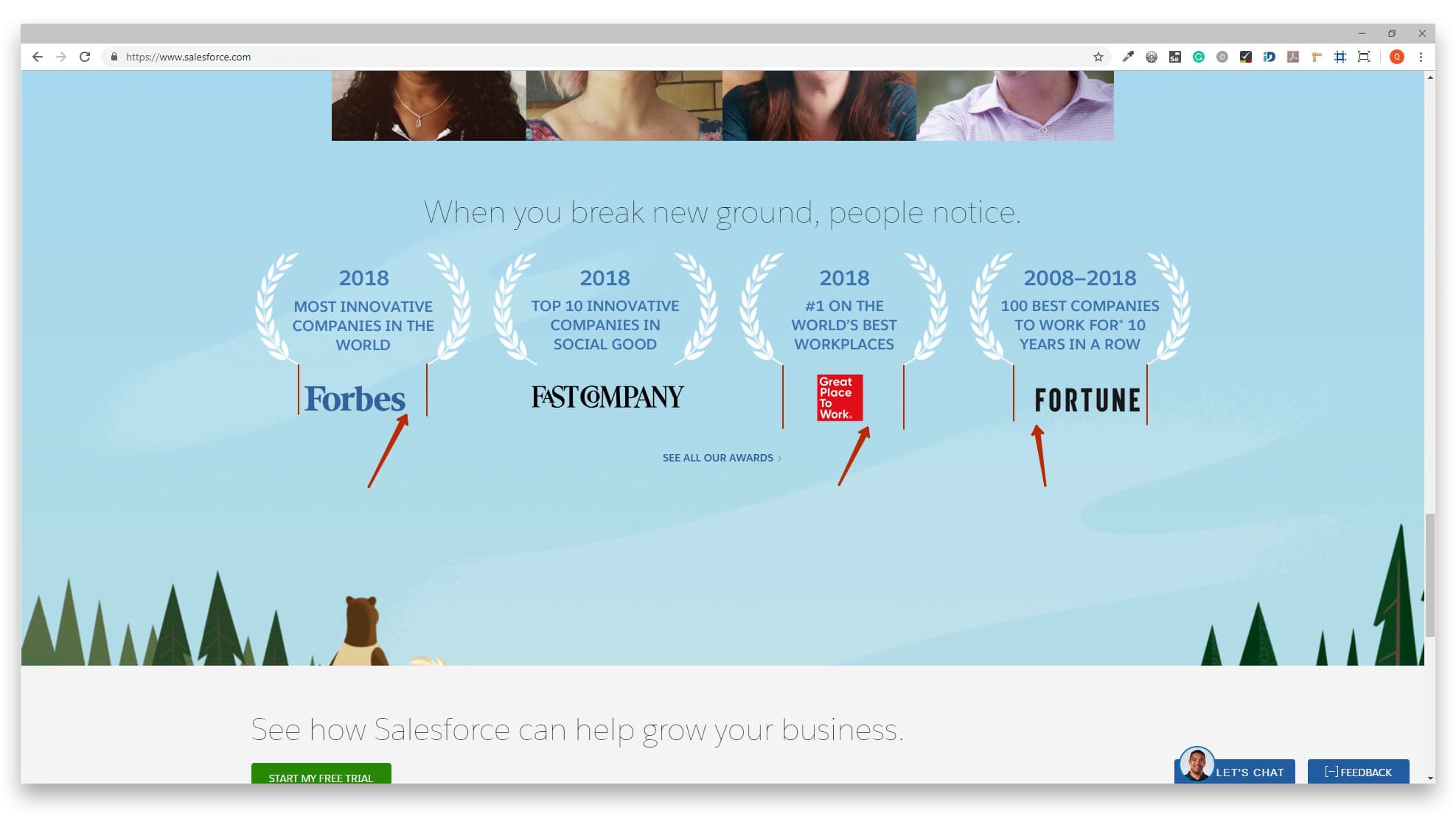
Les noms des récompenses ne sont pas centrés par rapport aux logos des récompenses
Gravité :
Mineure
Étapes de reproduction :
- Ouvrez le site web www.salesforce.com.
- Faites défiler la page jusqu’aux récompenses.
- Examinez la vue des logos.
Environnement :
Windows 10, Chrome 75
Résultat réel :
Les noms des récompenses ne sont pas centrés par rapport aux logos des récompenses.
Résultat attendu :
Les noms des récompenses sont centrés par rapport aux logos des récompenses.
Le formulaire de confirmation de compte ne s’ouvre pas après avoir suivi à nouveau le lien Vérifier le compte.
Gravité :
Majeure
Étapes de reproduction :
- Ouvrez le site web www.salesforce.com.
- Cliquez sur le bouton Se connecter.
- Cliquez sur le lien Essayer gratuitement.
- Remplissez le formulaire d’inscription avec des données valides et cliquez sur le bouton Démarrer mon essai gratuit.
- Ouvrez l’e-mail enregistré.
- Ouvrez l’e-mail reçu de Salesforce.
- Cliquez sur le bouton Vérifier le compte.
- Fermez la page ouverte.
- Cliquez à nouveau sur le bouton Vérifier le compte.
- Examinez la page ouverte.
Environnement :
Windows 10, Chrome 75
Résultat réel :
Le formulaire de confirmation de compte ne s’ouvre pas après avoir suivi à nouveau le lien Vérifier le compte.
Résultat attendu :
Le formulaire de confirmation de compte s’ouvre après avoir suivi à nouveau le lien Vérifier le compte.
L’erreur 500 apparaît dans la console après une nouvelle connexion
Gravité :
Majeure
Condition préalable :
- L’utilisateur est enregistré.
Étapes de reproduction :
- Ouvrez le site web www.salesforce.com.
- Cliquez sur le bouton Se connecter.
- Connectez-vous avec des données valides.
- Cliquez sur le bouton Retour du navigateur.
- Ouvrez l’onglet Outils de développement de la console.
- Entrez des identifiants valides dans les champs et cliquez sur Se connecter.
- Examinez la zone de réponse de la console.
Environnement :
Windows 10, Chrome 75
Résultat réel :
L’erreur 500 apparaît dans la console après une nouvelle connexion.
Résultat attendu :
La page principale s’affiche dans l’application Salesforce après une nouvelle connexion.
Le formulaire Inviter votre équipe est enregistré sans les champs obligatoires après avoir cliqué sur le bouton Terminer
Gravité :
Majeure
Condition préalable :
- L’utilisateur est enregistré.
- L’utilisateur est connecté pour la première fois.
Étapes de reproduction :
- Cliquez sur le lien Ajouter des utilisateurs.
- Cliquez sur le bouton Terminer.
- Observez la réaction du formulaire après le clic.
Environnement :
Windows 10, Chrome 75
Résultat réel :
Le formulaire Inviter votre équipe est enregistré sans les champs obligatoires après avoir cliqué sur le bouton Terminer.
Résultat attendu :
Le formulaire Inviter votre équipe est enregistré sans les champs obligatoires après avoir cliqué sur le bouton Terminer.
Un événement passé est créé sur l’onglet Accueil après avoir cliqué sur le bouton Enregistrer
Gravité :
Majeure
Condition préalable :
- L’utilisateur est enregistré.
- L’utilisateur est connecté.
Étapes de reproduction :
- Cliquez sur le bouton « + ».
- Cliquez sur l’élément de menu Nouvel événement.
- Remplissez le champ Description.
- Choisissez une date d’événement passée.
- Cliquez sur le bouton Enregistrer.
Environnement :
Windows 10, Chrome 75
Résultat réel :
Un événement passé est créé sur l’onglet Accueil après avoir cliqué sur le bouton Enregistrer.
Résultat attendu :
Un événement passé n’est pas créé sur l’onglet Accueil après avoir cliqué sur le bouton Enregistrer.
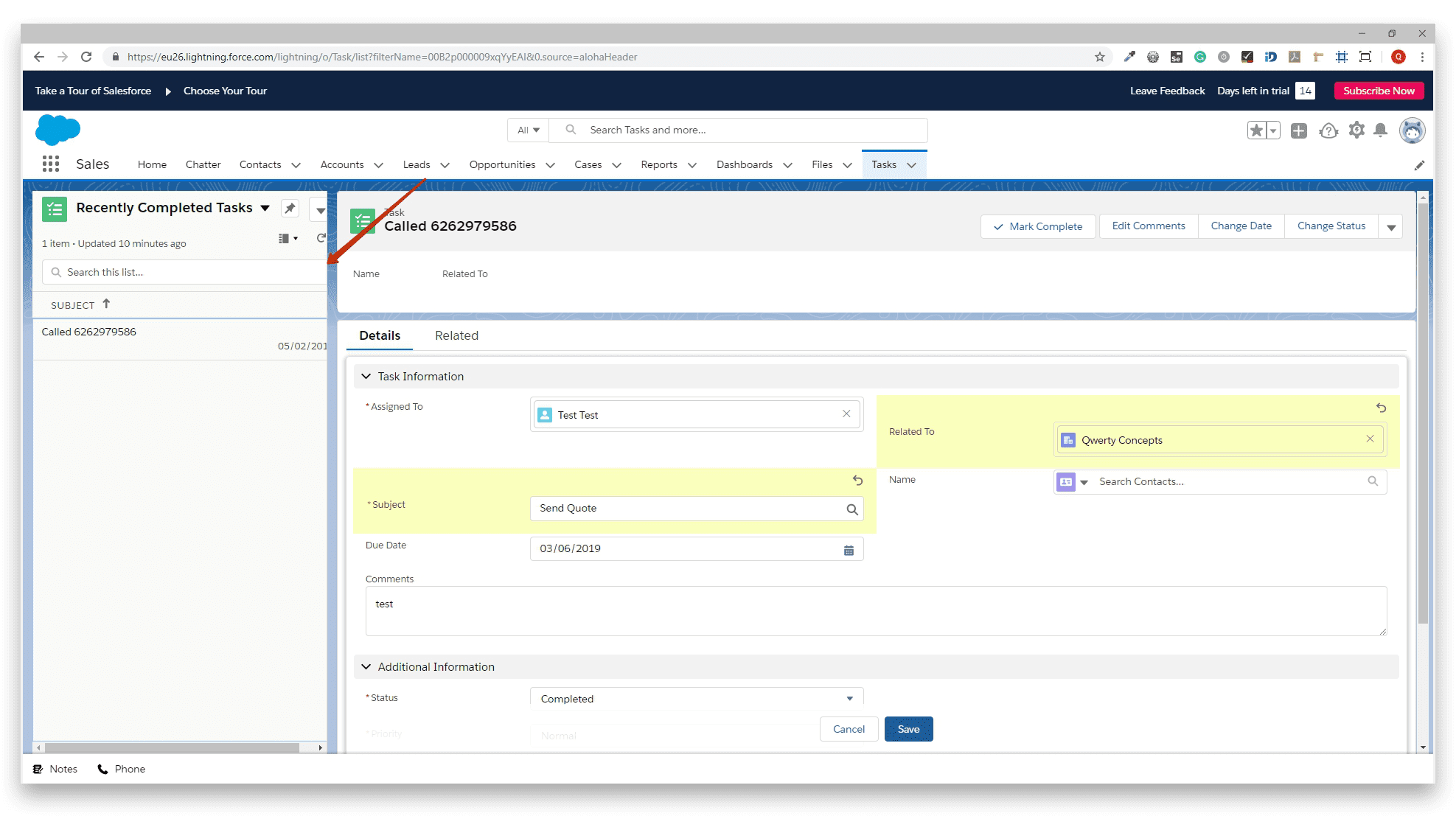
La fenêtre Tâches récemment terminées est coupée dans l’onglet Tâches
Gravité :
Mineure
Condition préalable :
- L’utilisateur est enregistré.
- L’utilisateur est connecté.
Étapes de reproduction :
- Ouvrez le site Web www.salesforce.com.
- Connectez-vous avec des identifiants valides.
- Ouvrez l’onglet Tâches.
- Examinez la fenêtre Tâches récemment terminées.
Environnement :
Windows 10, Chrome 75
Résultat réel :
La fenêtre Tâches récemment terminées est coupée dans l’onglet Tâches.
Résultat attendu :
La fenêtre Tâches récemment terminées s’adapte à l’onglet Tâches.
La plateforme Salesforce aide les gens à créer de meilleurs emplois, vies, entreprises et communautés. L’équipe QAwerk, à son tour, contribue à améliorer la qualité de ces produits logiciels et l’expérience de leurs utilisateurs. L’application Salesforce offre de nombreuses fonctionnalités qui permettent aux utilisateurs d’atteindre un haut niveau dans leurs activités. Mais certaines erreurs, bugs et dysfonctionnements peuvent nuire à son excellente réputation, nous ne pouvions donc pas les laisser passer inaperçus. Le projet Bug Crawl est conçu pour aider les applications à s’améliorer et l’équipe QAwerk applique son expertise pour permettre aux entreprises d’obtenir des résultats inégalés.