Bugs trouvés dans VBOUT SaaS

VBOUT est une plateforme SaaS robuste qui fournit un ensemble complet d’outils d’automatisation marketing et d’engagement client.
La plateforme permet aux utilisateurs de créer et de gérer des flux de travail automatisés, permettant une communication ciblée et personnalisée avec les clients. Elle offre un large éventail d’options d’automatisation, notamment des campagnes par e-mail, la gestion des réseaux sociaux, la qualification des prospects, et plus encore. VBOUT propose des constructeurs de campagnes par e-mail intuitifs, des modèles personnalisables et des options de segmentation avancées. Elle offre également des fonctionnalités d’analyse et de reporting pour suivre les performances des e-mails et optimiser les stratégies afin d’améliorer l’engagement et les taux de conversion.
Voici un rapport détaillé de notre équipe QA après avoir exploré la plateforme SaaS VBOUT à la recherche de bugs.
Les e-mails ne sont pas envoyés aux contacts sélectionnés
Gravité :
Majeure
Condition préalable :
- Connectez-vous au compte.
- Créez une boîte e-mail.
- Ajoutez plusieurs contacts à la “Liste d’échantillons”, en vous assurant qu’un des contacts est ajouté en utilisant l’e-mail créé.
Étapes de reproduction :
- Cliquez sur le bouton “E-MAIL” dans le menu latéral.
- Cliquez sur le bouton “Créer une campagne”.
- Remplissez les champs suivants : Nom de la campagne, Objet et Pré-en-tête.
- Cliquez sur le bouton “Suivant”.
- Choisissez la liste “Liste d’échantillons”.
- Cliquez sur le bouton “Suivant”.
- Choisissez n’importe quel modèle.
- Cliquez sur le bouton “Continuer”.
- Cliquez sur le bouton “Suivant”.
- Sélectionnez “Envoyer maintenant”.
- Cliquez sur le bouton “Envoyer maintenant”.
- Cliquez sur le bouton “Confirmer”.
- Cliquez sur le bouton “Retour aux campagnes”.
- Ouvrez la boîte de réception de votre messagerie.
Environnement :
OS : Windows 10 Pro
Navigateurs : Chrome v.114.0.5735.134, Firefox v.114.0.1, Microsoft Edge v. 114.0.1823.51
Résultat réel :
Les e-mails n’ont pas été envoyés aux contacts sélectionnés. Pour cet e-mail, il affiche 0 contact à qui il a été envoyé.
Résultat attendu :
L’e-mail devrait être envoyé et il devrait afficher le nombre de contacts de la « Liste d’échantillons » auxquels le message a été envoyé.
Le schéma d’automatisation n’est pas sauvegardé
Gravité :
Majeure
Condition préalable :
Connectez-vous au compte.
Étapes de reproduction :
- Cliquez sur le bouton “AUTOMATISATION” dans le menu latéral.
- Cliquez sur “Échantillon d’automatisation”.
- Faites glisser le bloc “E-mail ouvert” sur la grille.
- Basculez vers l’onglet “Actions”.
- Faites défiler vers le bas.
- Faites glisser le bloc “Délai” sur la grille.
- Cliquez sur “E-mail ouvert” sur la grille.
- Faites glisser la flèche vers le bloc “Délai” sur la grille.
- Cliquez sur le bouton “Options”.
- Cliquez sur le bouton “Publier”.
- Cliquez sur le bouton “Enregistrer et quitter”.
- Cliquez sur “Échantillon d’automatisation”.
Environnement :
OS : Windows 10 Pro
Navigateurs : Chrome v.114.0.5735.134, Firefox v.114.0.1, Microsoft Edge v. 114.0.1823.51
Résultat réel :
Le schéma d’automatisation n’est pas sauvegardé.
Cette erreur survient dans 1 cas sur 5.
Résultat attendu :
Le schéma d’automatisation devrait être sauvegardé.
Impossible d’ajouter une image à la description de la tâche
Gravité :
Majeure
Condition préalable :
- Connectez-vous au compte.
- Téléchargez n’importe quelle image.
Étapes de reproduction :
- Cliquez sur le bouton “E-MAIL” dans le menu latéral.
- Cliquez sur l’onglet “Gestionnaire de fichiers”.
- Cliquez sur le bouton “Nouveau dossier”.
- Entrez “Dossier 1” comme nom du dossier.
- Cliquez sur le bouton “OK”.
- Accédez au dossier créé.
- Cliquez sur le bouton “Nouveau dossier”.
- Entrez “Dossier 2” comme nom du dossier.
- Cliquez sur le bouton “OK”.
- Accédez au dossier créé.
- Cliquez sur le bouton “Nouveau dossier”.
- Entrez “Dossier 3” comme nom du dossier.
- Cliquez sur le bouton “OK”.
- Accédez au dossier créé.
- Cliquez sur le bouton “Nouveau dossier”.
- Entrez “Dossier 4” comme nom du dossier.
- Cliquez sur le bouton “OK”.
- Accédez au dossier créé.
- Cliquez sur le bouton “Télécharger”.
- Cliquez sur le bouton “Ajouter fichier(s)”.
- Choisissez une image sur votre ordinateur.
- Cliquez sur le bouton “Retour à la liste des fichiers”.
- Cliquez sur le bouton “GESTIONNAIRE DE PIPELINE” dans le menu latéral.
- Cliquez sur le bouton “Nouvelle tâche”.
- Cliquez sur le bouton “Insérer/modifier une image”.
- Cliquez sur le bouton “Gestionnaire de fichiers”.
- Cliquez sur le dossier “Dossier 1”.
- Cliquez sur le dossier “Dossier 2”.
- Cliquez sur le dossier “Dossier 3”.
- Cliquez sur le dossier “Dossier 4”.
- Choisissez une image.
- Cliquez sur le bouton “OK”.
Environnement :
OS : Windows 10 Pro
Navigateurs : Chrome v.114.0.5735.134
Résultat réel :
Il est impossible d’ajouter une image à la description de la tâche.
Résultat attendu :
Il devrait être possible d’ajouter une image à la description de la tâche.
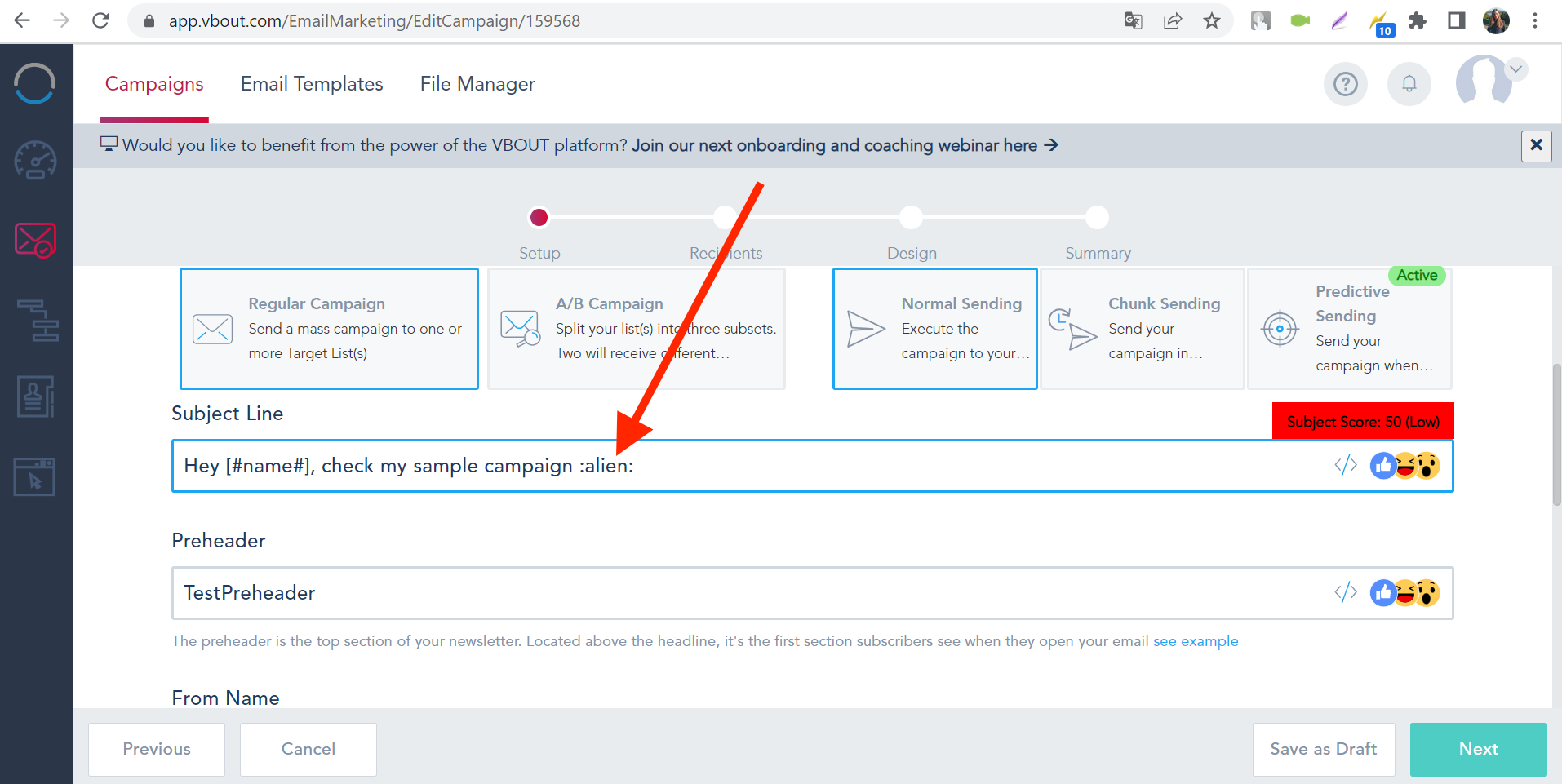
Les autocollants ne s’affichent pas lors du remplissage des champs lors de la création d’un e-mail
Gravité :
Majeure
Condition préalable :
Connectez-vous au compte.
Étapes de reproduction :
- Cliquez sur le bouton “E-MAIL” dans le menu latéral.
- Cliquez sur le bouton “Créer une campagne”.
- Remplissez le champ “Nom de la campagne”.
- Cliquez sur le bouton emoji.
- Choisissez n’importe quel emoji.
Environnement :
OS : Windows 10 Pro
Navigateurs : Chrome v.114.0.5735.134, Firefox v.114.0.1, Microsoft Edge v. 114.0.1823.51
Résultat réel :
Les autocollants ne s’affichent pas lors du remplissage des champs lors de la création d’un e-mail.
Résultat attendu :
Les autocollants devraient s’afficher lors du remplissage des champs lors de la création d’un e-mail.
Bouton "Gestionnaire de fichiers" manquant
Gravité :
Majeure
Condition préalable :
Connectez-vous au compte.
Étapes de reproduction :
- Cliquez sur le bouton “AUTOMATISATION” dans le menu latéral.
- Cliquez sur “Échantillon d’automatisation”.
- Basculez vers l’onglet “Note”.
- Faites glisser le bloc “Note” sur la grille.
- Passez la souris sur le bloc dans la grille.
- Cliquez sur le bouton “Ajouter”.
- Cliquez sur le bouton “Insérer/modifier une image”.
Environnement :
OS : Windows 10 Pro
Navigateurs : Chrome v.114.0.5735.134, Firefox v.114.0.1, Microsoft Edge v. 114.0.1823.51
Résultat réel :
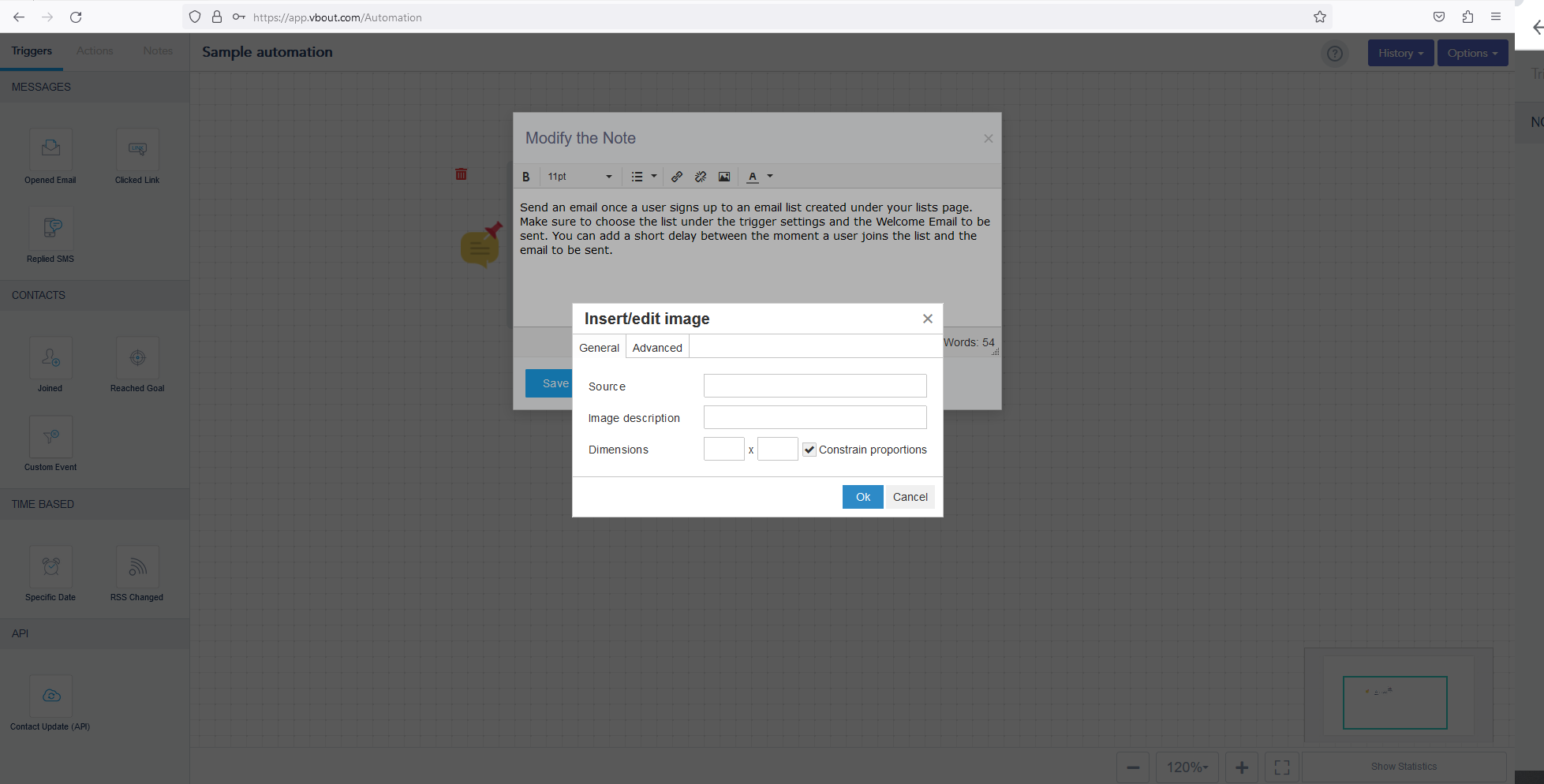
Il y a un champ pour ajouter une image, mais il n’y a pas de bouton “Gestionnaire de fichiers”.
Résultat attendu :
S’il y a un champ intitulé “Source”, il devrait y avoir un bouton “Gestionnaire de fichiers”.
Impossible de télécharger un fichier avec un nom de fichier valide
Gravité :
Majeure
Condition préalable :
- Connectez-vous au compte.
- Téléchargez n’importe quelle image sur votre ordinateur.
Étapes de reproduction :
- Cliquez sur le bouton « E-MAIL » dans le menu latéral.
- Cliquez sur l’onglet « Gestionnaire de fichiers ».
- Cliquez sur le bouton « Télécharger ».
- Cliquez sur le bouton « Ajouter des fichiers ».
- Choisissez une image sur votre ordinateur.
- Cliquez sur le bouton « Retour à la liste des fichiers ».
- Survolez l’image que vous téléchargez avec la souris.
- Cliquez sur le bouton « Télécharger ».
- Téléchargez l’image dans le même dossier d’où elle a été téléchargée.
- Cliquez sur le bouton « Télécharger ».
- Cliquez sur le bouton « Ajouter des fichiers ».
- Choisissez les images récemment téléchargées sur votre ordinateur (elles auront un « (1) » ajouté au nom par défaut s’il existe déjà un fichier portant le même nom dans le dossier).
Environnement :
Système d’exploitation : Windows 10 Pro
Navigateurs : Chrome v.114.0.5735.134, Firefox v.114.0.1, Microsoft Edge v. 114.0.1823.51
Résultat réel :
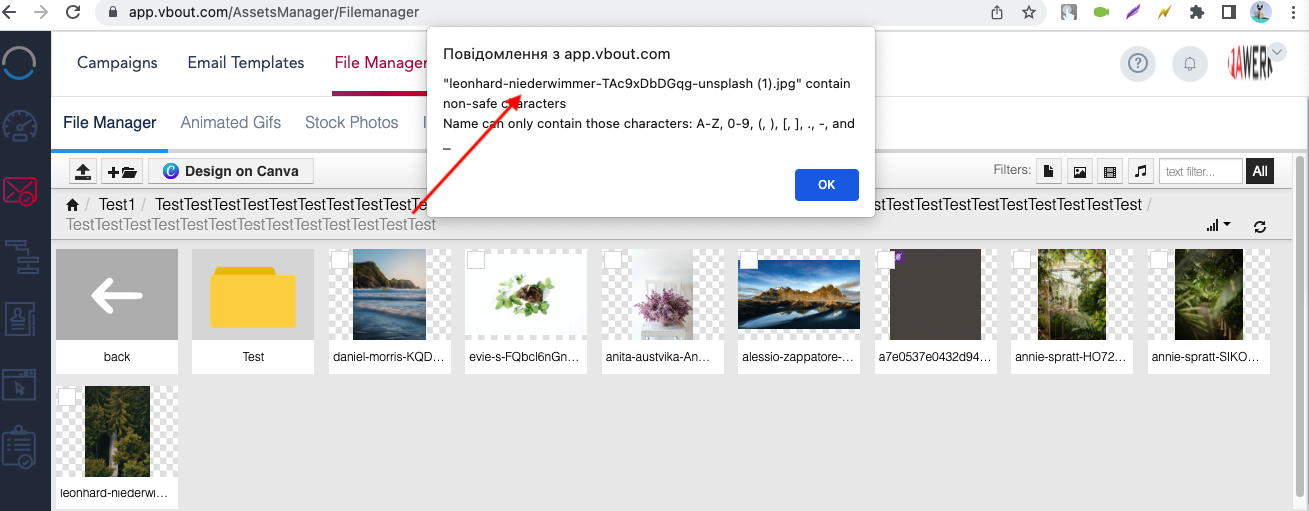
Il n’est pas possible de télécharger un fichier avec un nom de fichier valide.
Résultat attendu :
Il devrait être possible d’ajouter des images avec un nom de fichier valide.
Impossible de lier le bloc « Déclencheur » au « Bloc d’action »
Gravité :
Majeure
Condition préalable :
Connectez-vous au compte.
Étapes de reproduction :
- Cliquez sur le bouton « AUTOMATION » dans le menu latéral.
- Cliquez sur « Exemple d’automatisation ».
- Faites glisser le bloc « E-mail ouvert » sur la grille.
- Basculez vers l’onglet « Actions ».
- Faites glisser le bloc « Twilio SMS » sur la grille.
- Cliquez sur « E-mail ouvert » sur la grille.
- Faites glisser la flèche vers le bloc « Twilio SMS » sur la grille.
Environnement :
Système d’exploitation : Windows 10 Pro
Navigateurs : Chrome v.114.0.5735.134, Firefox v.114.0.1, Microsoft Edge v. 114.0.1823.51
Résultat réel :
Il n’est pas possible de lier un bloc « Déclencheur » à un bloc « Action ».
Résultat attendu :
Il devrait être possible de lier un bloc « Déclencheur » à un bloc « Action ».
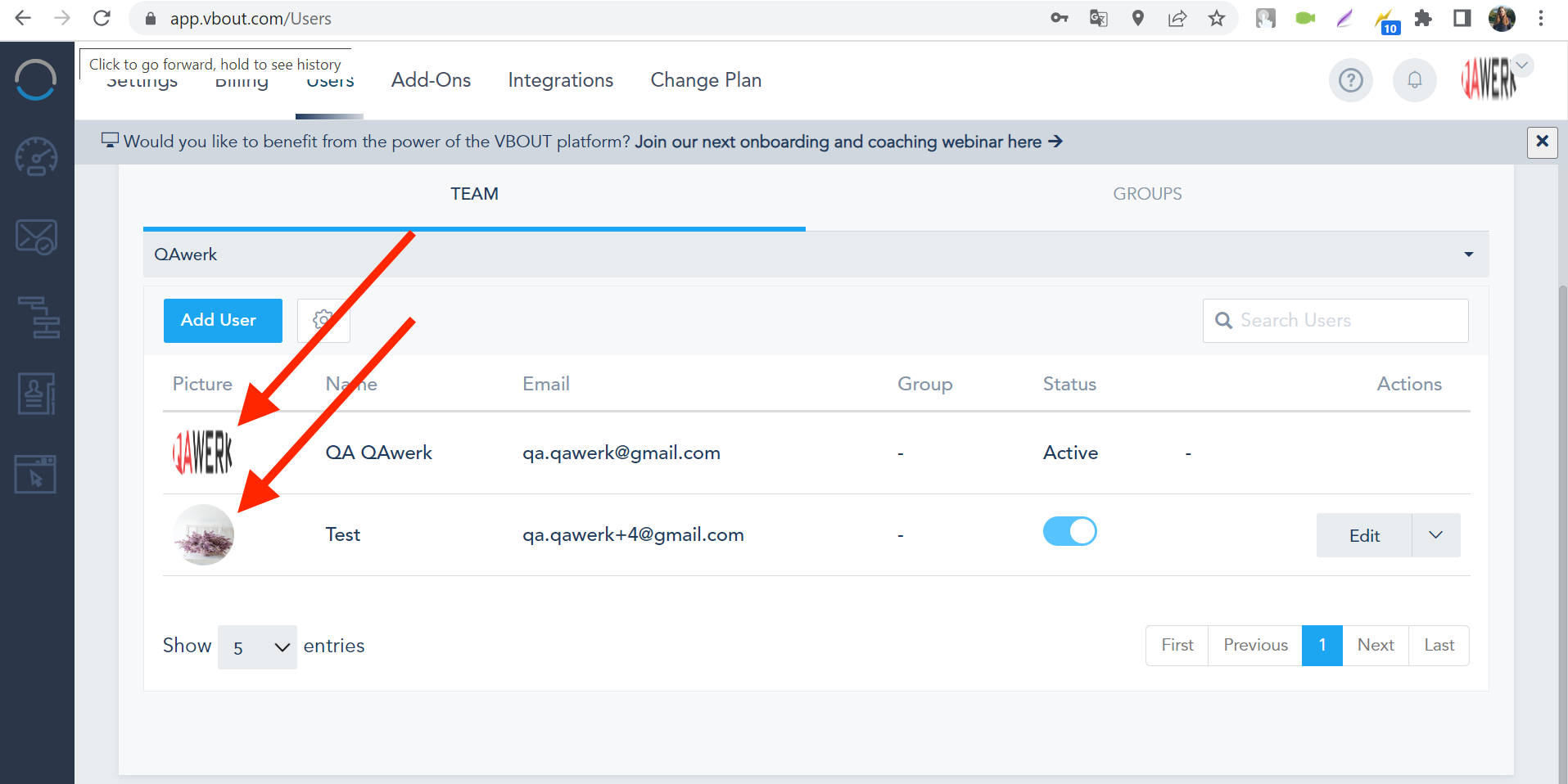
La photo de profil est déformée
Gravité :
Mineure
Condition préalable :
- Connectez-vous au compte.
- Téléchargez une image large.
Étapes de reproduction :
- Cliquez sur le bouton « E-MAIL » dans le menu latéral.
- Cliquez sur l’onglet « Gestionnaire de fichiers ».
- Cliquez sur le bouton « Télécharger ».
- Cliquez sur le bouton « Ajouter des fichiers ».
- Choisissez une image sur votre ordinateur.
- Cliquez sur le bouton « Retour à la liste des fichiers ».
- Cliquez sur l’icône de profil.
- Cliquez sur le bouton « Paramètres ».
- Cliquez sur l’onglet « Utilisateurs ».
- Cliquez sur le bouton « Ajouter un utilisateur ».
- Cliquez sur le bouton pour ajouter une image.
- Sélectionnez une image.
- Remplissez les champs : Nom complet et Nom d’utilisateur e-mail.
- Attribuez à un groupe.
- Cliquez sur le bouton « Soumettre ».
Environnement :
Système d’exploitation : Windows 10 Pro
Navigateurs : Chrome v.114.0.5735.134, Firefox v.114.0.1, Microsoft Edge v. 114.0.1823.51
Résultat réel :
La photo de profil est déformée.
Résultat attendu :
La photo de profil ne devrait pas être déformée.
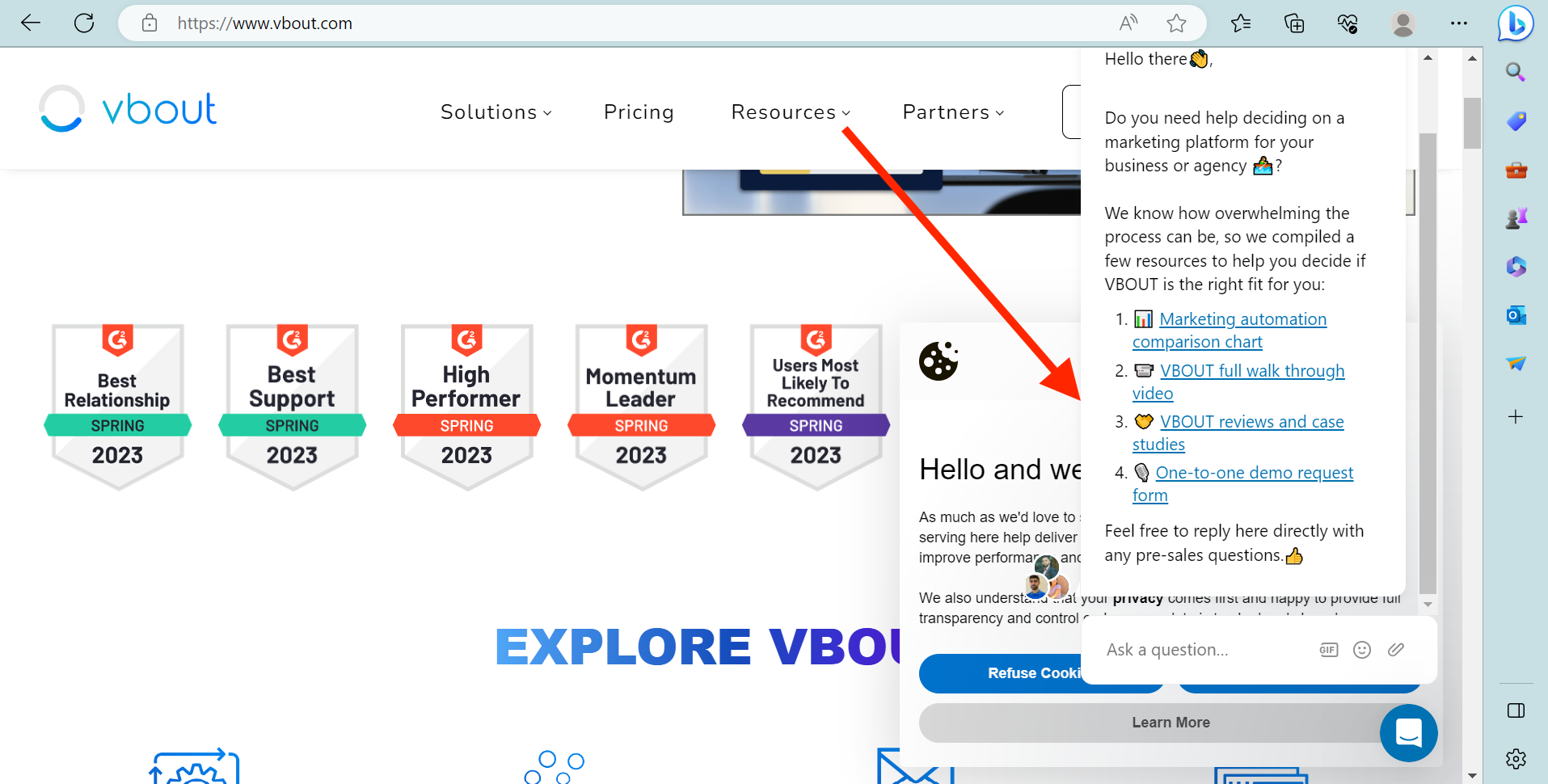
Les fenêtres de cookies et de chat de support se chevauchent
Gravité :
Mineure
Étapes de reproduction :
- Videz le cache du site.
- Ouvrez la page principale du site : https://www.vbout.com/.
Environnement :
Système d’exploitation : Windows 10 Pro
Navigateurs : Chrome v.114.0.5735.134, Firefox v.114.0.1, Microsoft Edge v. 114.0.1823.51
Résultat réel :
Les fenêtres de cookies et de chat de support se chevauchent.
Résultat attendu :
Les fenêtres de cookies et de chat de support ne devraient pas se chevaucher.
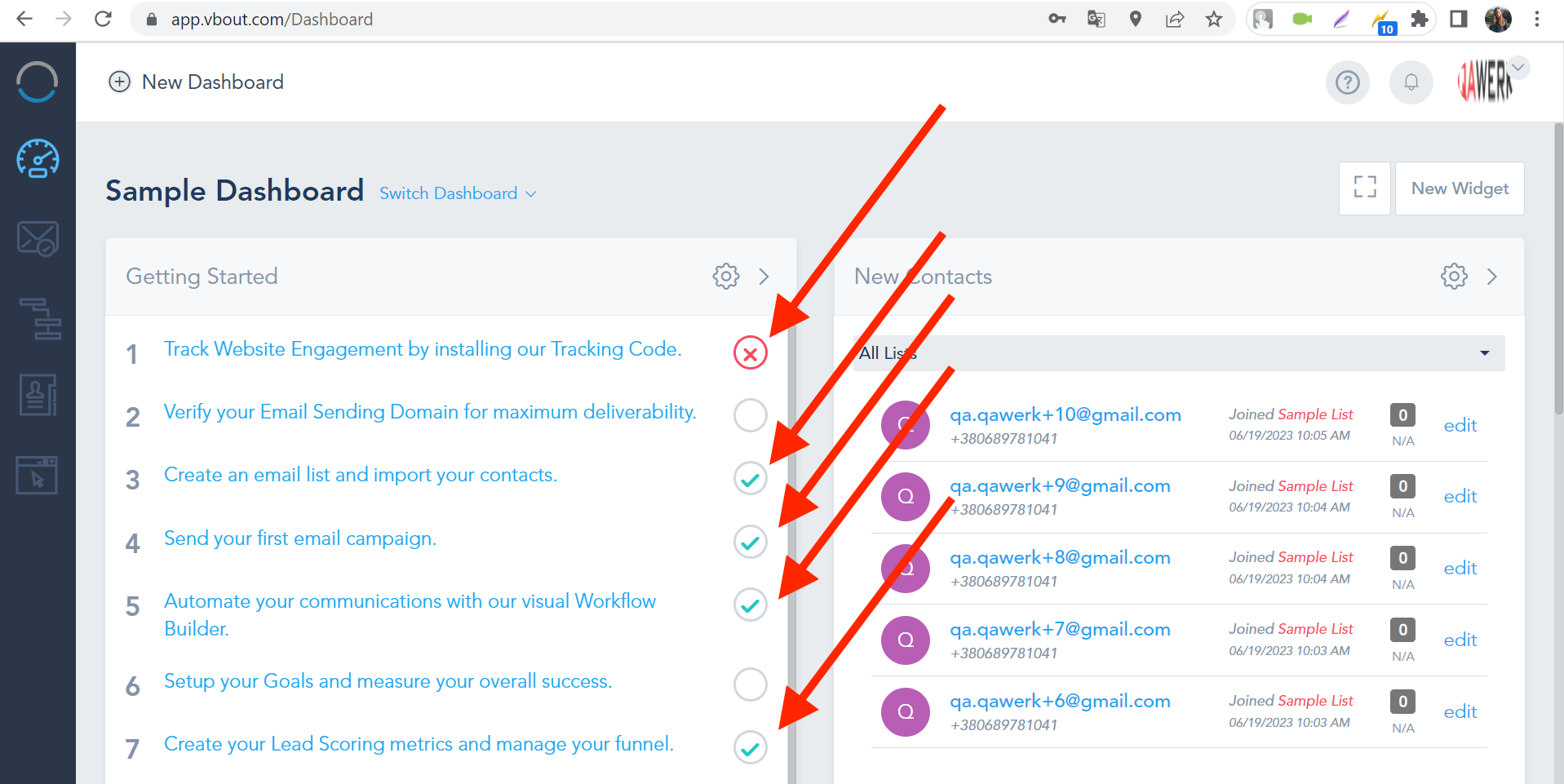
Les croix et les marques de coche ne sont pas au centre des cercles
Gravité :
Mineure
Étapes de reproduction :
- Connectez-vous au compte.
- Cliquez sur le bouton « Tableau de bord ».
Environnement :
Système d’exploitation : Windows 10 Pro
Navigateurs : Chrome v.114.0.5735.134, Firefox v.114.0.1, Microsoft Edge v. 114.0.1823.51
Résultat réel :
Les croix et les marques de coche ne sont pas au centre des cercles.
Résultat attendu :
Les croix et les marques de coche devraient être au centre des cercles.
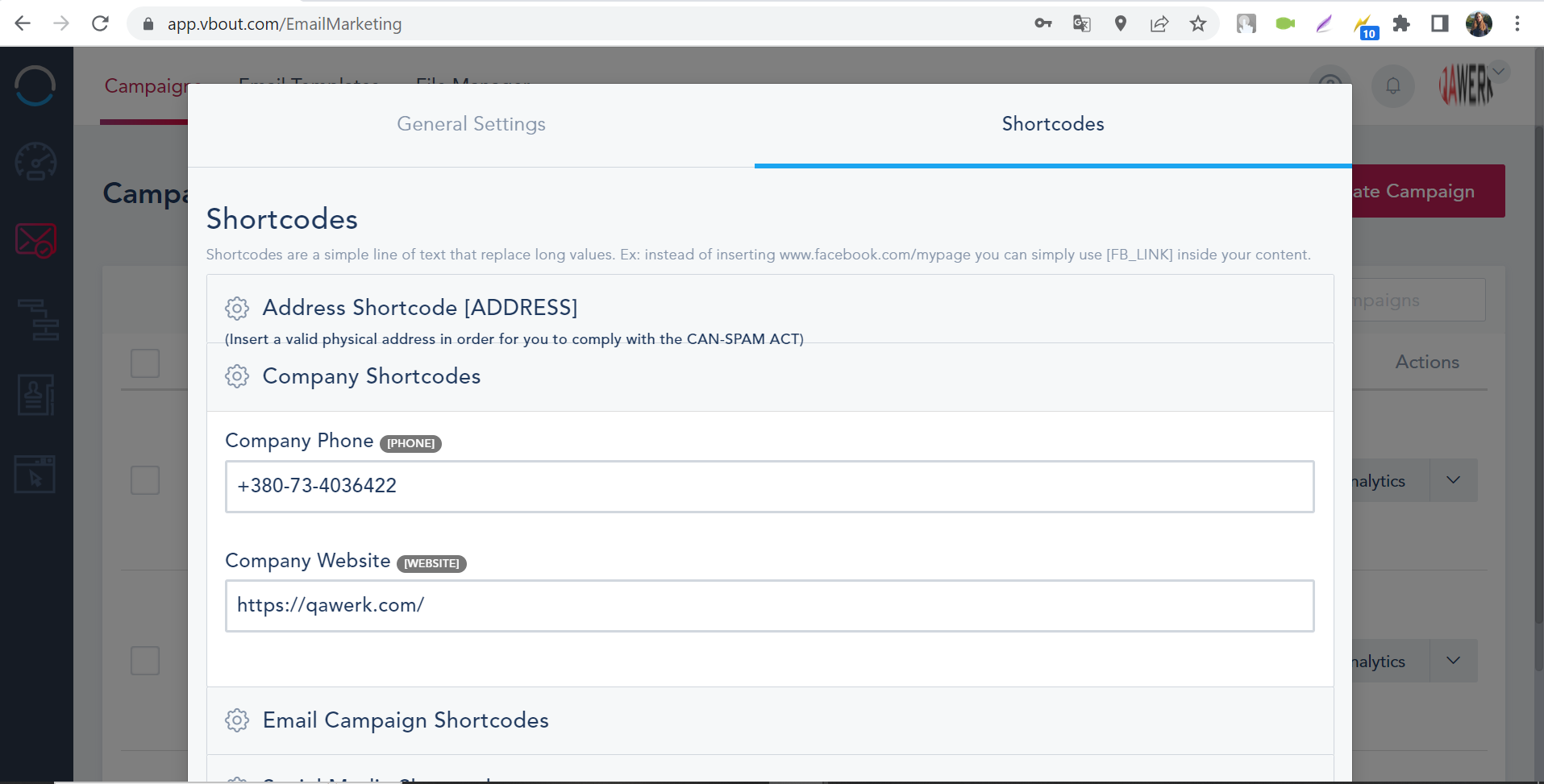
Le texte descriptif du « Shortcode d’adresse » est superposé
Gravité :
Mineure
Condition préalable :
Connectez-vous au compte.
Étapes de reproduction :
- Cliquez sur le bouton « E-MAIL » dans le menu latéral.
- Cliquez sur le bouton des paramètres.
- Cliquez sur le bouton « Paramètres ».
- Basculez vers l’onglet « Shortcodes ».
- Cliquez sur le bloc « Shortcode d’adresse ».
Environnement :
Système d’exploitation : Windows 10 Pro
Navigateurs : Chrome v.114.0.5735.134, Firefox v.114.0.1, Microsoft Edge v. 114.0.1823.51
Résultat réel :
Le texte descriptif du « Shortcode d’adresse » est superposé.
Résultat attendu :
La description du champ « Adresse » ne doit pas se superposer.
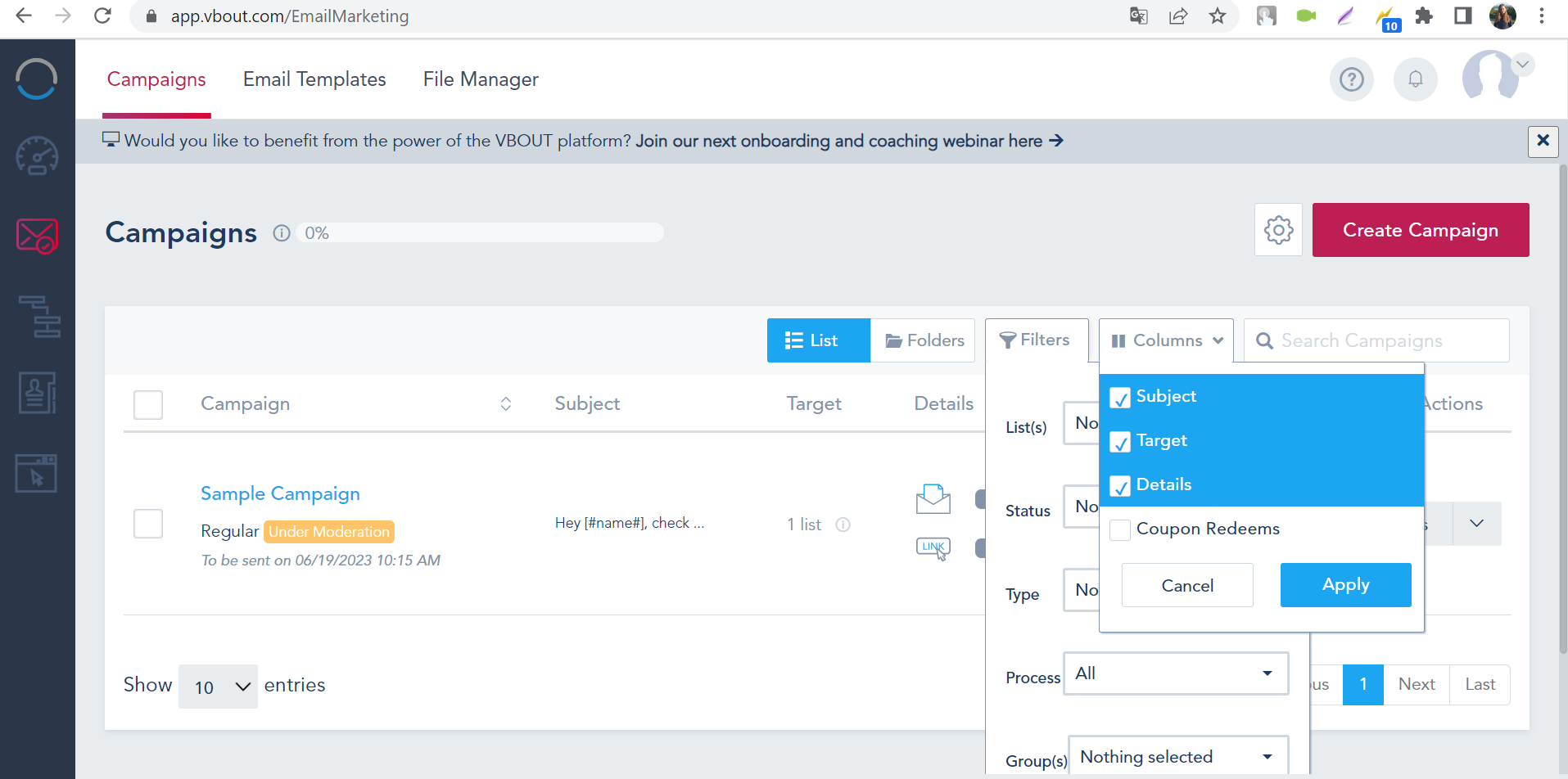
Les listes « Filtres » et « Colonnes » se chevauchent
Gravité :
Mineure
Condition préalable :
Connectez-vous au compte.
Étapes de reproduction :
- Cliquez sur le bouton « EMAIL » dans le menu latéral.
- Cliquez sur le bouton « Filtres ».
- Cliquez sur le bouton « Colonnes ».
Environnement :
OS : Windows 10 Pro
Navigateurs : Chrome v.114.0.5735.134, Firefox v.114.0.1, Microsoft Edge v. 114.0.1823.51
Résultat réel :
Les listes « Filtres » et « Colonnes » se superposent les unes aux autres.
Résultat attendu :
Les listes « Filtres » et « Colonnes » ne devraient pas se chevaucher.
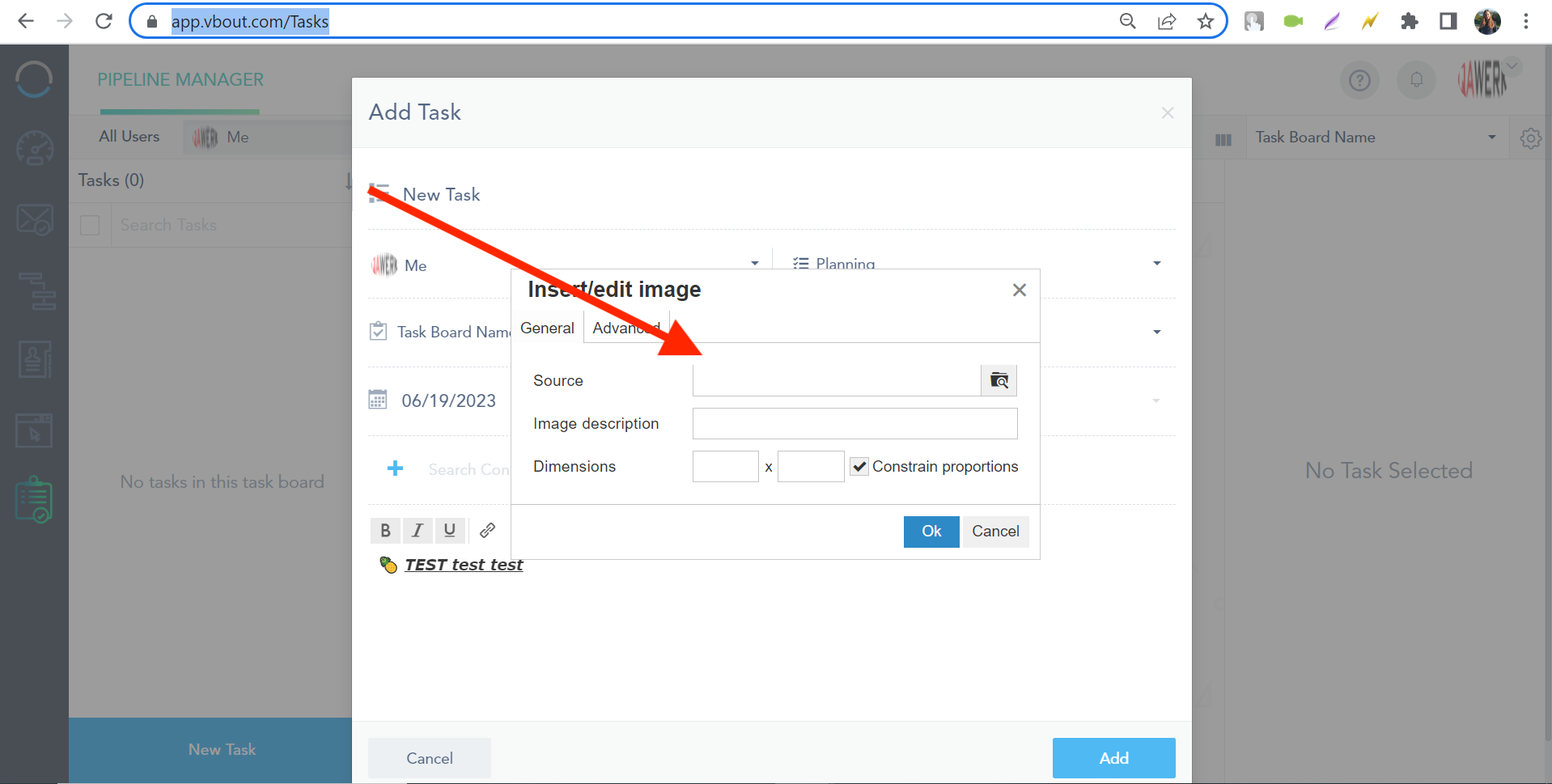
Il n’y a pas de ligne supérieure au-dessus du champ « Source »
Gravité :
Triviale
Condition préalable :
Connectez-vous au compte.
Étapes de reproduction :
- Cliquez sur le bouton « PIPELINE MANAGER » dans le menu latéral.
- Cliquez sur le bouton « Nouvelle tâche ».
- Cliquez sur le bouton « Insérer/modifier une image ».
Environnement :
OS : Windows 10 Pro
Navigateurs : Chrome v.114.0.5735.134
Résultat réel :
Il n’y a pas de ligne supérieure au-dessus du champ « Source ».
Résultat attendu :
Il devrait y avoir une ligne supérieure au-dessus du champ « Source ».
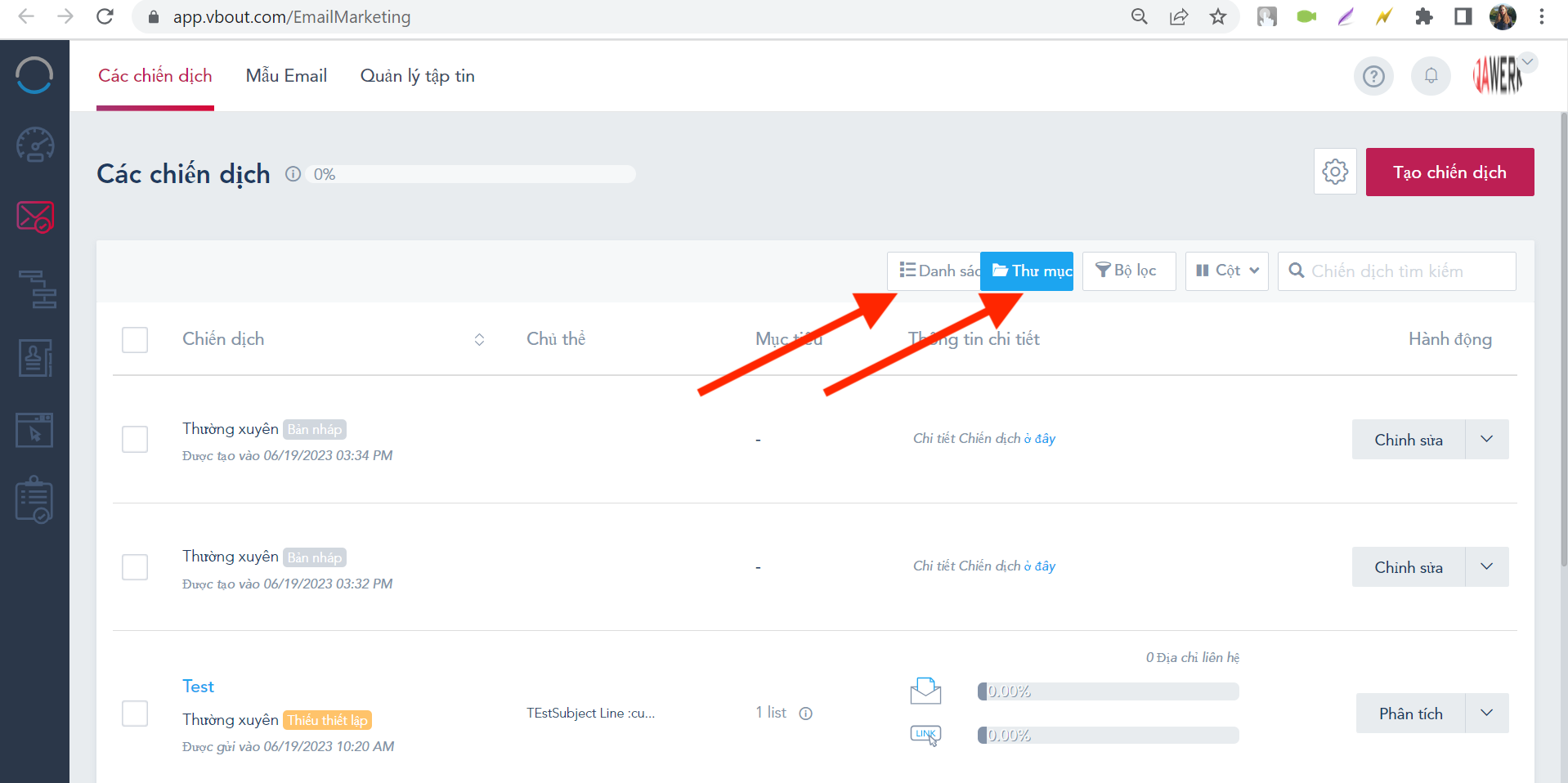
Les boutons « Liste » et « Dossier » ne rentrent pas dans les champs en vietnamien
Gravité :
Triviale
Condition préalable :
Connectez-vous au compte.
Étapes de reproduction :
- Cliquez sur l’icône de profil.
- Cliquez sur le bouton « Paramètres ».
- Cliquez sur la liste déroulante « Langue du site ».
- Sélectionnez la langue vietnamienne.
- Cliquez sur le bouton « Enregistrer ».
- Cliquez sur le bouton « Confirmer ».
- Cliquez sur le bouton « EMAIL ».
Environnement :
OS : Windows 10 Pro
Navigateurs : Chrome v.114.0.5735.134, Firefox v.114.0.1, Microsoft Edge v. 114.0.1823.51
Résultat réel :
Les boutons « Liste » et « Dossier » ne rentrent pas dans les champs en vietnamien.
Résultat attendu :
Les boutons « Liste » et « Dossier » devraient rentrer dans les champs en vietnamien.
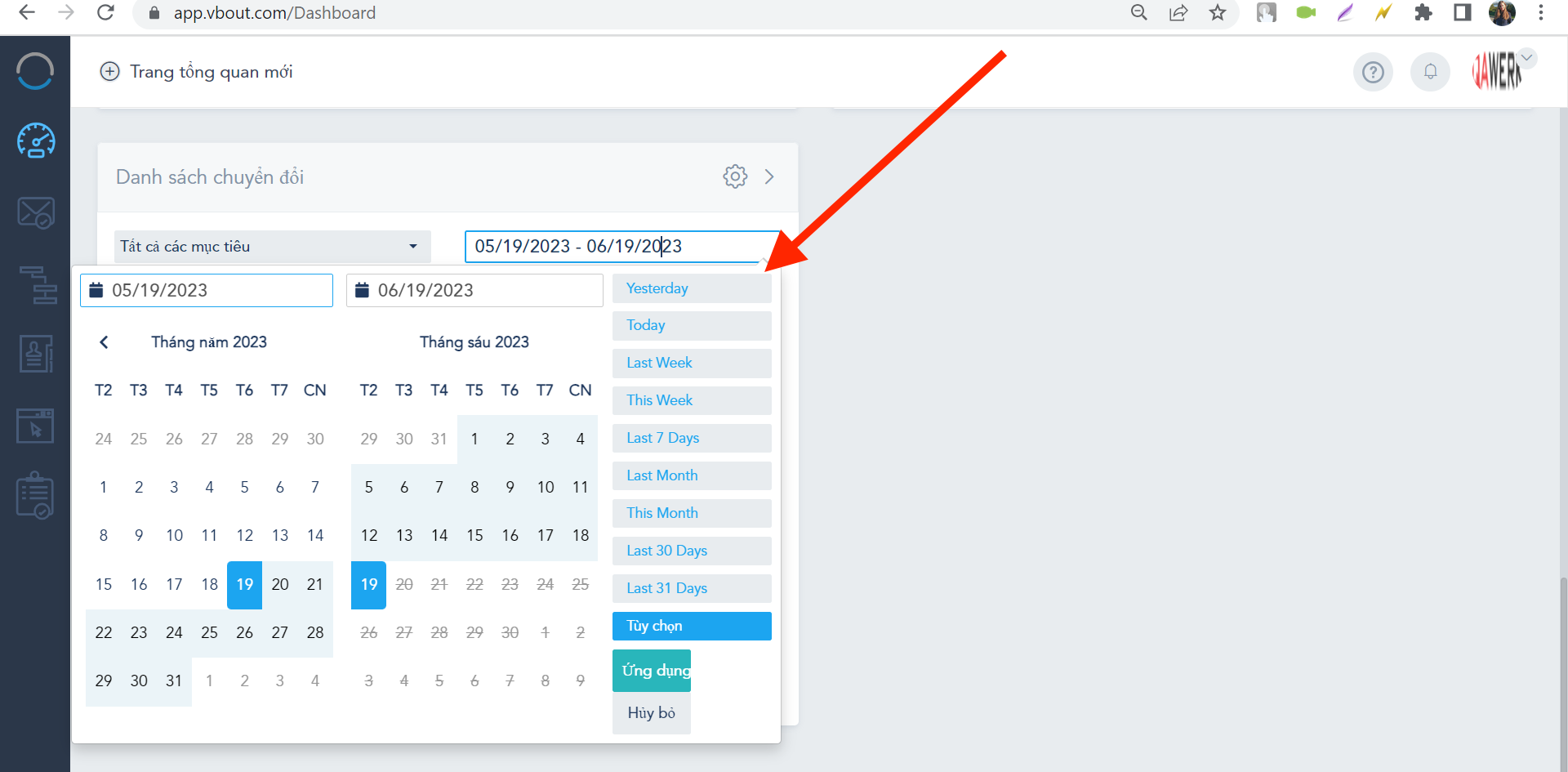
Pas de traduction vietnamienne pour les créneaux horaires
Gravité :
Triviale
Condition préalable :
Connectez-vous au compte.
Étapes de reproduction :
- Cliquez sur l’icône de profil.
- Cliquez sur le bouton « Paramètres ».
- Cliquez sur la liste déroulante « Langue du site ».
- Sélectionnez la langue vietnamienne.
- Cliquez sur le bouton « Enregistrer ».
- Cliquez sur le bouton « Confirmer ».
- Cliquez sur le bouton « BẢNG ĐIỀU KHIỂN ».
- Faites défiler jusqu’au bloc « Danh sách chuyển đổi ».
- Cliquez sur le champ de date.
Environnement :
OS : Windows 10 Pro
Navigateurs : Chrome v.114.0.5735.134, Firefox v.114.0.1, Microsoft Edge v. 114.0.1823.51
Résultat réel :
Il n’y a pas de traduction vietnamienne pour les créneaux horaires.
Résultat attendu :
Il devrait y avoir une traduction vietnamienne pour les créneaux horaires.
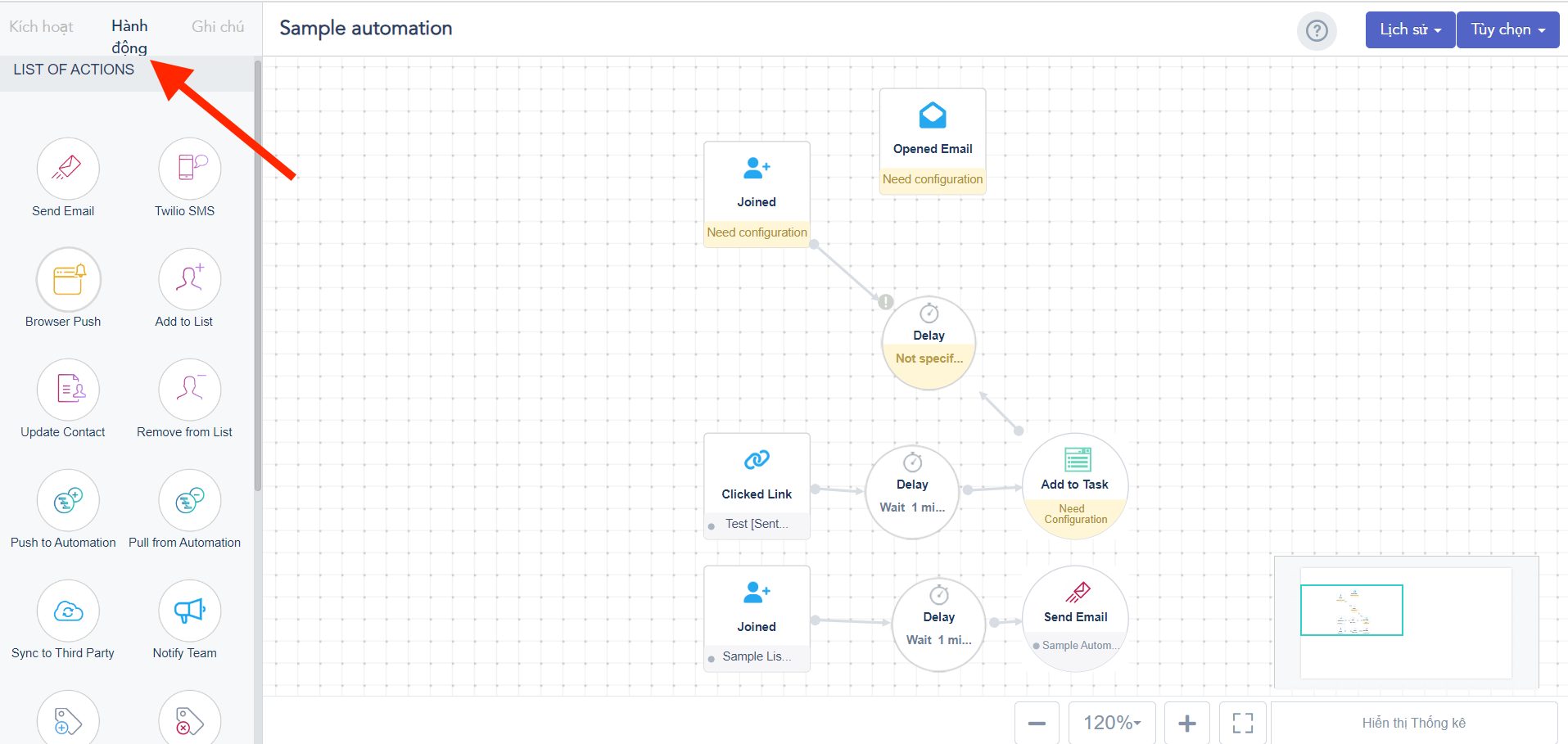
Le titre d’un des onglets « Automatisation » ne rentre pas dans le champ en vietnamien
Gravité :
Triviale
Condition préalable :
Connectez-vous au compte.
Étapes de reproduction :
- Cliquez sur l’icône de profil.
- Cliquez sur le bouton « Paramètres ».
- Cliquez sur la liste déroulante « Langue du site ».
- Sélectionnez la langue vietnamienne.
- Cliquez sur le bouton « Enregistrer ».
- Cliquez sur le bouton « Confirmer ».
- Cliquez sur le bouton « Tự động hóa ».
- Cliquez sur « Exemple d’automatisation ».
Environnement :
OS : Windows 10 Pro
Navigateurs : Chrome v.114.0.5735.134, Firefox v.114.0.1, Microsoft Edge v. 114.0.1823.51
Résultat réel :
Le titre d’un des onglets « Automatisation » ne rentre pas dans le champ en vietnamien.
Résultat attendu :
Les noms de tous les onglets « Automatisation » devraient rentrer dans le champ en vietnamien.
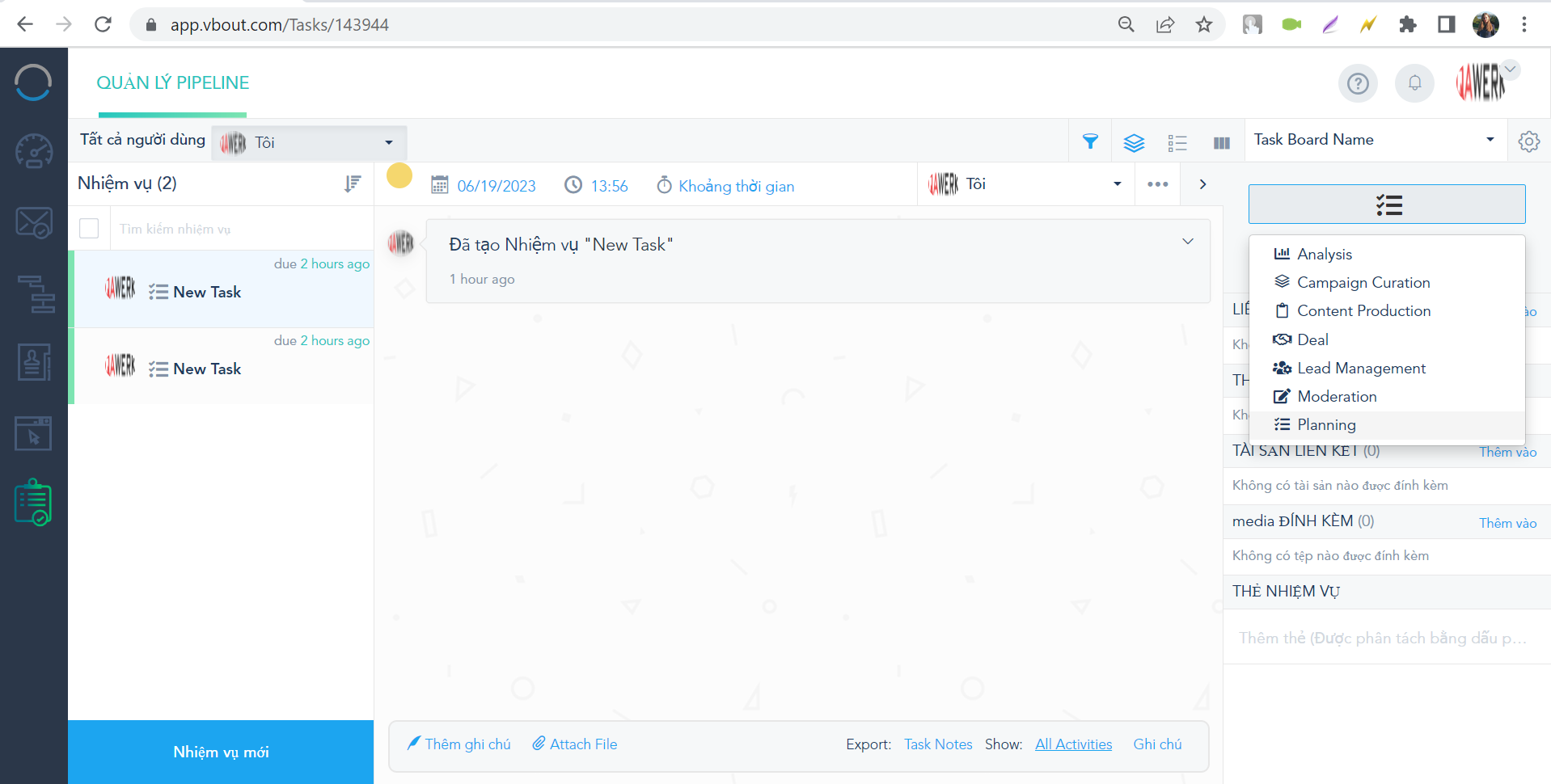
Pas de traduction des listes de types de tâches en vietnamien
Gravité :
Triviale
Condition préalable :
Connectez-vous au compte.
Étapes de reproduction :
- Cliquez sur l’icône de profil.
- Cliquez sur le bouton « Paramètres ».
- Cliquez sur la liste déroulante « Langue du site ».
- Sélectionnez la langue vietnamienne.
- Cliquez sur le bouton « Enregistrer ».
- Cliquez sur le bouton « Confirmer ».
- Cliquez sur le bouton « QUẢN LÝ PIPELINE ».
- Cliquez sur le bouton de liste.
Environnement :
OS : Windows 10 Pro
Navigateurs : Chrome v.114.0.5735.134, Firefox v.114.0.1, Microsoft Edge v. 114.0.1823.51
Résultat réel :
Il n’y a pas de traduction des listes de types de tâches en vietnamien.
Résultat attendu :
Il devrait y avoir une traduction des listes de types de tâches en vietnamien.
Au cours du processus de test, plusieurs bogues ont été identifiés. Il est recommandé d’utiliser des outils de test fonctionnels et non fonctionnels pour vérifier la conformité aux exigences et évaluer les aspects de performance, d’utilisabilité et de localisation. Les types de tests spécifiques à considérer incluent la délivrance d’e-mails, la gestion des flux de travail d’automatisation, le traitement des images, la validation de la localisation et la cohérence de l’interface utilisateur.