Aucun bug trouvé dans Plaud : prend notes IA pour Android

Plaud : un outil IA de prise de notes
Plaud est une plateforme innovante qui maximise l’efficacité de l’IA en fournissant aux utilisateurs un compagnon de prise de notes utile. Adopté par 1,5 million d’utilisateurs, Plaud offre un coup de pouce significatif à la productivité personnelle.
L’équipe QAwerk a testé l’application Android Plaud sans le véritable appareil Plaud, et nous avons été impressionnés par ses fonctionnalités principales et sa stabilité architecturale. D’un point de vue utilisabilité, l’application semble bien organisée et intuitive. Le lecteur de transcriptions offre une expérience claire avec les onglets ’Sources’ et ’Notes’, et la section ’Découvrir’ propose des modèles et des catégories utiles. Nous tenons également à noter que les flux ’Aide et Support’ fournissent des conseils efficaces aux nouveaux utilisateurs.
Globalement, l’application Plaud montre une conception solide et un comportement stable dans la phase d’intégration avant l’appareil. Après des tests approfondis avec plus de 100 cas de test exécutés, nous sommes heureux de signaler qu’aucun bug n’a été trouvé dans l’application Android Plaud. Découvrez nos conclusions ci-dessous.


3.6
version testée

16
heures passées à tester

>100
exécution des cas de test

0
bugs trouvés
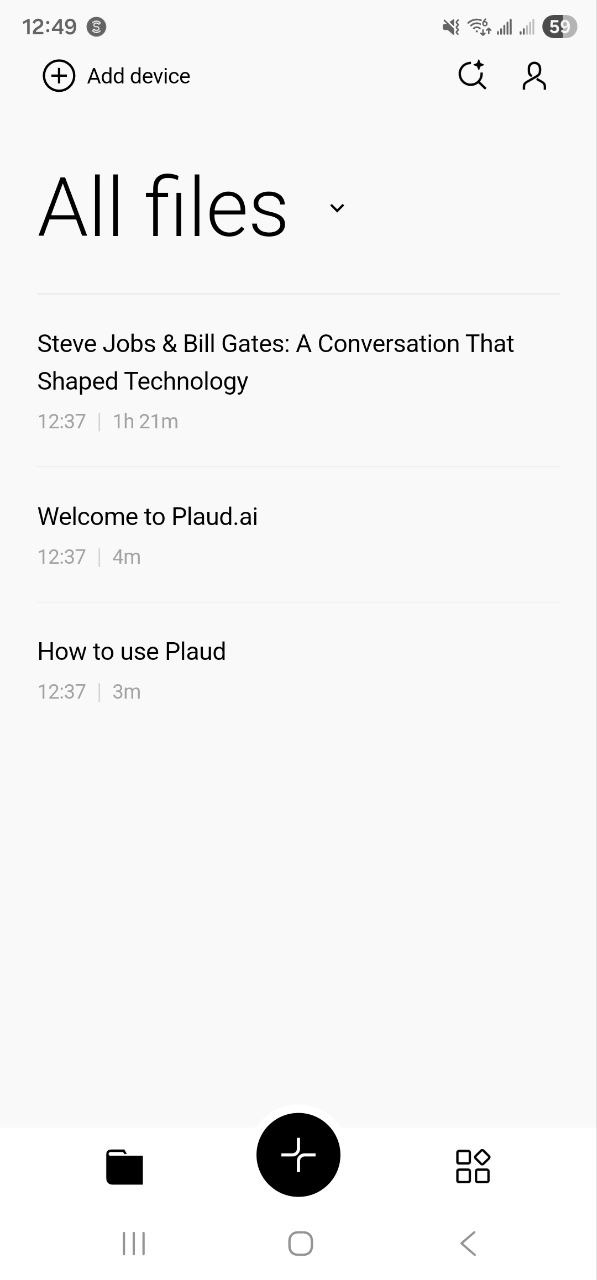
Aucun bug trouvé lors de la vérification de l’affichage correct de la liste des transcriptions
Condition préalable :
Connectez-vous à « Plaud ».
Étapes de reproduction :
- Accédez à l’écran « Tous les fichiers » (All files).
- Observez la liste des fichiers.
- Appuyez sur un élément de transcription quelconque.
Environnement :
OS : Android 16
Appareil : Samsung Galaxy S23 Ultra
Résultat attendu :
- La liste des fichiers doit afficher correctement les titres, les horodatages et les durées de chaque fichier.
- Lors de la sélection d’une transcription, l’application doit naviguer de manière fluide vers l’écran de détail de la transcription correspondante sans planter.
Résultat réel :
Bug non trouvé.
Aucun bug trouvé lors de la vérification du bon fonctionnement de la lecture audio et des commandes
Condition préalable :
Connectez-vous à « Plaud ».
Étapes de reproduction :
- Ouvrez un fichier de transcription.
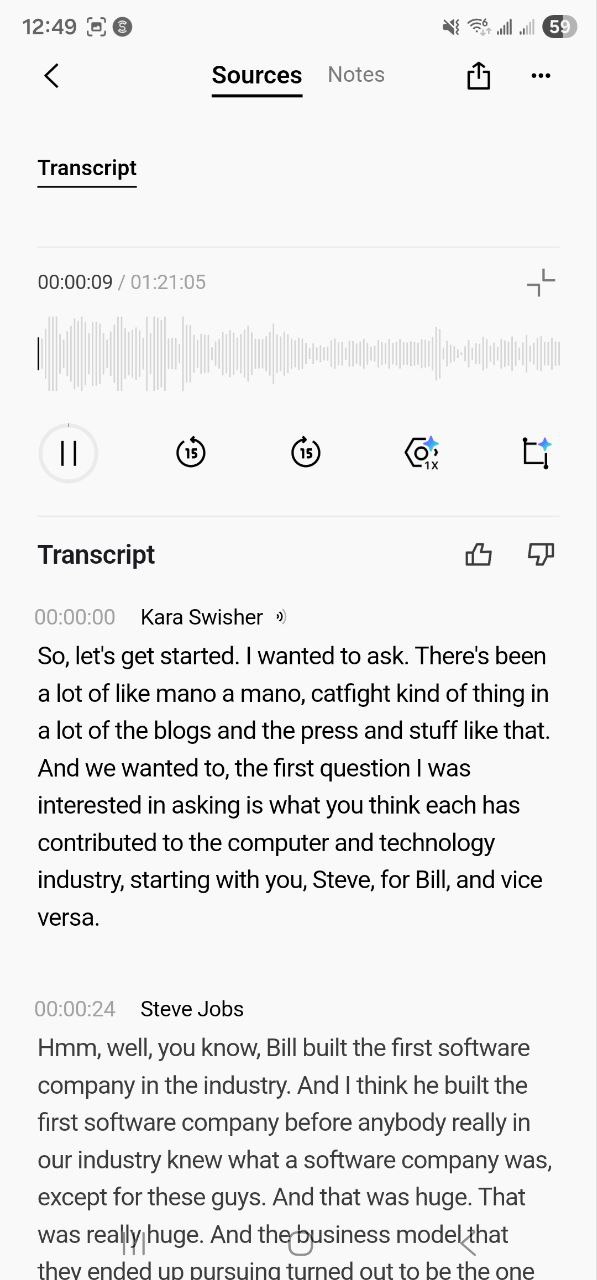
- Assurez-vous que l’onglet « Sources » est actif.
- Appuyez sur le bouton « Lecture » (Play).
- Appuyez sur le bouton « Pause ».
- Utilisez les boutons « Avance/Recul 15s » (15s forward/back).
- Faites glisser la barre de progression pour la fonction « Rechercher » (Seek).
Environnement :
OS : Android 16
Appareil : Samsung Galaxy S23 Ultra
Résultat attendu :
- L’audio doit démarrer et s’arrêter correctement.
- Les commandes « 15 secondes » doivent effectuer les sauts attendus.
- La fonction « Rechercher » (Seek) doit mettre à jour la position de lecture avec succès.
- Il ne doit y avoir aucun gel d’interface utilisateur ni aucun crash.
Résultat réel :
Bug non trouvé.
EXEMPLE DE BUG :
Aucun bug trouvé lors de la vérification du passage fluide entre les onglets « Sources » et « Notes »
Condition préalable :
- Connectez-vous à « Plaud ».
- La transcription inclut du contenu « Sources » et « Notes ».
Étapes de reproduction :
- Ouvrez la transcription.
- Appuyez sur l’onglet « Notes ».
- Appuyez sur l’onglet « Sources ».
Environnement :
OS : Android 16
Appareil : Samsung Galaxy S23 Ultra
Résultat attendu :
- Le contenu doit se mettre à jour en fonction de l’onglet sélectionné.
- La navigation entre les onglets doit être fluide, sans états vides ni d’erreur.
- Appuyer sur le bouton « Retour » (Back) doit rediriger vers « Tous les fichiers » (All files).
Résultat réel :
Bug non trouvé.
EXEMPLE DE BUG :
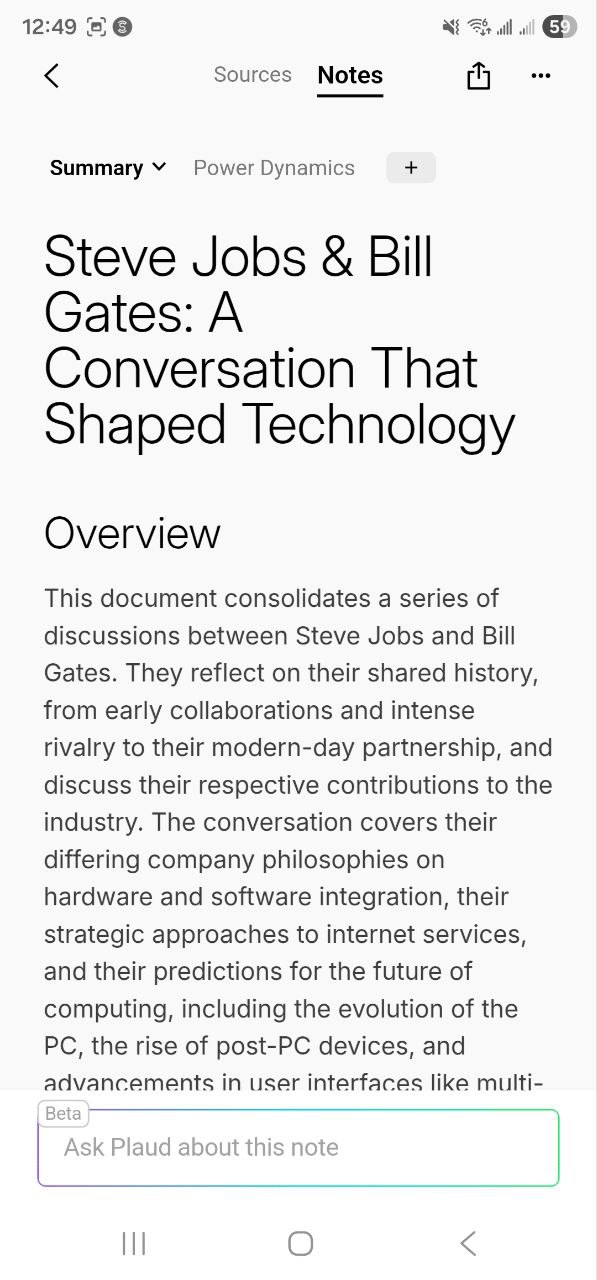
Aucun bug trouvé lors de la vérification de l’accessibilité des options du menu déroulant de résumé dans « Notes »
Condition préalable :
- Connectez-vous à « Plaud ».
- Assurez-vous que l’onglet « Notes » contient des catégories de résumé (exemples : « Résumé », « Dynamique de pouvoir » (Power Dynamics)).
Étapes de reproduction :
- Ouvrez une transcription.
- Accédez à l’onglet « Notes ».
- Appuyez sur le menu déroulant « Résumé » (Summary).
- Sélectionnez un autre type de résumé (par ex., « Dynamique de pouvoir » (Power Dynamics)).
Environnement :
OS : Android 16
Appareil : Samsung Galaxy S23 Ultra
Résultat attendu :
- Le menu déroulant doit s’ouvrir lors de l’interaction.
- Le type de résumé sélectionné doit être affiché.
- Le système ne doit afficher aucun message d’erreur ni boucle de chargement.
Résultat réel :
Bug non trouvé.
EXEMPLE DE BUG :
Aucun bug trouvé lors de la vérification du chargement correct des modèles et catégories de la section « Découvrir »
Condition préalable :
Connectez-vous à « Plaud ».
Étapes de reproduction :
- Accédez à la section « Découvrir » (Discover).
- Observez les modèles « Top de la semaine » (Top this week).
- Ouvrez une catégorie (par ex., « Général » (General)).
- Ouvrez un modèle quelconque.
Environnement :
OS : Android 16
Appareil : Samsung Galaxy S23 Ultra
Résultat attendu :
- Les modèles et les catégories doivent se charger sans problème.
- Les détails des modèles doivent être affichés correctement, sans aucune erreur.
Résultat réel :
Bug non trouvé.
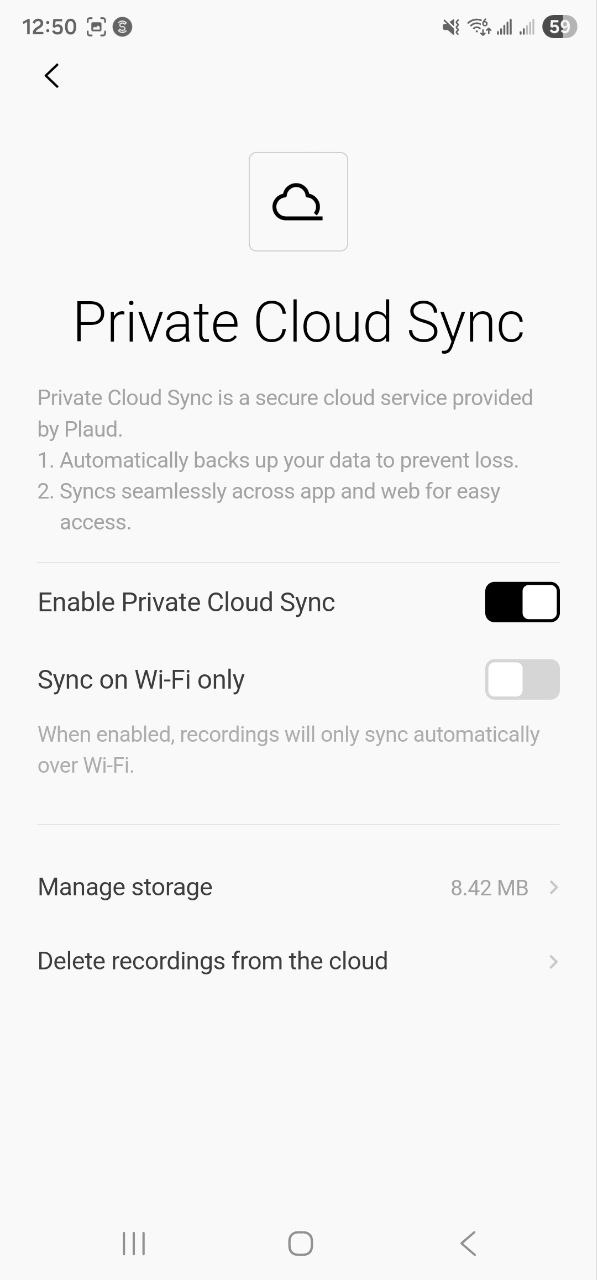
Aucun bug trouvé lors de la vérification du bon fonctionnement du commutateur « Synchronisation Cloud Privé » et des options associées
Condition préalable :
Connectez-vous à « Plaud ».
Étapes de reproduction :
- Accédez à la section « Synchronisation Cloud Privé » (Private Cloud Sync).
- Activez et désactivez le commutateur « Activer la synchronisation Cloud Privé » (Enable Private Cloud Sync).
- Appuyez sur le bouton « Gérer le stockage » (Manage storage).
- Appuyez sur l’option « Supprimer les enregistrements du cloud » (Delete recordings from the cloud).
Environnement :
OS : Android 16
Appareil : Samsung Galaxy S23 Ultra
Résultat attendu :
- Le commutateur « Synchronisation Cloud Privé » (Private Cloud Sync) doit mettre à jour visuellement son état entre ON et OFF.
- La section « Gérer le stockage » (Manage Storage) doit s’ouvrir sans provoquer de crash de l’application.
- La sélection de l’option « Supprimer les enregistrements du cloud » (Delete recordings from the cloud) doit ouvrir l’écran attendu.
Résultat réel :
Bug non trouvé.
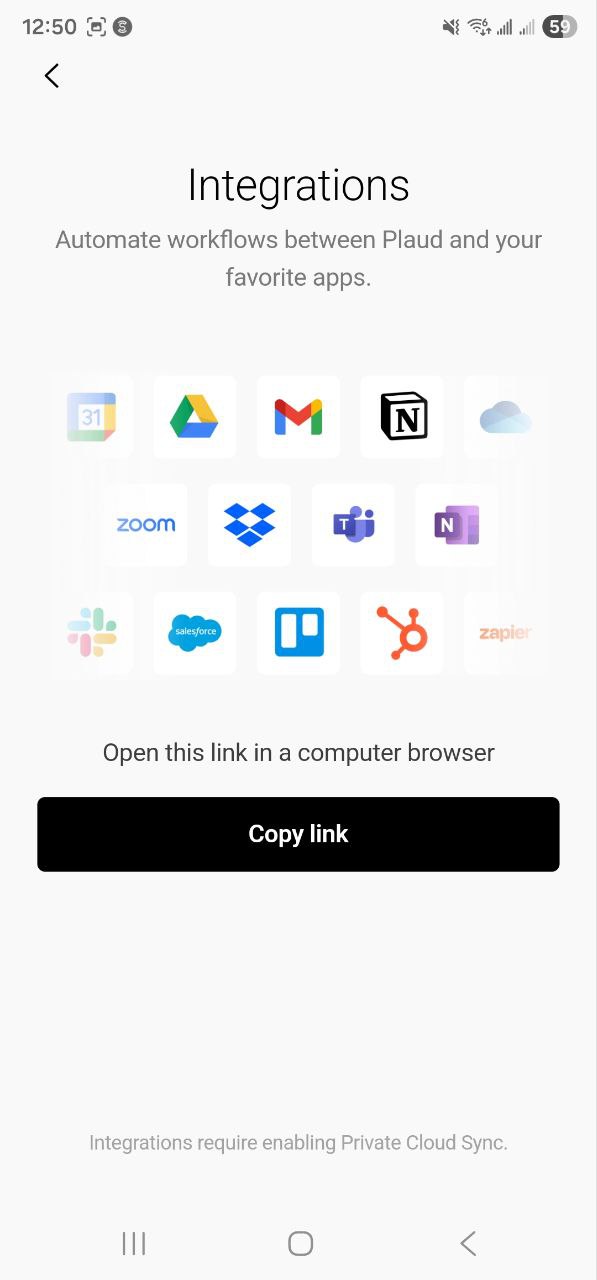
Aucun bug trouvé lors de la vérification du bon fonctionnement de la page « Intégrations » et du lien « Copier »
Condition préalable :
Connectez-vous à « Plaud ».
Étapes de reproduction :
- Accédez à l’écran « Intégrations » (Integrations).
- Observez la liste des intégrations (Notion, Gmail, Drive, Teams, etc.).
- Appuyez sur le lien « Copier » (Copy).
- Collez le lien dans un champ de texte quelconque (étape de validation).
Environnement :
OS : Android 16
Appareil : Samsung Galaxy S23 Ultra
Résultat attendu :
- Les logos des options d’intégration doivent s’afficher correctement.
- Le lien « Copier » (Copy) doit copier l’URL dans le presse-papiers avec succès.
- Aucun crash système ni blocage de l’interface utilisateur ne doit être observé.
Résultat réel :
Bug non trouvé.
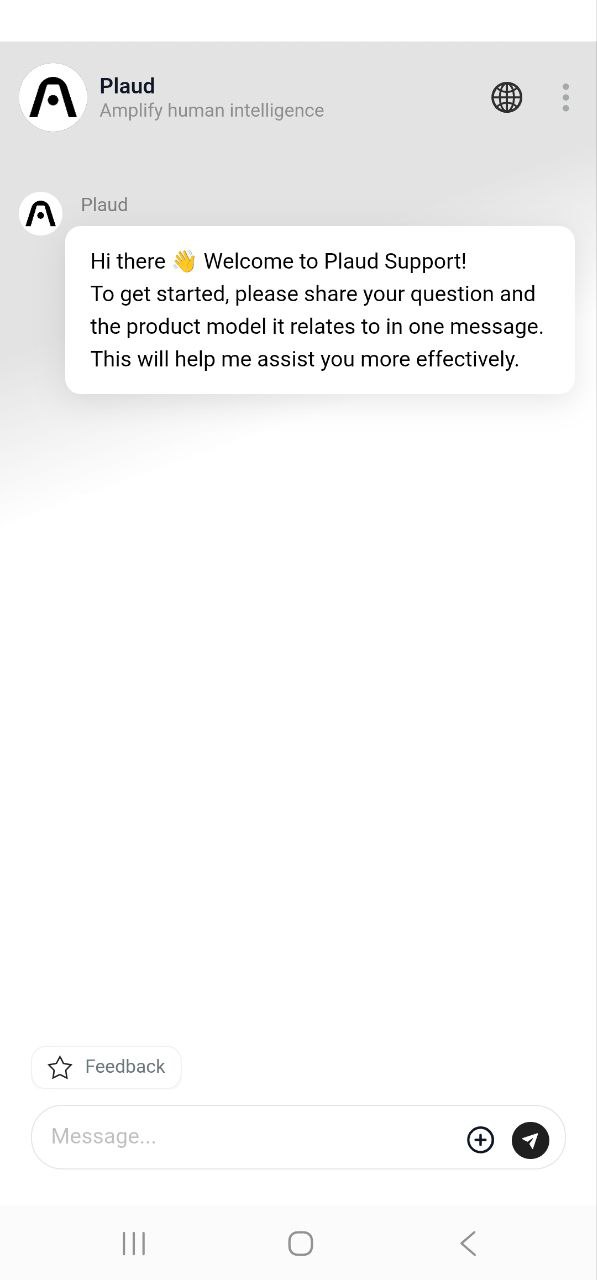
Aucun bug trouvé lors de la vérification du bon fonctionnement du flux de soumission « Suggestion/Commentaire »
Condition préalable :
- Connectez-vous à ‘Plaud’.
- Le centre de commentaires doit être accessible.
Étapes de reproduction :
- Accédez à la fonctionnalité ‘Envoyer une suggestion’.
- Tapez n’importe quel texte valide dans le champ de commentaire.
- Appuyez sur le bouton ‘Ajouter un commentaire’.
Environnement :
OS : Android 16
Appareil : Samsung Galaxy S23 Ultra
Résultat attendu :
- Le champ de commentaire doit accepter le texte saisi sans problème.
- Le bouton ‘Ajouter un commentaire’ doit déclencher avec succès le comportement attendu, que ce soit pour publier le commentaire ou afficher un message concernant les exigences du compte/plan.
- Le système ne doit pas planter ni produire de trace de pile.
Résultat réel :
Bug non trouvé.
EXEMPLE DE BUG :
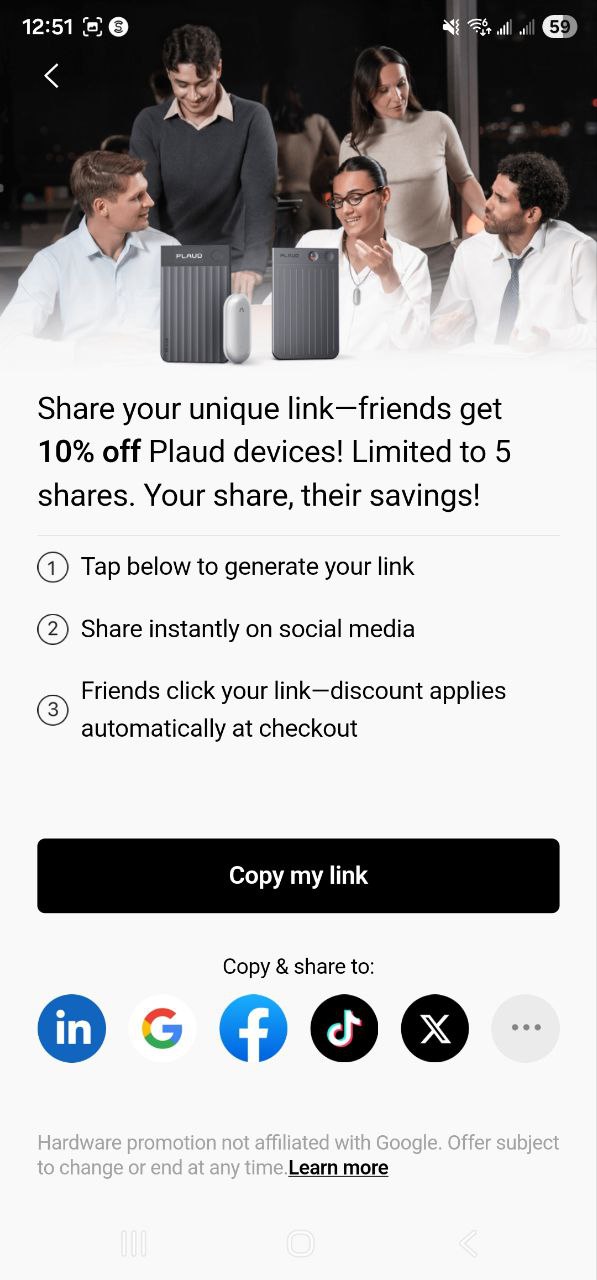
Aucun bug détecté lors de la vérification de la génération du lien de parrainage et du fonctionnement du panneau de partage social
Condition préalable :
- Connectez-vous à ‘Plaud’.
- La page ‘Parrainage’ doit être accessible.
Étapes de reproduction :
- Accédez à l’écran ‘Parrainage’.
- Appuyez sur le bouton ‘Copier mon lien’.
- Ouvrez le presse-papiers du système pour vérifier que le lien existe.
- Appuyez sur n’importe quelle icône sociale (par exemple, Facebook).
Environnement :
OS : Android 16
Appareil : Samsung Galaxy S23 Ultra
Résultat attendu :
- Le lien de parrainage doit être copié dans le presse-papiers.
- Le panneau de partage sur les réseaux sociaux doit s’ouvrir une fois une icône de réseau social sélectionnée.
- Le retour dans l’application ne doit pas entraîner de plantage de la session.
Résultat réel :
Bug non trouvé.
EXEMPLE DE BUG :
Aucun bug détecté lors de la vérification de la navigation vers la ‘Politique de support’ via WebView
Condition préalable :
Connectez-vous à ‘Plaud’.
Étapes de reproduction :
- Accédez à la section ‘Aide & Support’.
- Appuyez sur le bouton ‘Politique de support’.
- Inspectez le contenu web chargé.
- Appuyez sur les boutons ‘Retour navigateur’ ou ‘Retour application’.
Environnement :
OS : Android 16
Appareil : Samsung Galaxy S23 Ultra
Résultat attendu :
- Le contenu web doit se charger de manière transparente dans la WebView.
- La bannière de cookies (si présente) doit être fonctionnelle.
- Appuyer sur le bouton ‘Retour’ doit ramener les utilisateurs à l’application sans aucun problème.
Résultat réel :
Bug non trouvé.
EXEMPLE DE BUG :
J’ai effectué des tests fonctionnels et d’utilisabilité de l’application Plaud Android, couvrant toutes les fonctionnalités principales lorsque l’application n’est pas connectée à un appareil Plaud physique. Dans les flux accessibles, l’application a fait preuve d’un comportement stable. Les éléments clés tels que la visualisation des transcriptions, la lecture audio, le résumé et la navigation dans les notes ont fonctionné comme prévu. Aucun plantage ni défaut fonctionnel bloquant n’a été observé au cours de ces scénarios, ce qui indique une bonne stabilité générale et une architecture d’interface utilisateur mature.

Aucun bug détecté !
 We tried to find bugs in this product but failed to spot any. While we still believe no software is 100% free of bugs, this app contains no critical or apparent defects that could negatively impact the user experience.