Bugs trouvés dans Clientary SaaS

Clientary SaaS est une solution centralisée destinée aux freelances, consultants, cabinets d’avocats, agences et entreprises pour une gestion efficace du flux de travail client.
Sa large gamme de fonctionnalités, incluant la gestion des propositions, le suivi du temps et la facturation, simplifie les tâches quotidiennes. L’accessibilité basée sur le cloud ajoute de la commodité, permettant aux utilisateurs d’accéder aux données critiques de l’entreprise depuis n’importe où. Malgré sa richesse fonctionnelle, la navigation et l’utilisation de Clientary sont faciles et intuitives. Les utilisateurs peuvent profiter de tous les avantages de Clientary SaaS sans aucun coût ni risque, car il n’y a pas d’installation et aucune carte de crédit n’est requise pour la version d’essai.
Les testeurs logiciels de QAwerk ont exploré Clientary SaaS d’un point de vue professionnel et ont identifié plusieurs pistes d’amélioration. Passons en revue les résultats !
L’heure saisie via le calendrier pour un jour donné est comptabilisée pour le jour actuel
Gravité :
Majeure
Condition préalable :
- Connectez-vous à votre compte.
- Ajoutez un client au CRM.
- Ajoutez un projet pour ce client.
Étapes de reproduction :
- Cliquez sur le bouton “Temps” dans le menu latéral.
- Cliquez sur le bouton “Calendrier”.
- Double-cliquez sur une date autre que la date actuelle.
- Choisissez un projet dans la liste.
- Remplissez le champ “Résumé de la tâche”.
- Dans le champ “Personnel”, sélectionnez votre profil.
- Remplissez le champ de saisie de temps (par exemple, 12:00).
- Cliquez sur le bouton “Ajouter du temps”.
- Cliquez une fois sur le jour actuel dans le calendrier.
- Recherchez uniquement l’entrée “Ajouter du temps” dans la liste.
Environnement :
Windows 10 Pro
Chrome v.114.0.5735.134, Firefox v.114.0.1, Microsoft Edge v. 114.0.1823.58
Résultat réel :
L’heure ajoutée via le calendrier pour un jour donné est comptabilisée pour le jour actuel.
Résultat attendu :
L’heure saisie via le calendrier pour un jour donné devrait être comptabilisée pour le jour où elle a été saisie.
Lorsque l’utilisateur sort du champ de signature, la fenêtre se ferme
Gravité :
Majeure
Condition préalable :
Connectez-vous au compte.
Étapes de reproduction :
- Cliquez sur le bouton “Propositions” dans le menu latéral.
- Cliquez sur le bouton “+ NOUVELLE PROPOSITION”.
- Faites défiler jusqu’au dernier bloc avec les détails des signataires.
- Cliquez sur le champ de signature.
- Commencez à taper votre signature en maintenant le bouton gauche de la souris enfoncé sur le champ.
- Tout en maintenant le bouton gauche de la souris enfoncé, déplacez le pointeur vers le bord du champ et relâchez le bouton.
Environnement :
Windows 10 Pro
Chrome v.114.0.5735.134, Firefox v.114.0.1, Microsoft Edge v. 114.0.1823.58
Résultat réel :
Lorsque l’utilisateur sort du champ de signature, la fenêtre se ferme.
Résultat attendu :
Un avertissement de fermeture devrait apparaître avant de fermer la fenêtre.
Aucune alerte pour enregistrer les modifications lors du passage des paramètres à d’autres pages
Gravité :
Majeure
Condition préalable :
Connectez-vous au compte.
Étapes de reproduction :
- Cliquez sur le bouton “Paramètres” dans le menu latéral.
- Faites défiler jusqu’au bloc “Préférences Thème”.
- Cliquez sur le bouton “Aperçu du Thème”.
- Changez le Thème actuel pour un autre Thème.
- Cliquez sur le bouton “Appliquer”.
- Cliquez sur le bouton “Temps” dans le menu latéral.
Environnement :
Windows 10 Pro
Chrome v.114.0.5735.134, Firefox v.114.0.1, Microsoft Edge v. 114.0.1823.58
Résultat réel :
Lors du passage des paramètres à d’autres pages de la plateforme, aucune alerte n’invite à enregistrer les modifications.
Comme la page des paramètres est longue, il n’est pas évident qu’il faille faire défiler jusqu’en bas pour enregistrer.
Résultat attendu :
Lors de la sortie de la page des paramètres, un avertissement devrait apparaître indiquant que les modifications ne seront pas enregistrées.
Le bouton de chat chevauche les boutons des paramètres de facture
Gravité :
Mineure
Condition préalable :
- Connectez-vous à votre compte.
- Ajoutez un client au CRM.
- Ajoutez un projet pour ce client.
Étapes de reproduction :
- Cliquez sur le bouton “Tableau de bord” dans le menu latéral.
- Cliquez sur le bouton “+ NOUVELLE FACTURE”.
- Sélectionnez un client dans la liste.
- Saisissez les données dans le champ “DESCRIPTION DE L’ARTICLE”.
- Saisissez les données dans le champ “PRIX UNITAIRE”.
- Cliquez sur le bouton “Enregistrer et visualiser”.
Environnement :
Windows 10 Pro
Chrome v.114.0.5735.134
Résultat réel :
Le bouton de chat chevauche les boutons des paramètres de facture.
Résultat attendu :
Le bouton de chat ne devrait pas chevaucher les boutons des paramètres de facture.
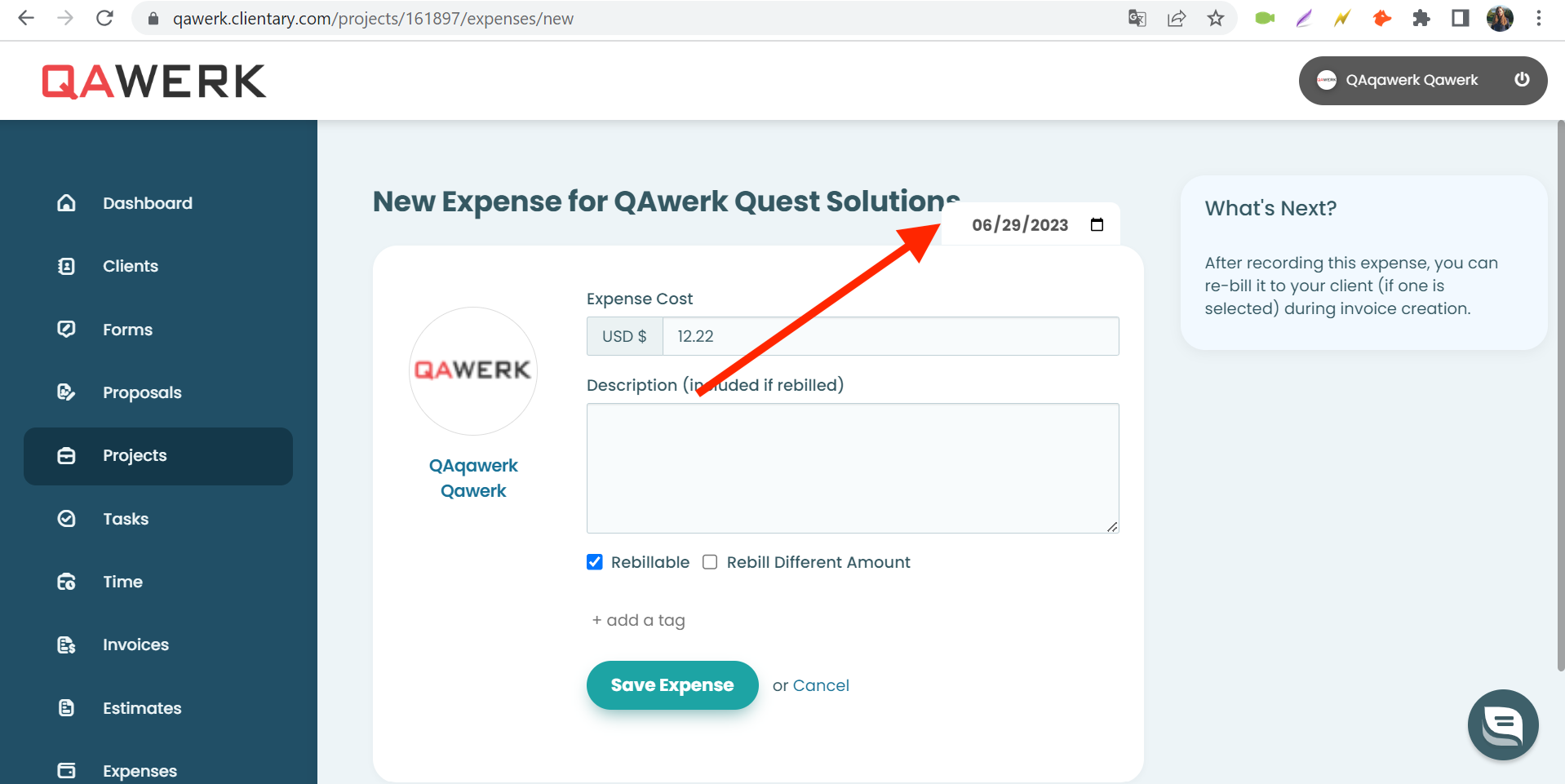
La date chevauche le nom du projet
Gravité :
Mineure
Condition préalable :
- Connectez-vous à votre compte.
- Ajoutez un client au CRM.
- Ajoutez un projet pour ce client.
Étapes de reproduction :
- Cliquez sur le bouton “Projet” dans le menu latéral.
- Cliquez sur le bouton “+ NOUVEAU PROJET”.
- Sélectionnez un client dans la liste.
- Saisissez un “Nom du projet” de 24 caractères.
- Remplissez le champ “Taux horaire”.
- Cliquez sur le bouton “Créer un projet”.
- Faites défiler jusqu’au bloc “Dépenses non facturées”.
- Cliquez sur le bouton “Enregistrer une dépense”.
Environnement :
Windows 10 Pro
Chrome v.114.0.5735.134, Firefox v.114.0.1, Microsoft Edge v. 114.0.1823.51
Résultat réel :
La date est superposée au nom du projet.
Résultat attendu :
La date ne devrait pas être superposée au nom du projet.
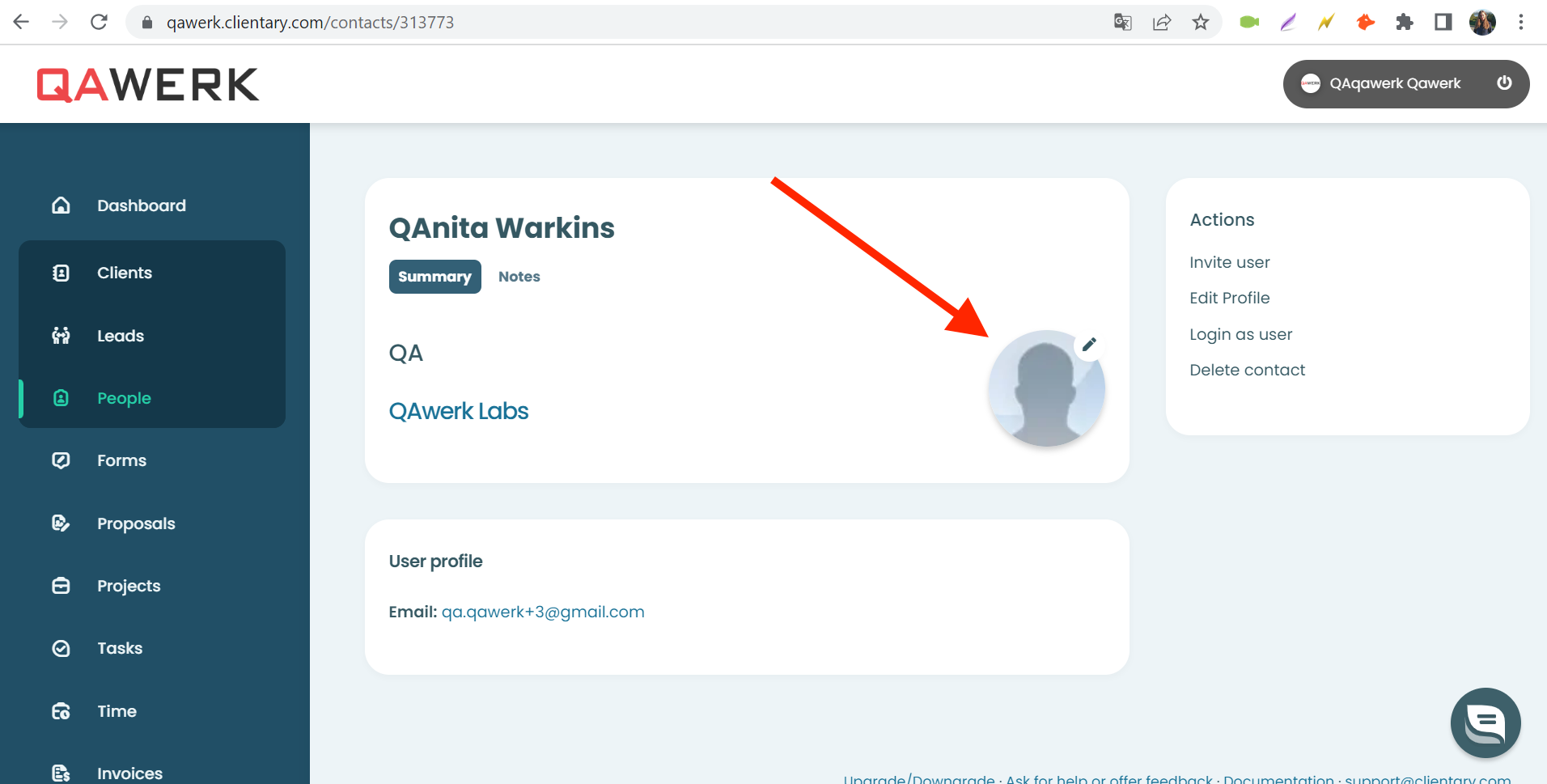
L’icône de profil est de faible qualité
Gravité :
Mineure
Condition préalable :
Connectez-vous au compte.
Étapes de reproduction :
- Cliquez sur le bouton “Clients” dans le menu déroulant.
- Cliquez sur le bouton “+ NOUVEAU CLIENT”.
- Remplissez les champs : Nom de l’organisation/groupe, Nom complet du contact et Email.
- Cliquez sur le bouton “Créer le client”.
- Cliquez sur le bouton “Personnes” dans le menu déroulant.
- Cliquez sur le profil du contact créé.
Environnement :
Windows 10 Pro
Chrome v.114.0.5735.134, Firefox v.114.0.1, Microsoft Edge v. 114.0.1823.51
Résultat réel :
L’icône de profil est de faible qualité.
Résultat attendu :
L’icône de profil devrait être de haute qualité et sans aucune pixellisation.
Le champ "Message" peut s’étirer à l’infini
Gravité :
Triviale
Condition préalable :
- Connectez-vous au compte.
- Ajoutez un client au CRM.
- Ajoutez un projet pour ce client.
Étapes de reproduction :
- Cliquez sur le bouton “Proposals” dans le menu latéral.
- Cliquez sur le bouton “+ NEW PROPOSAL”.
- Sélectionnez un client dans la liste.
- Remplissez le champ “Proposal Subject”.
- Faites défiler jusqu’en bas.
- Cliquez sur le bouton “Save”.
- Cliquez sur l’icône d’envoi.
- Maintenez le bouton gauche de la souris enfoncé dans le coin inférieur droit du champ “Message”.
- Tirez le coin vers la droite.
Environnement :
Windows 10 Pro
Chrome v.114.0.5735.134, Firefox v.114.0.1, Microsoft Edge v. 114.0.1823.51
Résultat réel :
Le champ “Message” peut s’étirer à l’infini.
Résultat attendu :
Le champ ne devrait pas dépasser le bloc “Customize Recipients and Message”.
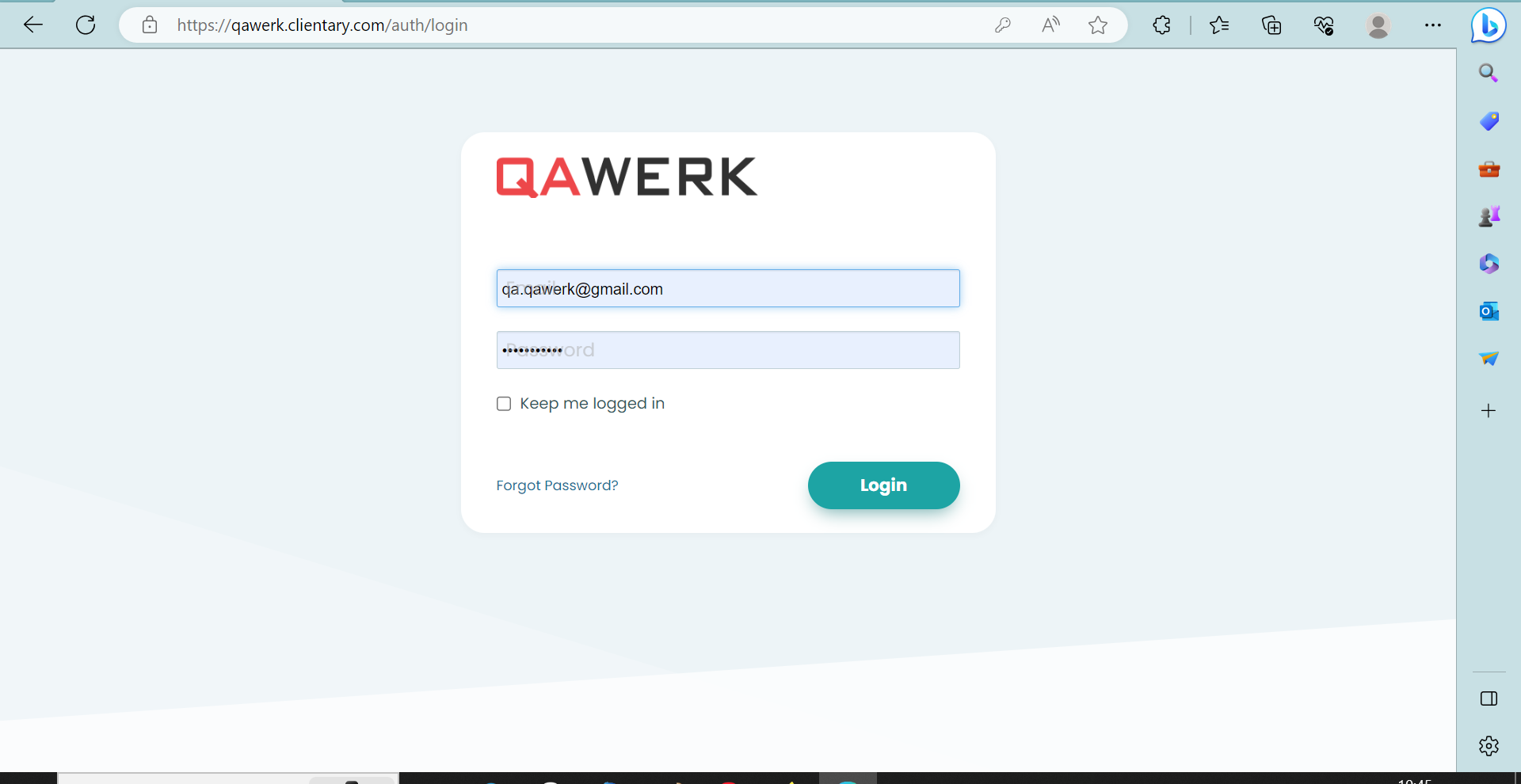
Les données de remplissage automatique se superposent au placeholder sur l’écran de connexion
Gravité :
Triviale
Condition préalable :
Enregistrer un compte.
Étapes de reproduction :
- Cliquez sur le bouton “Logout” en haut à droite.
- Entrez votre adresse e-mail et votre mot de passe.
- Cliquez sur le bouton “Login”.
- Dans le champ du navigateur qui s’ouvre, cliquez sur le bouton “Save” pour enregistrer le mot de passe dans le navigateur.
- Cliquez à nouveau sur le bouton “Logout” en haut à droite.
Environnement :
Windows 10 Pro
Chrome v.114.0.5735.134, Firefox v.114.0.1, Microsoft Edge v. 114.0.1823.51
Résultat réel :
Les données de remplissage automatique se superposent au placeholder sur l’écran de connexion.
Résultat attendu :
Les données de remplissage automatique ne devraient pas se superposer au placeholder sur l’écran de connexion.
Lors des tests, plusieurs bugs ont été identifiés. Pour garantir des tests approfondis, il est recommandé d’utiliser des outils de test fonctionnels et non fonctionnels, tels que Selenium pour les tests de régression et Apache JMeter pour les tests de charge, tout en effectuant des tests d’utilisabilité et d’accessibilité pour améliorer l’expérience utilisateur.