Bugs trouvés dans eDesk SaaS

eDesk est une solution basée sur le cloud conçue pour les équipes de support eCommerce.
La plateforme simplifie et automatise les flux de travail des équipes de support, leur permettant de fournir un service personnalisé et de fidéliser les clients à vie. Elle s’intègre de manière transparente à plus de 200 canaux, notamment Facebook, Instagram, Twitter, WhatsApp, Amazon, Gmail et Shopify. Avec une version d’essai de 14 jours accompagnée d’un guide, les utilisateurs peuvent accéder à toutes les fonctionnalités nécessaires pour fournir un support de premier ordre dans les délais impartis. Ces fonctionnalités comprennent des rapports intégrés, l’automatisation de la traduction automatique, des invites de chat et des liens d’auto-assistance.
Notre équipe de test SaaS s’est intéressée à eDesk, nous l’avons donc mise à l’épreuve. Lisez la suite pour en savoir plus sur les bogues que nous avons trouvés dans ce produit.
Une erreur survient lors de la connexion à Shopify
Gravité :
Critique
Condition préalable :
- Inscrivez-vous pour un compte de boutique Shopify et connectez-vous.
- Connectez-vous à votre compte eDesk.
Étapes de reproduction :
- Cliquez sur le bouton « Accueil » dans le menu latéral.
- Dans le bloc « Connecter une boutique en ligne », cliquez sur le bouton « C’est parti ».
- Cliquez sur « Shopify ».
- Cliquez sur le bouton « Connecter Shopify ».
- Sélectionnez la boutique créée dans la liste.
- Sélectionnez un compte dans la liste.
- Cliquez sur le bouton « Installer l’application ».
Environnement :
Windows 10 Pro
Chrome v.114.0.5735.199
Résultat réel :
Une erreur survient lors de la connexion à Shopify.
Résultat attendu :
Lors de la connexion à Shopify, la boutique devrait être connectée au compte eDesk sans aucune erreur.
Impossible de connecter le compte Facebook
Gravité :
Critique
Condition préalable :
- Inscrivez-vous pour un compte Facebook et connectez-vous.
- Connectez-vous à votre compte eDesk.
Étapes de reproduction :
- Cliquez sur le bouton « Accueil » dans le menu latéral.
- Dans le bloc « Connecter un réseau social ou de messagerie », cliquez sur le bouton « C’est parti ».
- Cliquez sur « Facebook ».
- Cliquez sur le bouton « Connecter Facebook ».
- Autorisez les notifications sur le site Facebook.
- Cliquez sur le bouton « Continuer en tant que {userName} ».
- Cliquez sur le bouton « Continuer ».
- Cliquez sur le bouton « Enregistrer ».
- Cliquez sur le bouton « J’ai compris ».
Environnement :
Windows 10 Pro
Chrome v.114.0.5735.199, Firefox v.115.0.1, Microsoft Edge v. 114.0.1823.79
Résultat réel :
Il est impossible de se connecter à un compte Facebook. Lors de la première tentative, une erreur indique que le compte a déjà été connecté.
Résultat attendu :
Facebook doit être connecté avec succès au compte eDesk.
Après la connexion à une marketplace, le bloc marketplace continue de s’afficher comme vide
Gravité :
Majeure
Condition préalable :
- Inscrivez-vous pour Google.
- Inscrivez-vous pour un compte Bonanza avec Google et connectez-vous.
- Connectez-vous à votre compte eDesk.
Étapes de reproduction :
- Cliquez sur le bouton « Accueil » dans le menu latéral.
- Dans le bloc « Connecter une marketplace », cliquez sur le bouton « C’est parti ».
- Cliquez sur « Bonanza ».
- Cliquez sur le bouton « Connecter Bonanza ».
- Cliquez sur le bouton « Vérifier ma boutique ».
- Cliquez sur le bouton « Se connecter avec Google ».
- Choisissez le compte pour lequel la boutique est enregistrée.
- Retournez à la plateforme eDesk.
- Cliquez sur le bouton « Suivant ».
- Cliquez sur le bouton « Accueil » dans le menu latéral.
Environnement :
Windows 10 Pro
Chrome v.114.0.5735.199, Firefox v.115.0.1, Microsoft Edge v. 114.0.1823.79
Résultat réel :
Après la connexion à la marketplace, le bloc marketplace continue de s’afficher comme vide.
Résultat attendu :
Après la connexion à la marketplace, le bloc « Connecter une marketplace » devrait afficher une coche à la place des logos des marketplaces.
Lors de l’intégration avec Instagram, cela ouvre l’intégration avec Facebook
Gravité :
Majeure
Condition préalable :
- Inscrivez-vous pour un compte Instagram et connectez-vous.
- Connectez-vous à votre compte eDesk.
Étapes de reproduction :
- Cliquez sur le bouton « Accueil » dans le menu latéral.
- Dans le bloc « Connecter un réseau social ou de messagerie », cliquez sur le bouton « C’est parti ».
- Cliquez sur « Instagram ».
- Cliquez sur le bouton « Connecter Instagram ».
Environnement :
Windows 10 Pro
Chrome v.114.0.5735.199, Firefox v.115.0.1, Microsoft Edge v. 114.0.1823.79
Résultat réel :
Lors de l’intégration avec Instagram, cela ouvre l’intégration avec Facebook.
Résultat attendu :
Lors de l’intégration avec Instagram, l’intégration avec Instagram devrait s’ouvrir.
Lorsqu’un champ obligatoire est omis lors de l’enregistrement des règles de feedback, le bloc d’informations est effacé
Gravité :
Majeure
Condition préalable :
Connectez-vous à votre compte.
Étapes de reproduction :
- Cliquez sur le bouton « Paramètres » dans le menu latéral.
- Cliquez sur le bouton « Règles de feedback ».
- Cliquez sur le bouton « Créer une règle ».
- Cliquez sur le bouton « Créer une règle vierge ».
- Remplissez le champ « Objet du message. Utilisez # pour la complétion des balises ».
- Remplissez le champ d’informations.
- Cliquez sur le bouton « Enregistrer le message ».
Environnement :
Windows 10 Pro
Chrome v.114.0.5735.199, Firefox v.115.0.1, Microsoft Edge v. 114.0.1823.79
Résultat réel :
Si un champ obligatoire est omis lors du processus d’enregistrement des règles de feedback, le bloc d’informations est effacé.
Résultat attendu :
Le champ d’informations ne doit pas être effacé si une erreur non liée à ce champ a été rencontrée lors du processus d’enregistrement.
Le guide relatif aux actions sur la page d’accueil disparaît lors de la navigation vers la page d’accueil
Gravité :
Mineure
Condition préalable :
Connectez-vous à votre compte.
Étapes de reproduction :
- Cliquez sur le bouton « Boîte de réception » dans le menu latéral.
- Cliquez sur le bouton « Démarrer ».
- Cliquez sur le bouton « Connecter un canal à eDesk ».
- Cliquez sur le bouton « Suivant ».
- Cliquez sur le bouton « Accueil » dans le menu latéral.
Environnement :
Windows 10 Pro
Chrome v.114.0.5735.199, Firefox v.115.0.1, Microsoft Edge v. 114.0.1823.79
Résultat réel :
Le guide relatif aux actions sur la page d’accueil disparaît lors de la navigation vers la page d’accueil.
Résultat attendu :
Si le guide est lié à une certaine page, il devrait continuer à être affiché lorsque l’utilisateur navigue vers cette page.
Après l’ouverture d’une lettre, le compteur de lettres entrantes non lues ne diminue pas
Gravité :
Mineure
Condition préalable :
Connectez-vous à votre compte.
Étapes de reproduction :
- Cliquez sur le bouton « Boîte de réception » dans le menu latéral.
- Cliquez sur le bouton « Nouveaux tickets ».
- Sélectionnez un des messages non lus.
- Cliquez de nouveau sur le bouton « Nouveaux tickets ».
Environnement :
Windows 10 Pro
Chrome v.114.0.5735.199, Firefox v.115.0.1, Microsoft Edge v. 114.0.1823.79
Résultat réel :
Après l’ouverture d’une lettre, le compteur de lettres entrantes non lues ne diminue pas.
Résultat attendu :
Après l’ouverture d’une lettre, celle-ci devrait être marquée comme lue et le compteur devrait diminuer de 1.
Lors de l’ajout d’informations pour les outils intelligents, les boutons « OK » et « Annuler » ne s’affichent pas
Gravité :
Mineure
Condition préalable :
Connectez-vous à votre compte.
Étapes de reproduction :
- Cliquez sur le bouton « Paramètres » dans le menu latéral.
- Ensuite, cliquez sur le bouton « Widgets ».
- Cliquez ensuite sur le bouton « Ajouter un nouveau widget de chat ».
- Sélectionnez le bouton « Live Chat ».
- Remplissez le champ « Nom du widget* ».
- Choisissez « Email du canal » dans la liste.
- Cliquez sur le bouton « Terminer ».
- Faites défiler la page jusqu’à la section « Personnaliser le transcript du chat de suivi que nous envoyons à vos clients ».
- Dans la sous-section « Contenu du pied de page de l’email », cliquez sur l’icône de l’image.
- Essayez de faire défiler la page pour trouver les boutons « OK » et « Annuler ».
Environnement :
Windows 10 Pro
Chrome v.114.0.5735.199, Firefox v.115.0.1, Microsoft Edge v. 114.0.1823.79
Résultat réel :
Lors de l’ajout d’informations pour les outils intelligents, le bouton « OK » ne s’affiche pas à l’écran.
Résultat attendu :
Lors de l’ajout d’informations pour les outils intelligents, il devrait être possible de faire défiler la page jusqu’aux boutons « OK » et « Annuler ».
Le bouton « Suivant » ne s’affiche pas à l’écran lors du parcours du guide
Gravité :
Mineure
Condition préalable :
Connectez-vous à votre compte.
Étapes de reproduction :
- Cliquez sur le bouton « Boîte de réception » dans le menu latéral.
- Cliquez sur le bouton « Démarrer ».
- Cliquez sur le bouton « Explorer la boîte de réception eDesk ».
- Cliquez sur le bouton « Suivant ».
Environnement :
Windows 10 Pro
Chrome v.114.0.5735.199, Microsoft Edge v. 114.0.1823.79
Extension d’écran 1280×1024
Résultat réel :
Le bouton « Suivant » ne s’affiche pas à l’écran lors du parcours du guide.
Résultat attendu :
Le bouton « Suivant » devrait s’afficher à l’écran lors du parcours du guide.
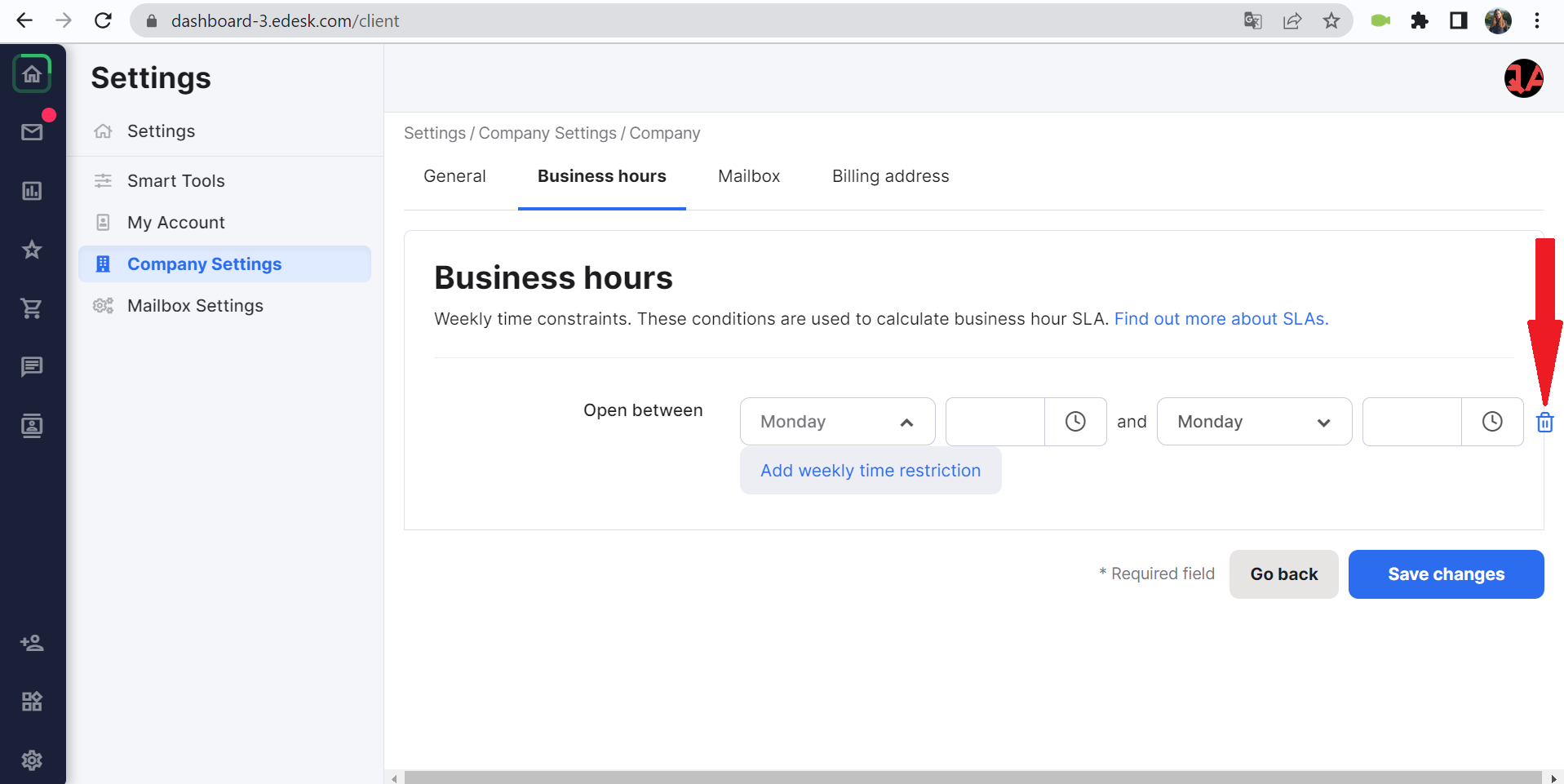
Le bouton « Supprimer » est déplacé hors du bloc
Gravité :
Triviale
Condition préalable :
Connectez-vous à votre compte.
Étapes de reproduction :
- Cliquez sur le bouton « Paramètres » dans le menu latéral.
- Cliquez sur le bouton « Paramètres de l’entreprise ».
- Cliquez sur le bouton « Entreprise ».
- Cliquez sur le bouton « Horaires d’ouverture ».
- Cliquez sur le bouton « Ajouter une restriction horaire hebdomadaire ».
Environnement :
Windows 10 Pro
Chrome v.114.0.5735.199, Firefox v.115.0.1, Microsoft Edge v. 114.0.1823.79
Extension d’écran 1280×1024
Résultat réel :
Le bouton « Supprimer » est déplacé hors du bloc.
Résultat attendu :
Le bouton « Supprimer » doit être contenu dans le bloc.
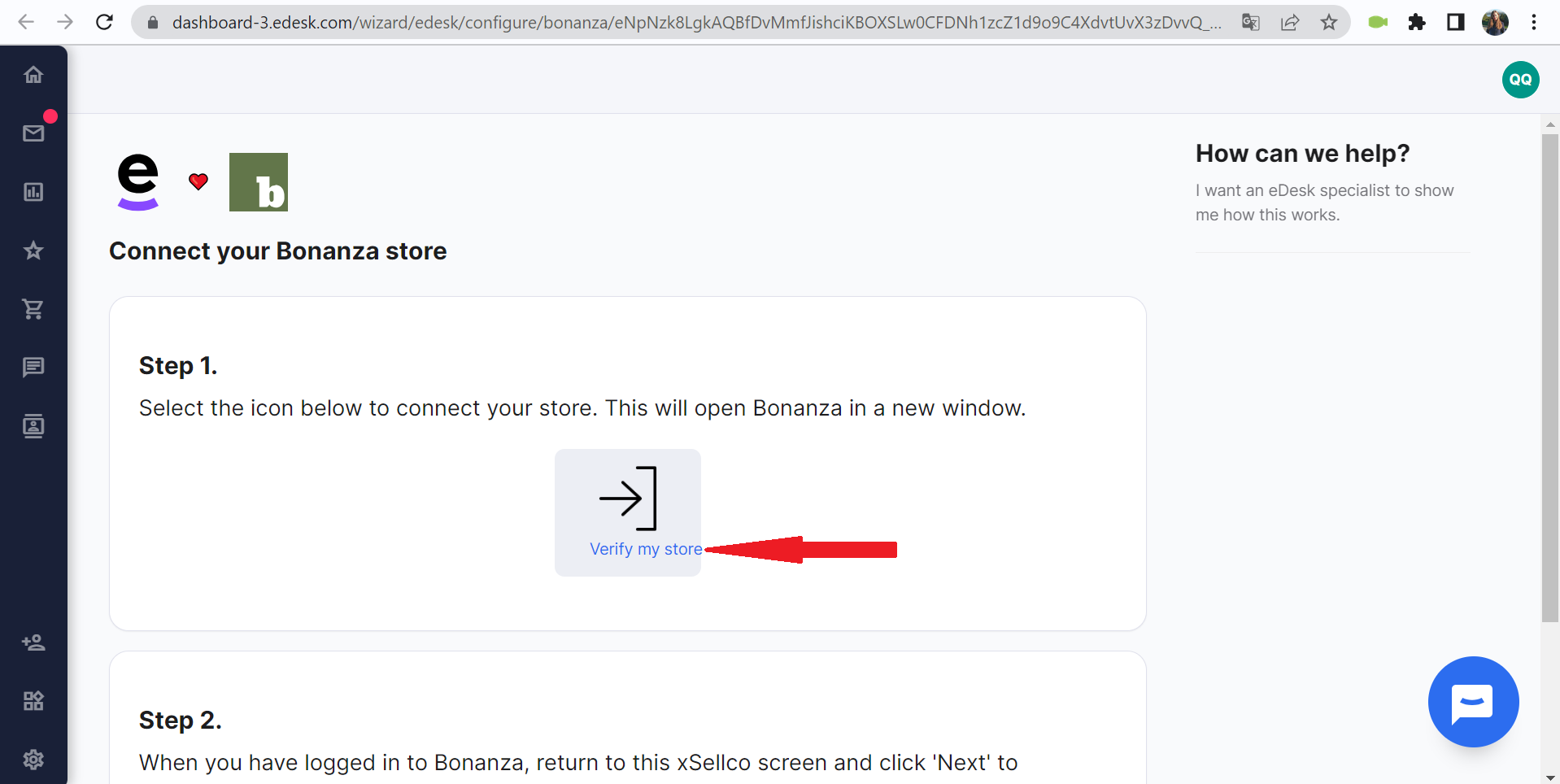
Le texte du bouton « Vérifier ma boutique » est décalé vers la droite
Gravité :
Triviale
Condition préalable :
Connectez-vous à votre compte.
Étapes de reproduction :
- Cliquez sur le bouton « Accueil » dans le menu latéral.
- Dans le bloc « Connecter une place de marché », cliquez sur le bouton « Allons-y ».
- Cliquez sur « Bonanza ».
- Cliquez sur le bouton « Connecter Bonanza ».
Environnement :
Windows 10 Pro
Chrome v.114.0.5735.199, Firefox v.115.0.1, Microsoft Edge v. 114.0.1823.79
Extension d’écran 1280×1024
Résultat réel :
Le texte du bouton « Vérifier ma boutique » est décalé vers la droite.
Résultat attendu :
Le nom du bouton « Vérifier ma boutique » devrait être centré.
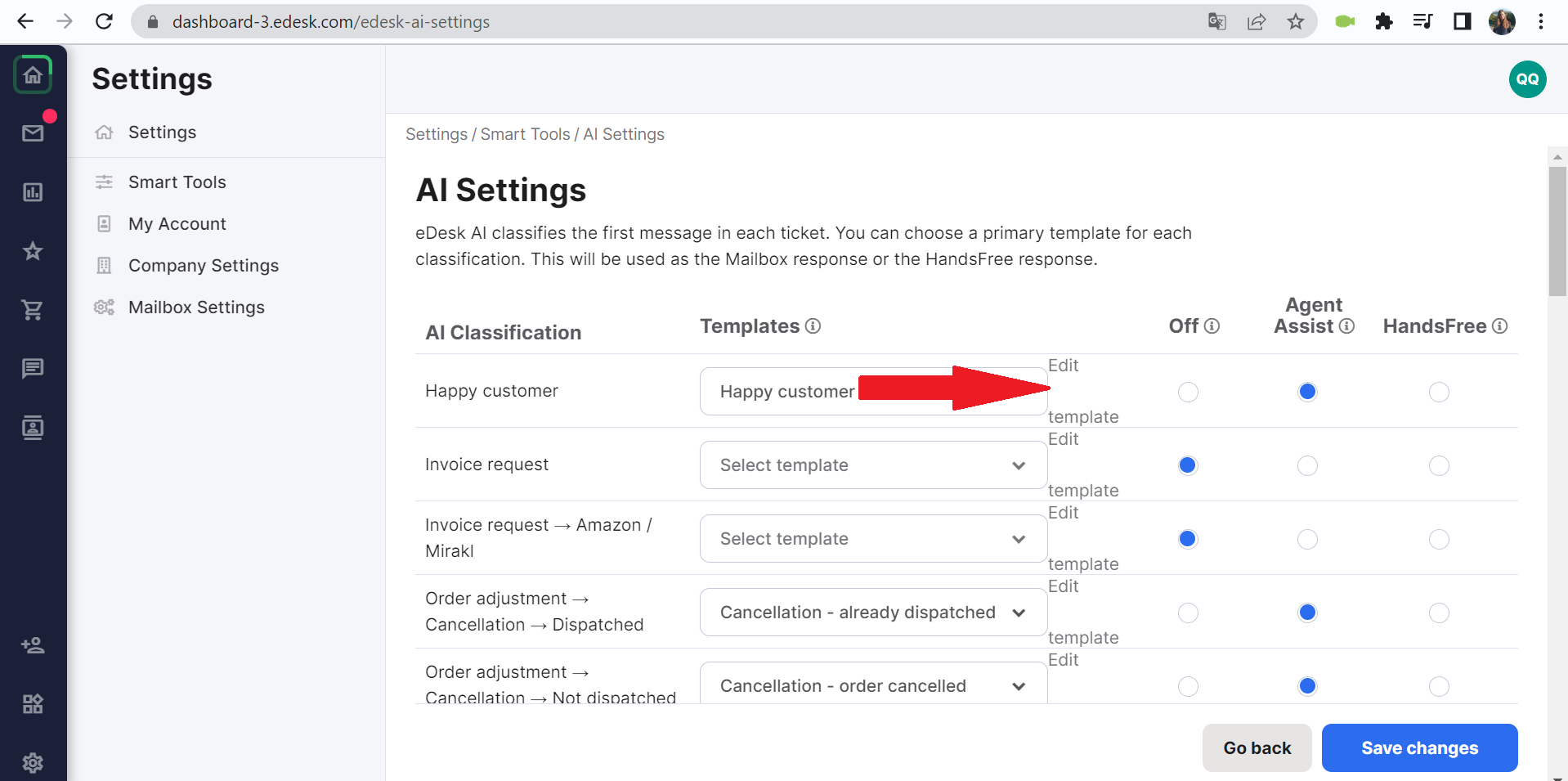
Espace trop long entre deux mots dans le nom du bouton « Modifier le modèle »
Gravité :
Triviale
Condition préalable :
Connectez-vous à votre compte.
Étapes de reproduction :
- Cliquez sur le bouton « Paramètres » dans le menu latéral.
- Cliquez sur le bouton « Paramètres IA ».
Environnement :
Windows 10 Pro
Chrome v.114.0.5735.199, Firefox v.115.0.1, Microsoft Edge v. 114.0.1823.79
Résultat réel :
Il y a un long espace entre deux mots dans le nom d’un bouton « Modifier le modèle ».
Résultat attendu :
Il ne devrait pas y avoir d’espace entre deux mots dans le nom d’un bouton.
La direction de la flèche reste inchangée lors de l’ouverture du menu déroulant de la boîte de réception
Gravité :
Triviale
Condition préalable :
Connectez-vous à votre compte.
Étapes de reproduction :
- Cliquez sur le bouton « Boîte de réception » dans le menu latéral.
- Cliquez sur la liste déroulante « TAGS ».
- Cliquez sur la liste déroulante « Étiquettes ».
Environnement :
Windows 10 Pro
Chrome v.114.0.5735.199, Firefox v.115.0.1, Microsoft Edge v. 114.0.1823.79
Résultat réel :
La direction de la flèche reste inchangée à l’ouverture de la liste déroulante de la barre de menu de la boîte aux lettres.
Résultat attendu :
Si la liste est ouverte, la flèche doit pointer vers la droite.
Je recommande l’utilisation d’outils de test fonctionnel et non fonctionnel pour améliorer la qualité d’eDesk, en assurant une intégration transparente avec des plateformes comme Shopify et Facebook, ainsi qu’en vérifiant l’intégration aux marketplaces. Des types de tests spécifiques, tels que les tests d’intégration, de convivialité et de régression, devraient être effectués pour résoudre les problèmes identifiés.