Bogues trouvés dans le SaaS User.com

User.com sert d’outil complet d’automatisation marketing conçu pour améliorer l’engagement et optimiser les taux de conversion.
Grâce à sa source unique de données client, User.com permet aux marketeurs d’atteindre leur public par le biais de multiples canaux de communication : e-mail, chat en direct, chatbot, notifications push, contenu de page dynamique, et plus encore.
Intriguée par le potentiel de la plateforme User.com, notre équipe de test SaaS a décidé de l’examiner en profondeur. Voici nos conclusions.
Le téléchargement d’un fichier depuis la page « Vos factures » échoue
Gravité :
Majeure
Condition préalable :
- L’utilisateur est connecté au système.
- L’utilisateur dispose d’un compte partenaire.
- L’utilisateur a créé une facture.
Étapes de reproduction :
- Naviguez vers la page https://app.user.com/partners/invoices/.
- Cliquez sur le bouton « télécharger ».
Environnement :
OS : macOS Big Sur 12.5
Navigateurs : Chrome v.108.0.5359.124, Firefox v.110.0 (64-bit), Safari v.16.3
Résultat réel :
L’utilisateur est redirigé vers une nouvelle page avec une erreur XML.
Résultat attendu :
Le fichier de facture est téléchargé avec succès.
La création d’un prospect avec un site web et un numéro de téléphone invalides est possible
Gravité :
Majeure
Condition préalable :
- L’utilisateur est connecté au système.
- L’utilisateur dispose d’un compte partenaire.
Étapes de reproduction :
- Naviguez vers https://app.user.com/partners/leads/.
- Cliquez sur le bouton « Ajouter ».
- Remplissez le champ « Nom du prospect » avec le texte « test ».
- Remplissez le champ « Email de contact » avec un email valide.
- Remplissez le champ « Numéro de téléphone » avec le texte « test ».
- Remplissez le champ « Site web » avec le texte « test ».
- Cliquez sur le bouton « Ajouter le prospect ».
Environnement :
macOS Big Sur 12.5 – Chrome (version 108.0.5359.124)
macOS Big Sur 12.5 – Firefox – 110.0 (64-bit)
macOS Big Sur 12.5 – Safari – v.16.3
Résultat réel :
Un nouveau prospect est créé avec succès avec un site web et un numéro de téléphone invalides.
Résultat attendu :
Les messages d’erreur « Saisissez un site web valide » et « Saisissez un numéro de téléphone valide » devraient apparaître.
Le logo ne s’affiche pas dans le panneau partenaire
Gravité :
Majeure
Condition préalable :
- L’utilisateur est connecté au système.
- L’utilisateur dispose d’un compte partenaire.
Étapes de reproduction :
- Naviguez vers https://app.user.com/partners/leads/.
- Cliquez sur le bouton « Ajouter ».
- Faites défiler la page jusqu’à la section « Logo » et vérifiez que le logo est ajouté.
- Cliquez sur le bouton « Modifier ».
Environnement :
macOS Big Sur 12.5 – Chrome (version 108.0.5359.124)
macOS Big Sur 12.5 – Firefox – 110.0 (64-bit)
macOS Big Sur 12.5 – Safari – v.16.3
Résultat réel :
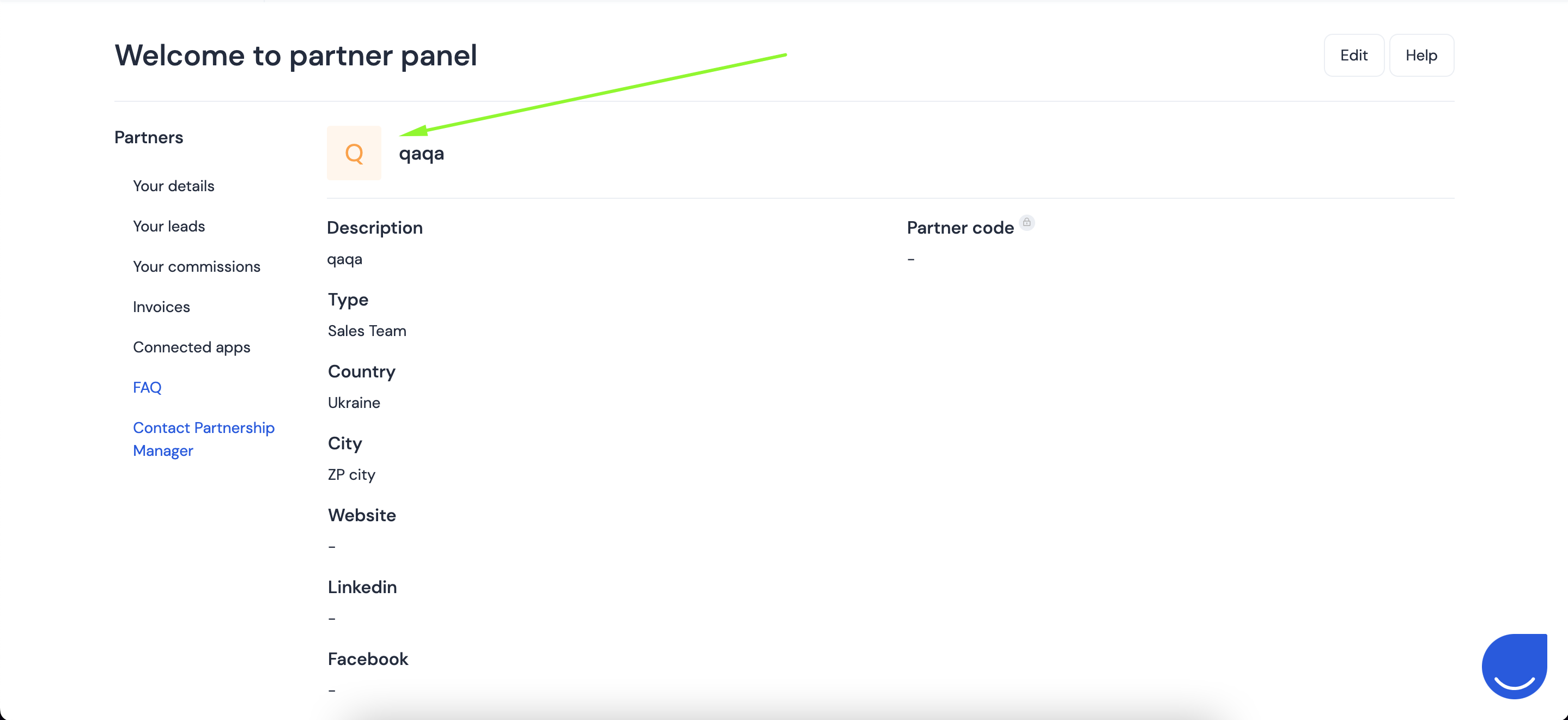
Le logo ne s’affiche pas dans le panneau partenaire.
Résultat attendu :
Le logo devrait s’afficher à côté du nom.
La case à cocher s’affiche au-dessus du bouton « Effacer »
Gravité :
Majeure
Condition préalable :
- L’utilisateur est connecté.
- L’utilisateur dispose d’un compte partenaire.
- Un logo a été ajouté à la demande partenaire par l’utilisateur.
Étapes de reproduction :
- Naviguez vers https://app.user.com/partners/update/162/.
- Cliquez sur le bouton « Modifier ».
- Faites défiler la page jusqu’à la section « Logo ».
Environnement :
macOS Big Sur 12.5 – Chrome (version 108.0.5359.124)
macOS Big Sur 12.5 – Firefox – 110.0 (64-bit)
macOS Big Sur 12.5 – Safari – v.16.3
Résultat réel :
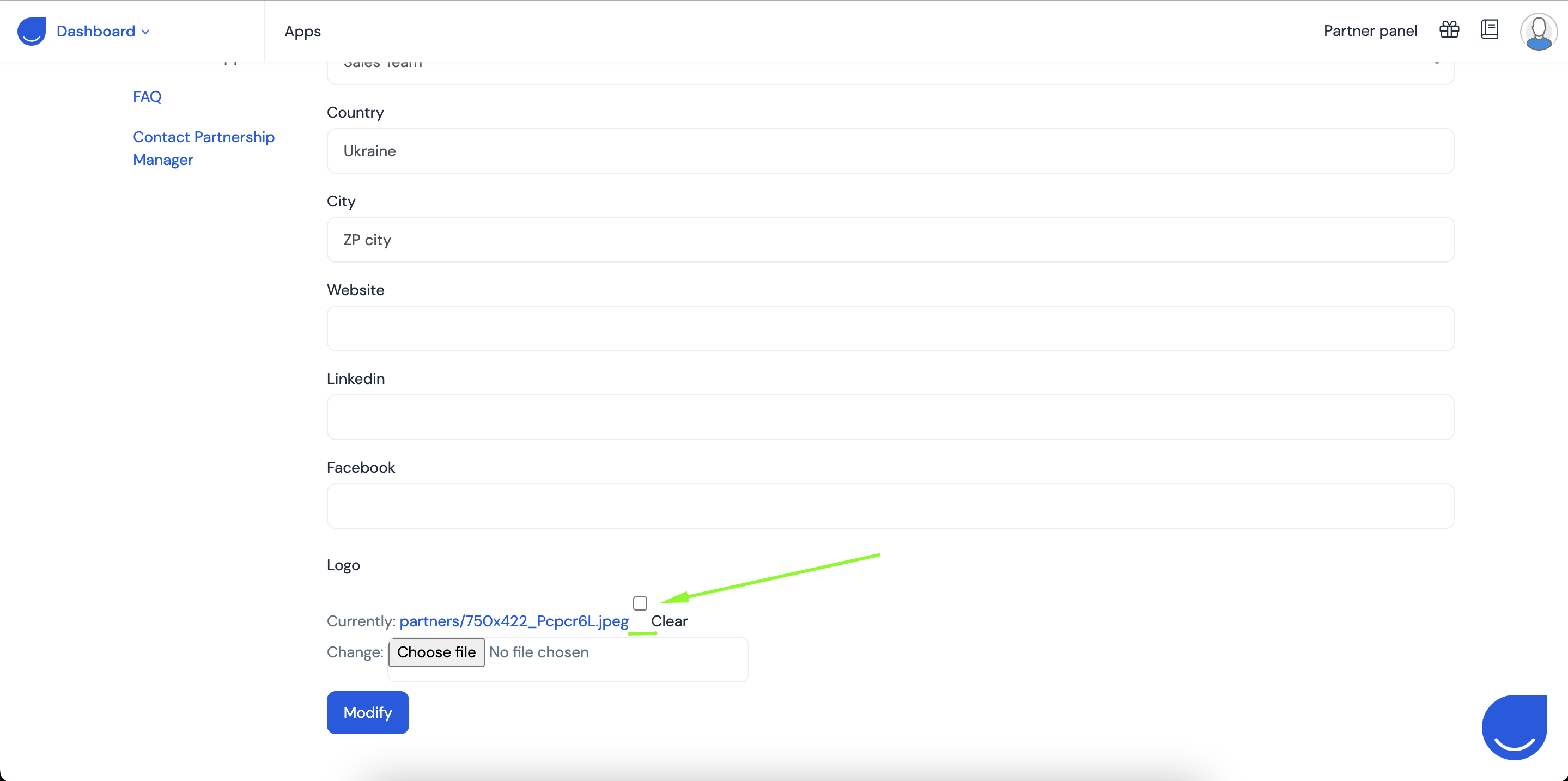
La case à cocher s’affiche au-dessus du bouton « Effacer ».
Résultat attendu :
La case à cocher devrait s’afficher en ligne avec le bouton « Effacer ».
Tout au long du processus de test, j’ai identifié un certain nombre de bugs, allant de mineurs à significatifs. Notamment, j’ai rencontré des problèmes liés à la gestion des fichiers et découvert un manque de validation des champs dans certaines zones.