

Aucun bug trouvé dans le SaaS de folk


folk
folk est une application CRM intuitive et innovante qui simplifie la gestion des contacts. Cette plateforme web offre une approche optimisée et conviviale pour enregistrer, organiser et gérer vos contacts sans effort.
Avec cette solution CRM tout-en-un, les utilisateurs peuvent consolider leurs contacts provenant de diverses sources, les étiqueter pour une récupération facile et partager des listes en toute transparence avec les membres de leur équipe. La plateforme folk est simple d’utilisation et facile à intégrer, centralisant toutes vos communications avec vos contacts pour plus de commodité et d’efficacité.
Lors de nos tests approfondis de la plateforme folk, notre équipe QA n’a trouvé aucun bug significatif, c’est pourquoi nous lui décernons notre badge « Qualité Remarquable » !

3
Navigateurs utilisés

14
heures passées à tester

>100
exécution des cas de test

0
bugs trouvés
Aucun bogue trouvé lors du test de vérification de connexion par e-mail
Étapes de reproduction :
- Visitez le site Web « https://app.folk.app ».
- Cliquez sur « Continuer avec l’e-mail ».
- Saisissez une adresse e-mail valide.
- Ouvrez la boîte de réception correspondante et cliquez sur le lien fourni par l’application.
Environnement :
Windows 10 : Chrome 127.0.6533.89, Firefox 128.0.3, Edge 127.0.2651.86
Résultat attendu :
L’utilisateur devrait pouvoir se connecter avec succès.
Résultat réel :
Bug non trouvé.
EXEMPLE DE BUG :
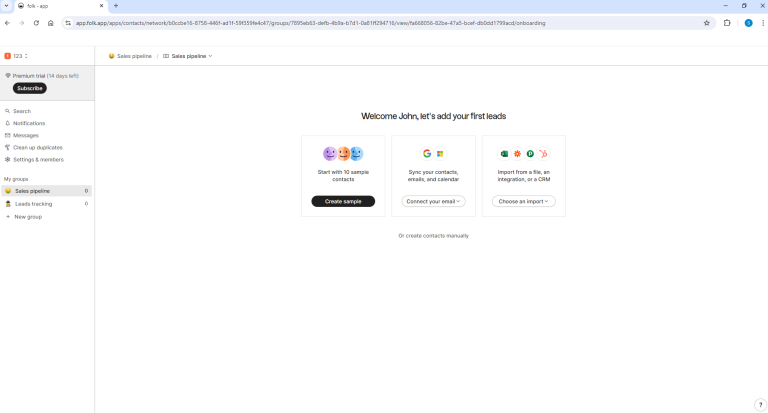
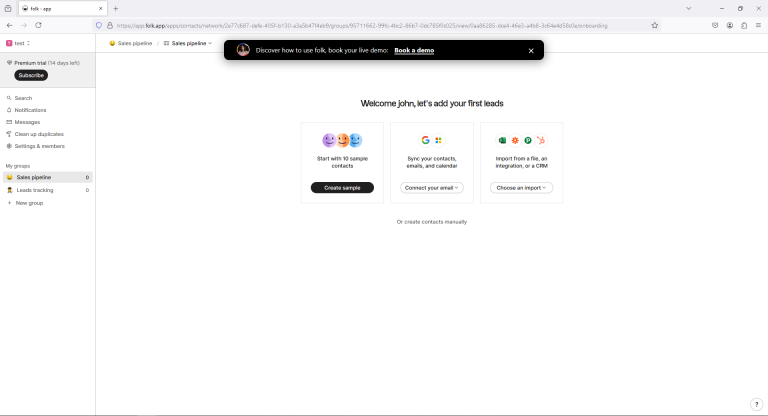
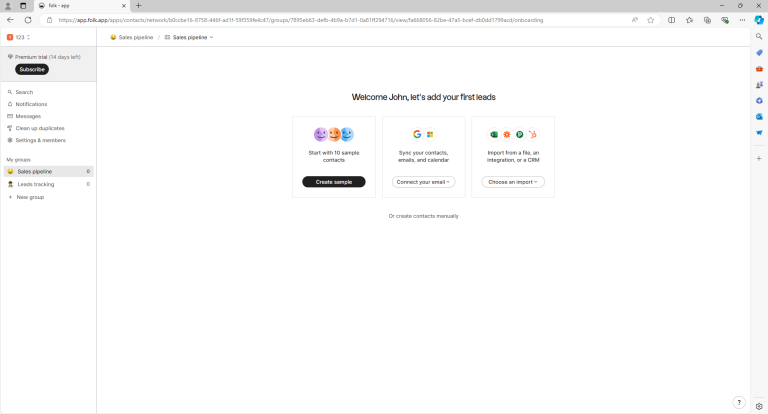
Aucun bogue trouvé lors du test de la fonctionnalité « Créer un nouvel espace de travail »
Condition préalable :
L’utilisateur doit être connecté à son compte respectif.
Étapes de reproduction :
- Cliquez sur le nom de l’espace de travail actuel.
- Sélectionnez « Créer un nouvel espace de travail ».
- Entrez le nom de l’entreprise donné.
- Choisissez le type d’entreprise.
- Définissez la taille de l’entreprise.
- Déterminez le nombre d’utilisateurs.
- Cliquez sur le bouton « Suivant ».
- Sélectionnez l’option « Vendre plus ».
- Avancez en cliquant sur le bouton « Suivant ».
- Cliquez sur l’option disant « Non, je préfère copier-coller à l’infini ».
- Choisissez « Télécharger plus tard ».
- Enfin, cliquez sur « Démarrer l’essai gratuit ».
Environnement :
Windows 10 : Chrome 127.0.6533.89, Firefox 128.0.3, Edge 127.0.2651.86
Résultat attendu :
L’utilisateur devrait être en mesure de créer avec succès un nouvel espace de travail et de démarrer la période d’essai gratuit.
Résultat réel :
Bug non trouvé.
Aucun bogue trouvé lors du test de la fonctionnalité « Glisser-déposer » à travers différents statuts
Condition préalable :
- L’utilisateur doit être connecté à son compte.
- Plusieurs contacts devraient être disponibles dans le pipeline « Ventes ».
Étapes de reproduction :
- Survolez une carte d’utilisateur dans la colonne « Aucun statut ».
- Faites glisser la carte vers la colonne « Qualifié ».
- Actualisez la page.
- Répétez les étapes 1 à 3 pour les autres statuts disponibles.
Environnement :
Windows 10 : Chrome 127.0.6533.89, Firefox 128.0.3, Edge 127.0.2651.86
Résultat attendu :
Les utilisateurs devraient pouvoir glisser-déposer avec succès des contacts entre différents statuts. Tout changement devrait rester intact après un actualisation de la page.
Résultat réel :
Bug non trouvé.
EXEMPLE DE BUG :
Aucun bogue trouvé lors du test de l’ajout d’un « Nouveau statut » au pipeline
Condition préalable :
L’utilisateur doit être connecté à son compte avec succès.
Étapes de reproduction :
- Accédez au pipeline « Ventes ».
- Faites défiler jusqu’à la fin du pipeline.
- Cliquez sur le bouton « Nouveau statut ».
- Saisissez « test status » comme nom du statut.
- Cliquez sur n’importe quel espace vide de la page pour enregistrer le nouveau statut.
- Cliquez sur les trois points adjacents au nouveau statut.
- Modifiez la couleur du statut en vert.
- Transférez le contact vers ce nouveau statut en le faisant glisser.
- Actualisez la page Web.
Environnement :
Windows 10 : Chrome 127.0.6533.89, Firefox 128.0.3, Edge 127.0.2651.86
Résultat attendu :
Après avoir actualisé la page, le statut nouvellement créé devrait apparaître en vert et contenir le contact transféré.
Résultat réel :
Bug non trouvé.
EXEMPLE DE BUG :
Aucun bogue trouvé lors du test de la création de groupe basée sur un modèle
Condition préalable :
L’utilisateur doit être connecté à son compte avec succès.
Étapes de reproduction :
- Sélectionnez « + Nouveau groupe ».
- Choisissez « Plus… ».
- Parmi les sélections disponibles, choisissez le « Pipeline de recrutement ».
- Pour confirmer, cliquez sur « Utiliser le modèle ».
Environnement :
Windows 10 : Chrome 127.0.6533.89, Firefox 128.0.3, Edge 127.0.2651.86
Résultat attendu :
L’utilisateur termine la procédure et un nouveau groupe est créé avec succès à l’aide du modèle « Pipeline de recrutement ».
Résultat réel :
Bug non trouvé.
Aucun bogue trouvé lors du test de la suppression de groupe
Condition préalable :
- L’utilisateur doit être connecté à son compte.
- Le groupe « Pipeline de recrutement » doit exister.
Étapes de reproduction :
- Cliquez sur les trois points adjacents au « Pipeline de recrutement » dans le panneau de gauche.
- Parmi les options résultantes, sélectionnez « Supprimer le groupe ».
- Dans la boîte de dialogue résultante, cochez la case intitulée « Supprimer définitivement ».
- Vérifiez que le bouton « Supprimer » devient activé.
- Cliquez sur le bouton « Supprimer » pour supprimer le groupe.
Environnement :
Windows 10 : Chrome 127.0.6533.89, Firefox 128.0.3, Edge 127.0.2651.86
Résultat attendu :
Le groupe « Pipeline de recrutement » devrait être supprimé avec succès.
Résultat réel :
Bug non trouvé.
Aucun bug trouvé lors du test du partage du tableau « Personnes » pour un groupe
Condition préalable :
- L’utilisateur doit être connecté à son compte.
- Le groupe « Pipeline de ventes » doit être configuré avec un tableau « Toutes les personnes ».
Étapes de reproduction :
- Choisissez le tableau « Toutes les personnes » dans le groupe « Pipeline de ventes ».
- Cliquez sur le bouton « Partager ».
- Accédez à l’onglet « Publier la vue ».
- Appuyez sur le bouton « Publier la vue ».
- Cliquez sur « Ouvrir la vue publiée ».
Environnement :
Windows 10 : Chrome 127.0.6533.89, Firefox 128.0.3, Edge 127.0.2651.86
Résultat attendu :
Le tableau « Toutes les personnes » devrait s’ouvrir dans un nouvel onglet avec son propre lien public.
Résultat réel :
Bug non trouvé.
Aucun bug trouvé lors du test de la suppression de la publication d’un tableau public
Condition préalable :
- L’utilisateur doit être connecté à son compte.
- Le tableau « Toutes les personnes » doit être établi dans le groupe « Pipeline de ventes ».
- Le tableau « Toutes les personnes » doit avoir été publié précédemment.
Étapes de reproduction :
- Sélectionnez le tableau « Toutes les personnes » dans le groupe « Pipeline de ventes ».
- Cliquez sur le bouton « Partager ».
- Choisissez l’onglet « Publier la vue ».
- Cliquez sur « Supprimer la publication ».
- Tentez d’accéder au lien précédemment public du tableau.
Environnement :
Windows 10 : Chrome 127.0.6533.89, Firefox 128.0.3, Edge 127.0.2651.86
Résultat attendu :
En tentant d’accéder au lien public, les utilisateurs devraient recevoir un message « Désolé – non trouvé ».
Résultat réel :
Bug non trouvé.
Aucun bug trouvé lors du test de la fusion de deux contacts en double
Condition préalable :
L’utilisateur doit être connecté à son compte.
Étapes de reproduction :
- Créez deux contacts, à savoir « test user » et « Test User ».
- Attribuez le numéro de téléphone « +380 » aux deux contacts.
- Cliquez sur le bouton « Nettoyer les doublons ».
- Cliquez sur le bouton « Fusionner ».
- Naviguez vers le « Pipeline de ventes » et vérifiez si les contacts ont été fusionnés avec succès.
Environnement :
Windows 10 : Chrome 127.0.6533.89, Firefox 128.0.3, Edge 127.0.2651.86
Résultat attendu :
Les contacts « test user » et « Test User » devraient être fusionnés avec succès en une seule entrée dans le « Pipeline de ventes ».
Résultat réel :
Bug non trouvé.
Aucun bug trouvé lors du test de l’ajout d’un « Nouveau champ » à la fiche de contact
Condition préalable :
L’utilisateur doit être connecté à son compte.
Étapes de reproduction :
- Créez un nouveau contact nommé « Test User ».
- Cliquez sur la fiche de contact de « Test User ».
- Sélectionnez le bouton « Nouveau champ ».
- Choisissez « Multisélection » pour le type de champ.
- Taguez « test » et « new » dans le champ multisélection.
Environnement :
Windows 10 : Chrome 127.0.6533.89, Firefox 128.0.3, Edge 127.0.2651.86
Résultat attendu :
Le nouveau champ « Multisélection » devrait être ajouté à la fiche de contact avec les options « test » et « new » disponibles pour la sélection.
Résultat réel :
Bug non trouvé.
Je n’ai trouvé que quelques petits problèmes d’interface utilisateur lors des tests fonctionnels et d’interface utilisateur de folk SaaS. En dehors de cela, la plateforme offre une excellente expérience utilisateur.

Aucun bug détecté !
 We tried to find bugs in this product but failed to spot any. While we still believe no software is 100% free of bugs, this app contains no critical or apparent defects that could negatively impact the user experience.